
Gérer les signalements
Sur le tableau de bord, les responsables conservent un aperçu de tous les signalements reçus. Vous pouvez filtrer les signalements, les examiner, modifier le statut, convertir les incidents en tâches et exporter les rapports.
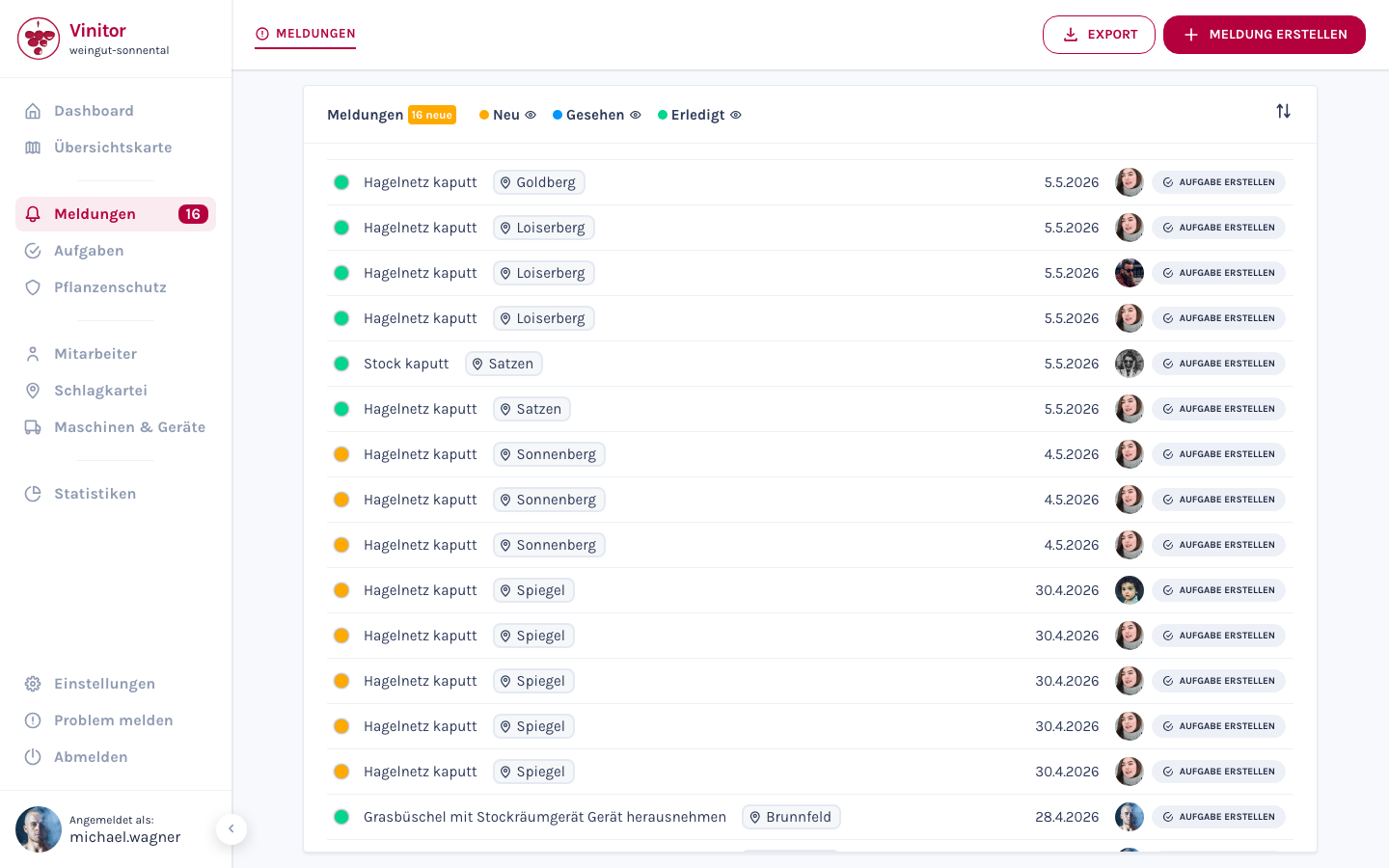
Filtrer et trier
Section intitulée « Filtrer et trier »La liste des signalements offre des chips de filtre pour les trois catégories de statut :
| Filtre | Couleur | Description |
|---|---|---|
| Nouveau | Rouge | Signalements non encore examinés |
| Vu | Orange | Signalements déjà examinés, mais non encore fermés |
| Terminé | Vert | Incidents fermés et complétés |
Via l’icône d’œil à côté de chaque statut, vous pouvez afficher ou masquer individuellement les catégories. Via le symbole de tri en haut à droite, vous modifiez le tri de la liste.
Modifier le statut
Section intitulée « Modifier le statut »-
Ouvrir le signalement
Cliquez sur un signalement dans la liste pour ouvrir l’affichage détaillé.
-
Examiner le signalement
Vérifiez les données de base, la position sur la carte et les images téléchargées.
-
Mettre à jour le statut
Modifiez le statut du signalement — par exemple, de Nouveau à Vu quand vous avez pris connaissance de l’incident, ou à Terminé quand l’incident a été résolu.
Convertir en tâche
Section intitulée « Convertir en tâche »Si un incident signalé nécessite un travail de suivi, vous pouvez convertir directement le signalement en tâche. Il y a deux façons :
Depuis l’affichage détaillé
Section intitulée « Depuis l’affichage détaillé »-
Ouvrir le signalement
Cliquez sur le signalement dans la liste.
-
Convertir
Cliquez sur Convertir en tâche en haut à droite. Le formulaire de création de tâche s’ouvre avec les données du signalement pré-remplies.
-
Compléter la tâche
Complétez la tâche avec le type de tâche, les collaborateurs, la période et d’autres détails. Enregistrez la tâche.
Depuis l’affichage en liste
Section intitulée « Depuis l’affichage en liste »Cliquez directement sur Créer une tâche dans la ligne du signalement. Le formulaire de création de tâche s’ouvre également avec les données pré-remplies.
Via le bouton Exporter en haut à droite, vous pouvez exporter la liste des signalements :
| Format | Description |
|---|---|
| Rapport formaté — approprié pour la documentation et le partage | |
| CSV | Format tabulaire — approprié pour un traitement ultérieur dans Excel ou d’autres outils |
Supprimer
Section intitulée « Supprimer »Ouvrez le signalement dans l’affichage détaillé et cliquez sur Supprimer. Confirmez l’action dans la boîte de dialogue.
Pages connexes
Section intitulée « Pages connexes »ASSISTANCE
Besoin d'aide ?
Notre équipe se fera un plaisir de répondre à vos questions sur Vinitor.