
Gestire le segnalazioni
Nel dashboard i responsabili mantengono una panoramica di tutte le segnalazioni ricevute. Qui potete filtrare le segnalazioni, revisionarle, modificare lo stato, convertire gli incidenti in attività ed esportare i rapporti.
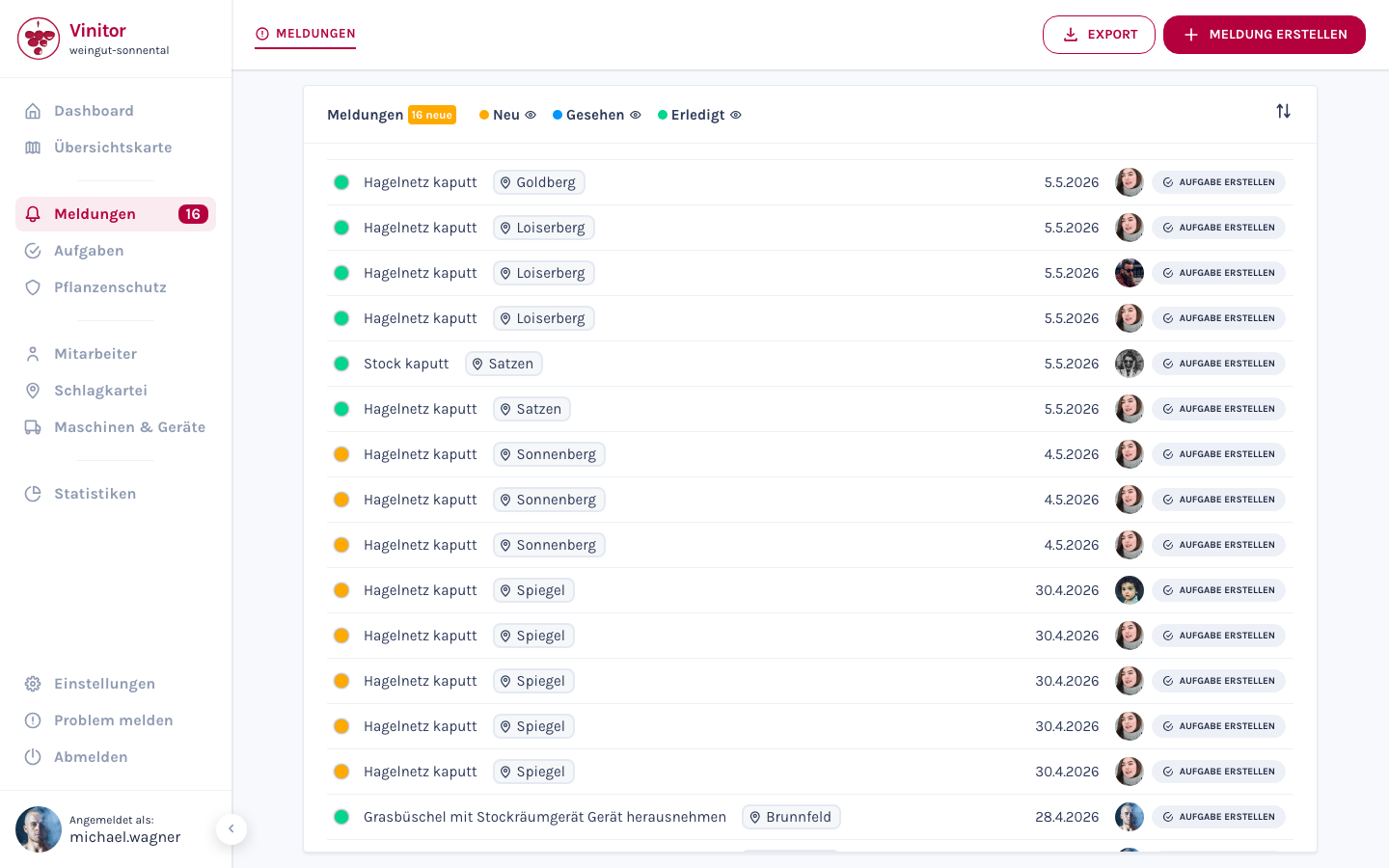
Filtrare e ordinare
Sezione intitolata “Filtrare e ordinare”L’elenco delle segnalazioni offre chip di filtro per le tre categorie di stato:
| Filtro | Colore | Descrizione |
|---|---|---|
| Nuovo | Rosso | Segnalazioni non ancora revisionate |
| Visto | Arancione | Segnalazioni revisionate ma non ancora concluse |
| Completato | Verde | Segnalazioni concluse |
Tramite l’icona dell’occhio accanto a ogni stato potete mostrare o nascondere singole categorie. Tramite il simbolo di ordinamento in alto a destra modificate l’ordinamento dell’elenco.
Modificare lo stato
Sezione intitolata “Modificare lo stato”-
Aprire la segnalazione
Fate clic su una segnalazione nell’elenco per aprire la vista dettagli.
-
Revisionare la segnalazione
Controllate i dati di base, la posizione sulla mappa e le immagini caricate.
-
Aggiornare lo stato
Modificate lo stato della segnalazione — ad es. da Nuovo a Visto, quando avete preso nota dell’incidente, o a Completato, se l’incidente è stato risolto.
Convertire in attività
Sezione intitolata “Convertire in attività”Se un incidente segnalato richiede un lavoro successivo, potete convertire direttamente la segnalazione in un’attività. Ci sono due modi:
Dalla vista dettagli
Sezione intitolata “Dalla vista dettagli”-
Aprire la segnalazione
Fate clic sulla segnalazione nell’elenco.
-
Convertire
Fate clic su Convertire in attività in alto a destra. Il modulo di creazione dell’attività si apre con i dati pre-compilati della segnalazione.
-
Completare l’attività
Completate l’attività con tipo di attività, collaboratori, periodo e altri dettagli. Salvate l’attività.
Dalla vista elenco
Sezione intitolata “Dalla vista elenco”Fate clic direttamente nella riga della segnalazione su Creare attività. Anche il modulo di creazione dell’attività si apre con i dati pre-compilati.
Esportazione
Sezione intitolata “Esportazione”Tramite il pulsante Esportazione in alto a destra potete esportare l’elenco delle segnalazioni:
| Formato | Descrizione |
|---|---|
| Rapporto formattato — adatto per la documentazione e la condivisione | |
| CSV | Formato tabulare — adatto per l’elaborazione ulteriore in Excel o altri strumenti |
Eliminare
Sezione intitolata “Eliminare”Aprite la segnalazione nella vista dettagli e fate clic su Eliminare. Confermate l’azione nella finestra di dialogo.
Pagine correlate
Sezione intitolata “Pagine correlate”ASSISTENZA
Serve aiuto?
Il nostro team è a disposizione per qualsiasi domanda su Vinitor.