
Spravovať hlásenia
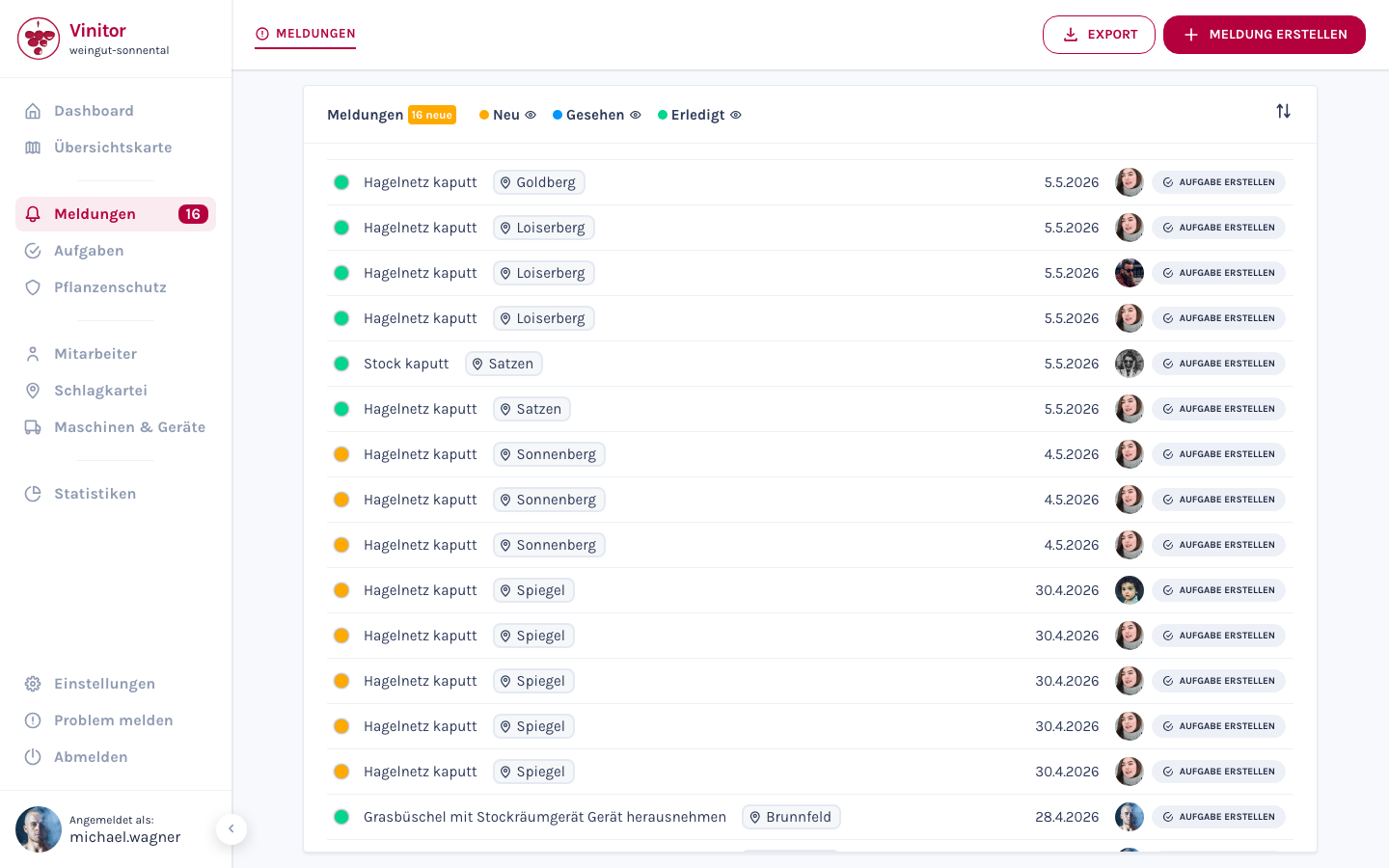
V dashboarde si vedúci udržiavajú prehľad o všetkých prijatých hláseniach. Tu môžete hlásenia filtrovať, prehliadnuť, zmeniť stav, previesť incidenty na úlohy a exportovať správy.
Filtrovanie a triedenie
Section titled “Filtrovanie a triedenie”Zoznam hlásení ponúka filtrujúce čipy pre tri stavy:
| Filter | Farba | Popis |
|---|---|---|
| Nové | Červená | Hlásenia, ktoré ešte neboli preskúmané |
| Videné | Oranžová | Hlásenia, ktoré boli videné, ale ešte nie sú hotové |
| Hotovo | Zelená | Dokončené hlásenia |
Cez ikonu oka vedľa každého stavu môžete jednotlivé kategórie skryť alebo zobraziť. Cez ikonu triedenia vpravo hore zmene poradie zoznamu.
Zmena stavu
Section titled “Zmena stavu”-
Otvorenie hlásenia
Kliknite na hlásenie v zozname a otvorí sa detailné zobrazenie.
-
Prehliadnutie hlásenia
Skontrolujte základné údaje, polohu na mape a nahrané obrázky.
-
Aktualizácia stavu
Zmeňte stav hlásenia — napríklad z Nové na Videné, ak ste incident vzali na vedomie, alebo na Hotovo, ak bol incident vyriešený.
Previesť na úlohu
Section titled “Previesť na úlohu”Ak hlásený incident vyžaduje naviaznúcu prácu, môžete hlásenie priamo previesť na úlohu. Existujú dva spôsoby:
Z detailného zobrazenia
Section titled “Z detailného zobrazenia”-
Otvorenie hlásenia
Kliknite na hlásenie v zozname.
-
Konverzia
Kliknite vpravo hore na Previesť na úlohu. Otvorí sa formulár na vytváranie úlohy s predvyplnenými údajmi z hlásenia.
-
Doplnenie úlohy
Doplňte úlohu o typ úlohy, pracovníkov, časový rozsah a ďalšie podrobnosti. Uložte úlohu.
Zo zoznamového zobrazenia
Section titled “Zo zoznamového zobrazenia”Kliknite priamo v riadku hlásenia na Vytvoriť úlohu. Formulár na vytváranie úlohy sa otvorí tiež s predvyplnenými údajmi.
Export
Section titled “Export”Cez tlačidlo Exportovať vpravo hore môžete exportovať zoznam hlásení:
| Formát | Popis |
|---|---|
| Formátovaná správa — vhodná na dokumentáciu a zdieľanie | |
| CSV | Tabuľkový formát — vhodný na ďalšie spracovanie v Exceli alebo iných nástrojoch |
Odstrániť
Section titled “Odstrániť”Otvorte hlásenie v detailnom zobrazení a kliknite na Odstrániť. Potvrďte akciu v dialógu.
Súvisiace stránky
Section titled “Súvisiace stránky”PODPORA
Potrebuješ pomoc?
Náš tím ti rád pomôže s otázkami o Vinitore.