
Dovolenka a práceneschopnosť
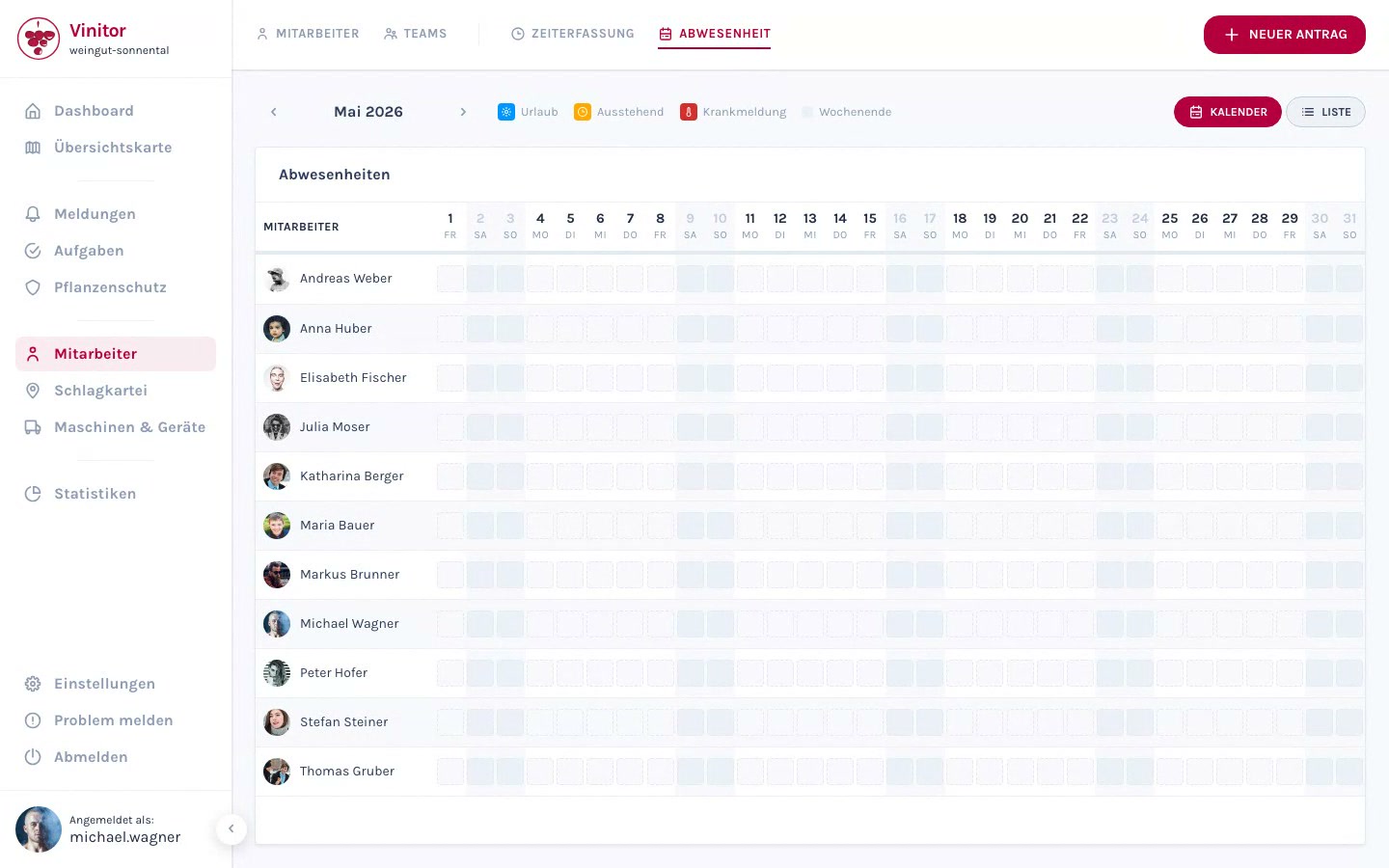
Správa neprítomností umožňuje pracovníkom podávať žiadosti o dovolenku a práceneschopnosť cez mobilnú aplikáciu a administrátorom poskytuje v dashboarde kalendárny prehľad všetkých neprítomností.
Kalendárové zobrazenie
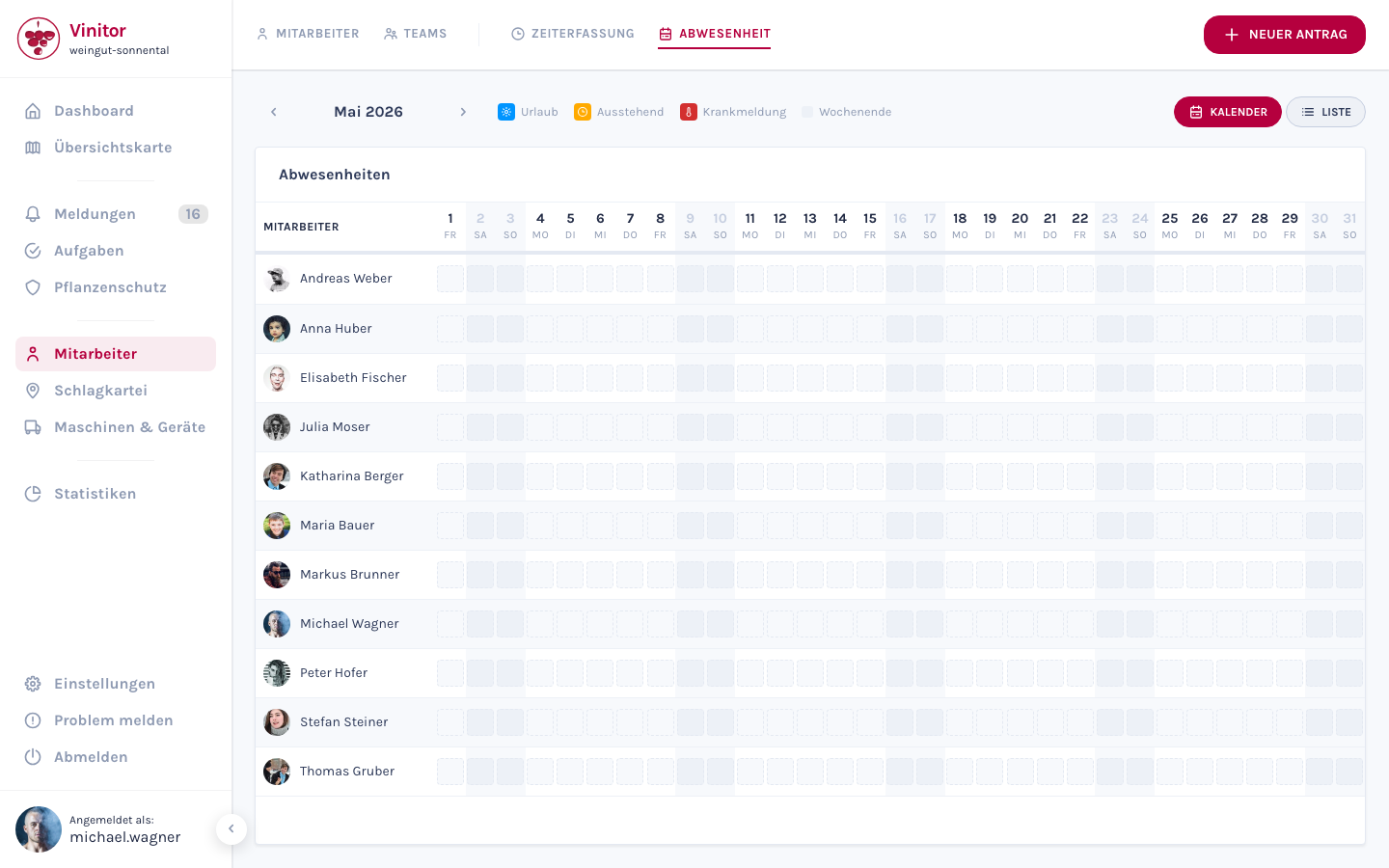
Section titled “Kalendárové zobrazenie”Kalendárové zobrazenie ukazuje mriežku s pracovníkmi v riadkoch a dňami v stĺpcoch. Každý záznam je farebne označený:
| Farba | Význam |
|---|---|
| Modrá | Schválená dovolenka |
| Oranžová | Čakajúca žiadosť (ešte neschválená) |
| Červená | Práceneschopnosť |
| Sivá | Víkend |
Pomocou prepínacej lišty KALENDÁR / ZOZNAM prepínaš medzi kalendárovým zobrazením a tabuľkovým zoznamom všetkých žiadostí.
Pomocou tlačidla + NOVÁ ŽIADOSŤ môžu administrátori priamo v dashboarde vytvoriť novú žiadosť o dovolenku alebo práceneschopnosť pre pracovníka.
Životný cyklus žiadosti
Section titled “Životný cyklus žiadosti”Každá žiadosť prechádza jedným z troch stavov:
| Stav | Popis |
|---|---|
| Čaká na schválenie | Žiadosť bola podaná a čaká na schválenie |
| Schválené | Žiadosť bola schválená administrátorom |
| Zamietnuté | Žiadosť bola zamietnutá — voliteľne s dôvodom |
Schvaľovanie alebo zamietanie žiadostí
Section titled “Schvaľovanie alebo zamietanie žiadostí”Administrátori môžu čakajúce žiadosti spravovať v dashboarde:
- Prejdi na Pracovníci → NEPRÍTOMNOSŤ.
- Čakajúce žiadosti sú v kalendárovom zobrazení označené oranžovo.
- Klikni na čakajúcu žiadosť.
- Vyber Schváliť alebo Zamietnuť. Pri zamietnutí môžeš voliteľne uviesť dôvod.
Žiadosť o dovolenku v mobilnej aplikácii
Section titled “Žiadosť o dovolenku v mobilnej aplikácii”Pracovníci podávajú žiadosti o dovolenku cez mobilnú aplikáciu:
-
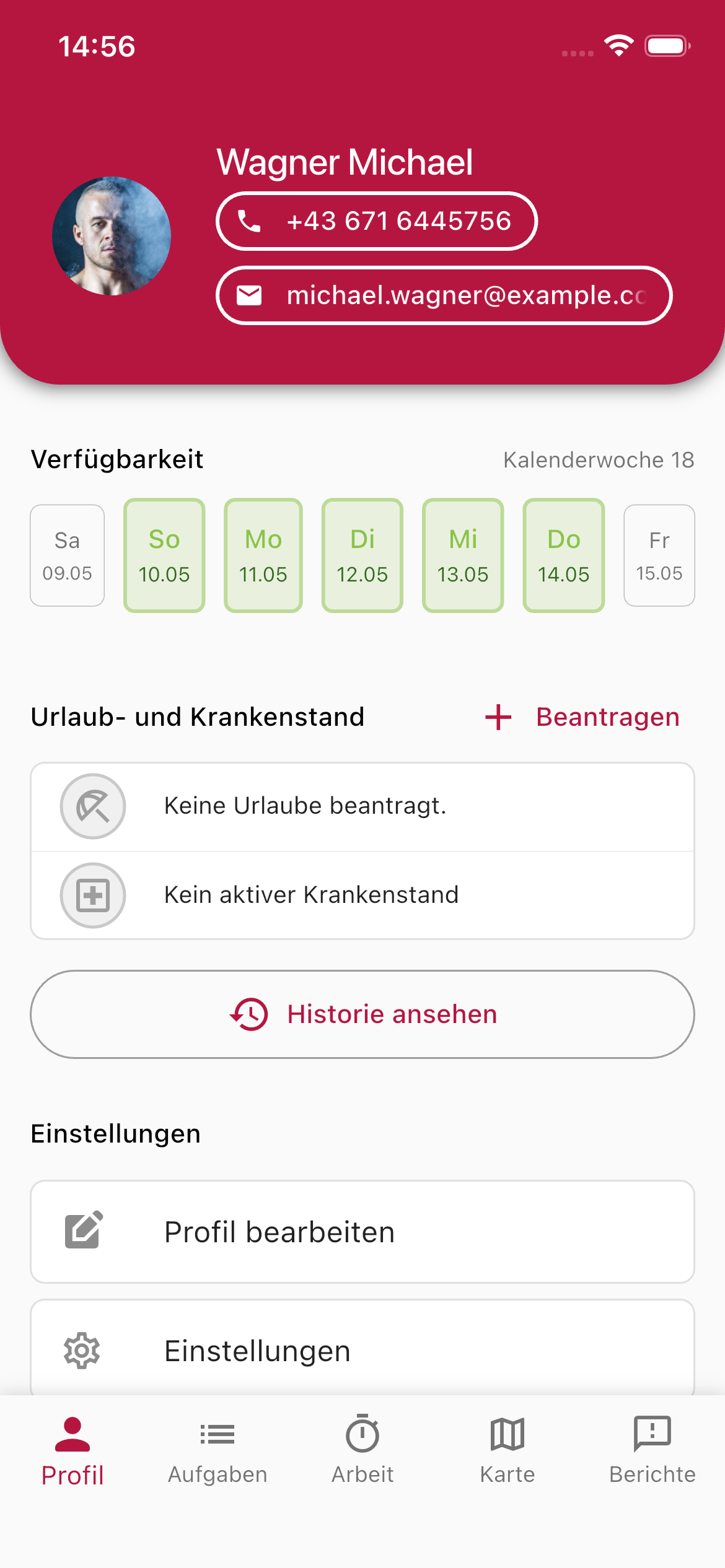
Otvorenie profilu
V spodnej navigácii ťukni na záložku Profil.
-
Dovolenka a práceneschopnosť
Prejdi na časť Dovolenka a práceneschopnosť.
-
Požiadať
Ťukni na + Požiadať.
-
Výber typu
Vyber typ žiadosti: Dovolenka alebo Práceneschopnosť.
-
Určenie obdobia
Vyber dátum začiatku a konca neprítomnosti.
-
Doplnenie podrobností
Voliteľne pridaj poznámku alebo popis.
-
Odoslanie žiadosti
Potvrď žiadosť. Odošle sa administrátorovi na schválenie.
Práceneschopnosť
Section titled “Práceneschopnosť”Práceneschopnosť je možné nahlásiť dvoma spôsobmi:
- Pracovník — cez mobilnú aplikáciu v časti profilu, obdobne ako pri žiadosti o dovolenku (vyber typ Práceneschopnosť).
- Administrátor — v dashboarde pomocou + NOVÁ ŽIADOSŤ v správe neprítomností. Je to užitočné, keď sa pracovník ospravedlní telefonicky.
Oprávnenia
Section titled “Oprávnenia”| Oprávnenie | Popis |
|---|---|
| LEAVE_REQUEST | Podávanie žiadostí o dovolenku a práceneschopnosť |
| LEAVE_APPROVE | Schvaľovanie alebo zamietanie žiadostí |
Ďalšie kroky
Section titled “Ďalšie kroky”PODPORA
Potrebuješ pomoc?
Náš tím ti rád pomôže s otázkami o Vinitore.