
Upraviť vinicu
Vinice môžeš upravovať dvoma spôsobmi: pomocou hromadnej úpravy priamo v tabuľke evidencie postrekov alebo cez detailné zobrazenie jednotlivej vinice.
Hromadná úprava
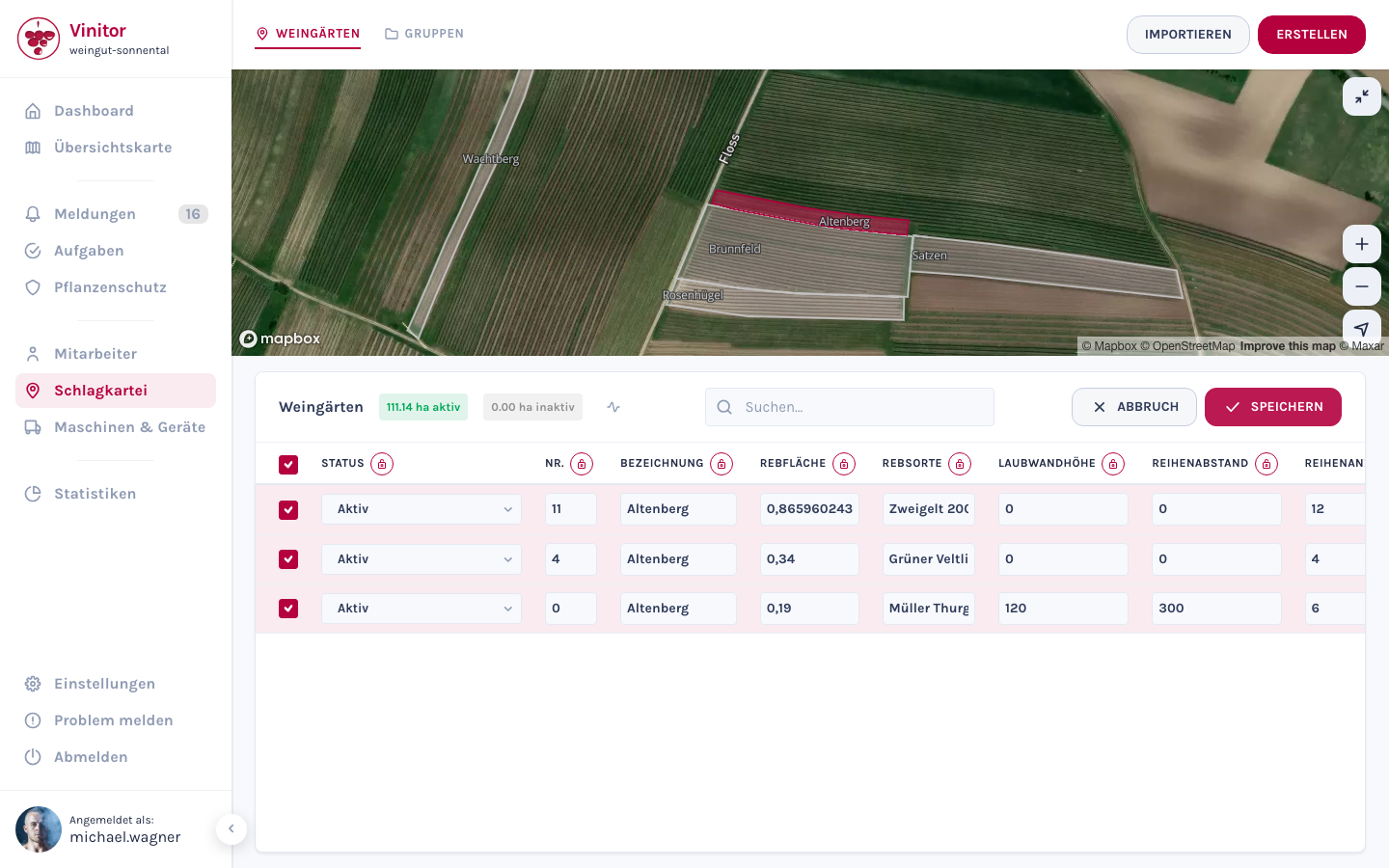
Section titled “Hromadná úprava”Hromadná úprava je najrýchlejší spôsob, ako naraz zmeniť kmeňové údaje pre viacero viníc — napr. upraviť vzdialenosť radov alebo výšku listovej steny pre celú lokalitu.
-
V evidencii postrekov vyber jednu alebo viac viníc pomocou checkboxu.
-
Klikni na UPRAVIŤ. Tabuľka prejde do režimu úpravy — všetky polia sa stanú editovateľnými.
-
Zmeň požadované hodnoty priamo v tabuľke. Pomocou ikony zámku 🔒 vedľa nadpisu stĺpca môžeš nastaviť hodnotu tohto stĺpca naraz na rovnakú hodnotu pre všetky vybrané vinice.
-
Klikni na ULOŽIŤ, aby si prevzal všetky zmeny.
Detailné zobrazenie
Section titled “Detailné zobrazenie”V evidencii postrekov klikni na Podrobnosti vedľa vinice, aby si otvoril jej detailné zobrazenie.
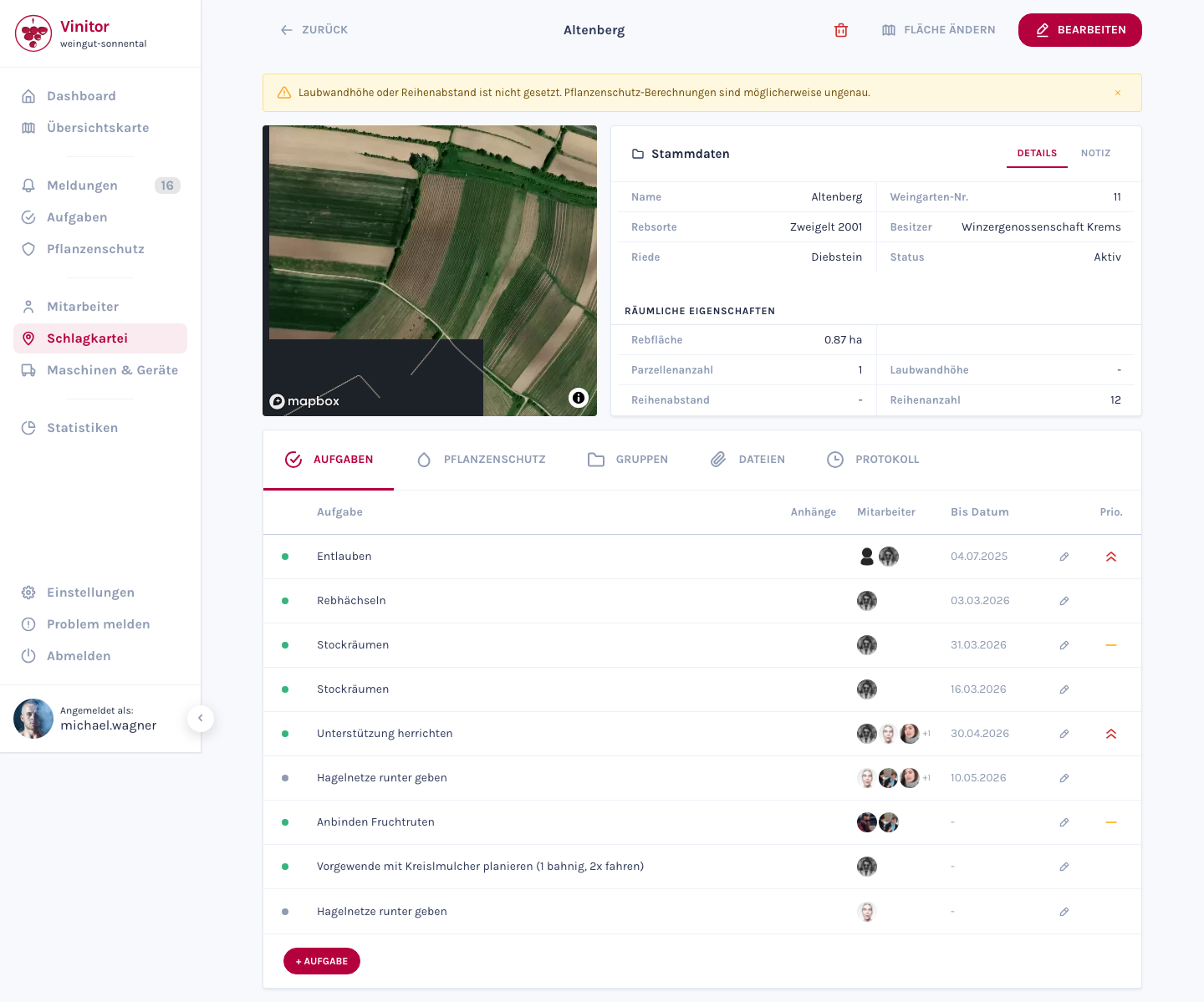
Horná časť — kmeňové údaje (odroda hrozna, viničné trate, plocha, vzdialenosť radov, výška listovej steny atď.) a mapové zobrazenie so zakresleným polygónom. Pomocou Upraviť môžeš zmeniť kmeňové údaje.
Dolná časť — päť záložiek poskytuje prístup k rôznym aspektom vinice:
| Záložka | Obsah |
|---|---|
| Úlohy | Všetky úlohy priradené k tejto vinici |
| Ochrana rastlín | Protokoly postrekov a opatrenia na ochranu rastlín |
| Skupiny | Príslušnosť vinice ku skupinám |
| Súbory | Pripojené dokumenty, fotografie a súbory |
| Protokol | História zmien všetkých úprav |
Zmena stavu
Section titled “Zmena stavu”Každá vinica má stav: Aktívna alebo Neaktívna. Stav ovplyvňuje predovšetkým výpočet fakturácie a využitia — neaktívne vinice sa nezapočítavajú do plochy podniku a nie sú viac k dispozícii na priradenie úloh, plány postreku ani hlásenia. Samotná vinica a všetky historické údaje (úlohy, protokoly, ochrana rastlín) zostávajú úplne zachované. Stav môžeš kedykoľvek znova nastaviť na Aktívna, aby si vinicu opäť používal.
Úprava geometrie na mape
Section titled “Úprava geometrie na mape”Zakreslenú plochu (polygón) vinice môžeš kedykoľvek upraviť:
-
V detailnom zobrazení klikni na Zmeniť plochu. Otvorí sa editor mapy.
-
Upraviť polygón — presuň vrcholové body existujúceho polygónu, aby si upravil hranice. Alebo nakresli úplne nový polygón.
-
Voliteľne: prepni medzi Manuálne kresliť a Katastrálne údaje, aby si načítal oficiálne katastrálne plochy ako referenciu.
-
Klikni na Uložiť. Plocha viníc sa automaticky prepočíta z novej geometrie.
Rozdelenie vinice
Section titled “Rozdelenie vinice”Ak chceš existujúcu vinicu rozdeliť na dve časti — napr. pretože časť bola predaná alebo má inú odrodu — môžeš v editore mapy použiť funkciu delenia. Pritom sa vytvorí nová vinica a plocha sa rozdelí medzi pôvodnú a novú vinicu. Kmeňové údaje ako odroda hrozna, viničné trate, vzdialenosť radov a výška listovej steny sa prevezmú automaticky.
Zmazanie vinice
Section titled “Zmazanie vinice”Ak chceš vinicu zmazať, klikni v detailnom zobrazení na tlačidlo Odstrániť a potvrď akciu.
PODPORA
Potrebuješ pomoc?
Náš tím ti rád pomôže s otázkami o Vinitore.