
Edycja winnicy
Winnice możesz edytować na dwa sposoby: za pomocą edycji masowej bezpośrednio w tabeli Ewidencji zabiegów ochrony roślin lub przez widok szczegółowy pojedynczej winnicy.
Edycja masowa
Dział zatytułowany „Edycja masowa”Edycja masowa to najszybszy sposób na jednoczesną zmianę danych podstawowych wielu winnic — np. dostosowanie rozstawu rzędów lub wysokości ściany liściowej dla całej lokalizacji.
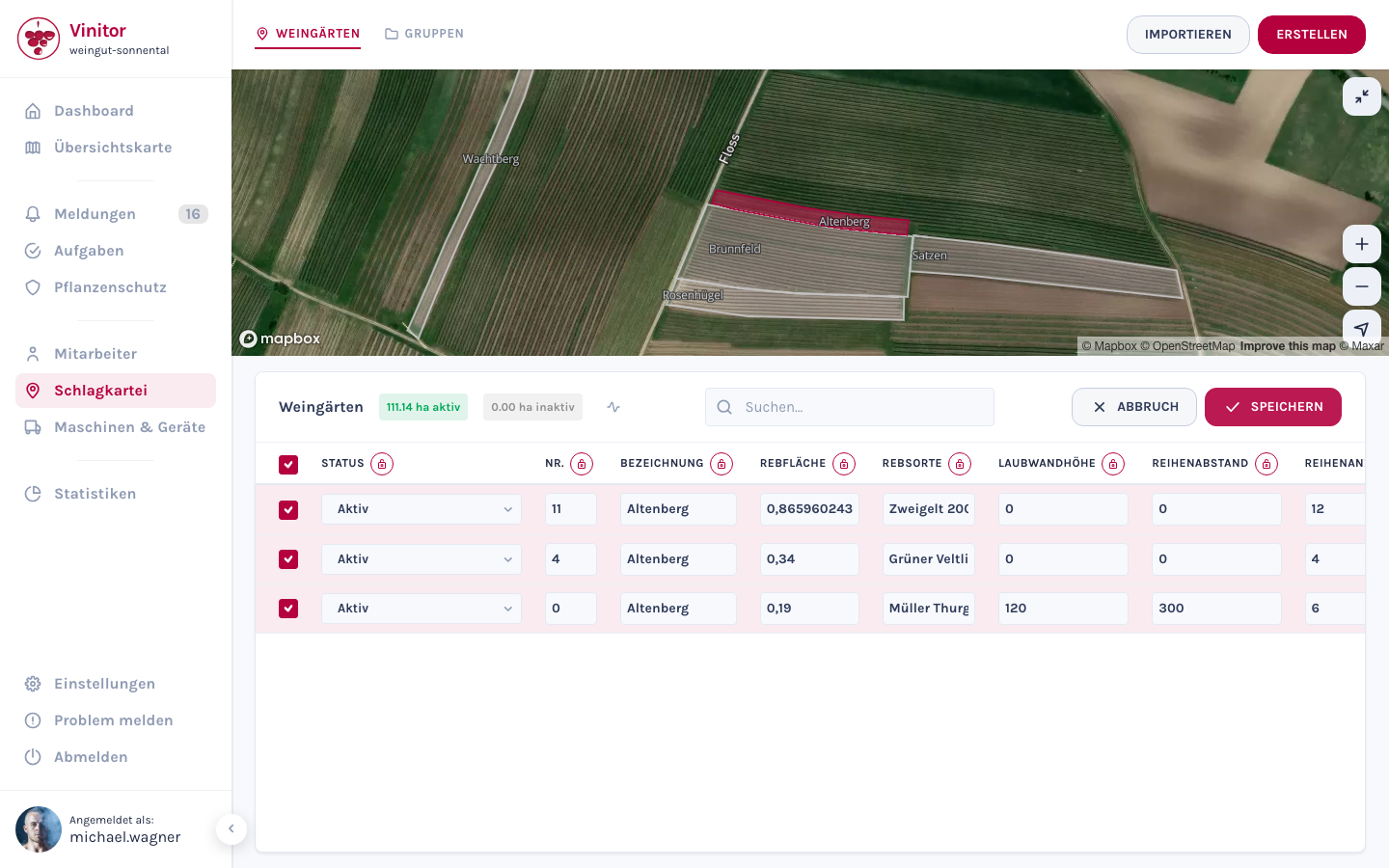
-
W Ewidencji zabiegów wybierz jedną lub kilka winnic za pomocą pola wyboru.
-
Kliknij EDYTUJ. Tabela przełączy się w tryb edycji — wszystkie pola staną się edytowalne.
-
Zmień żądane wartości bezpośrednio w tabeli. Za pomocą ikony kłódki 🔒 obok nagłówka kolumny możesz jednocześnie ustawić tę samą wartość tej kolumny dla wszystkich wybranych winnic.
-
Kliknij ZAPISZ, aby zastosować wszystkie zmiany.
Widok szczegółowy
Dział zatytułowany „Widok szczegółowy”Kliknij w Ewidencji zabiegów przycisk Szczegóły obok winnicy, aby otworzyć jej widok szczegółowy.
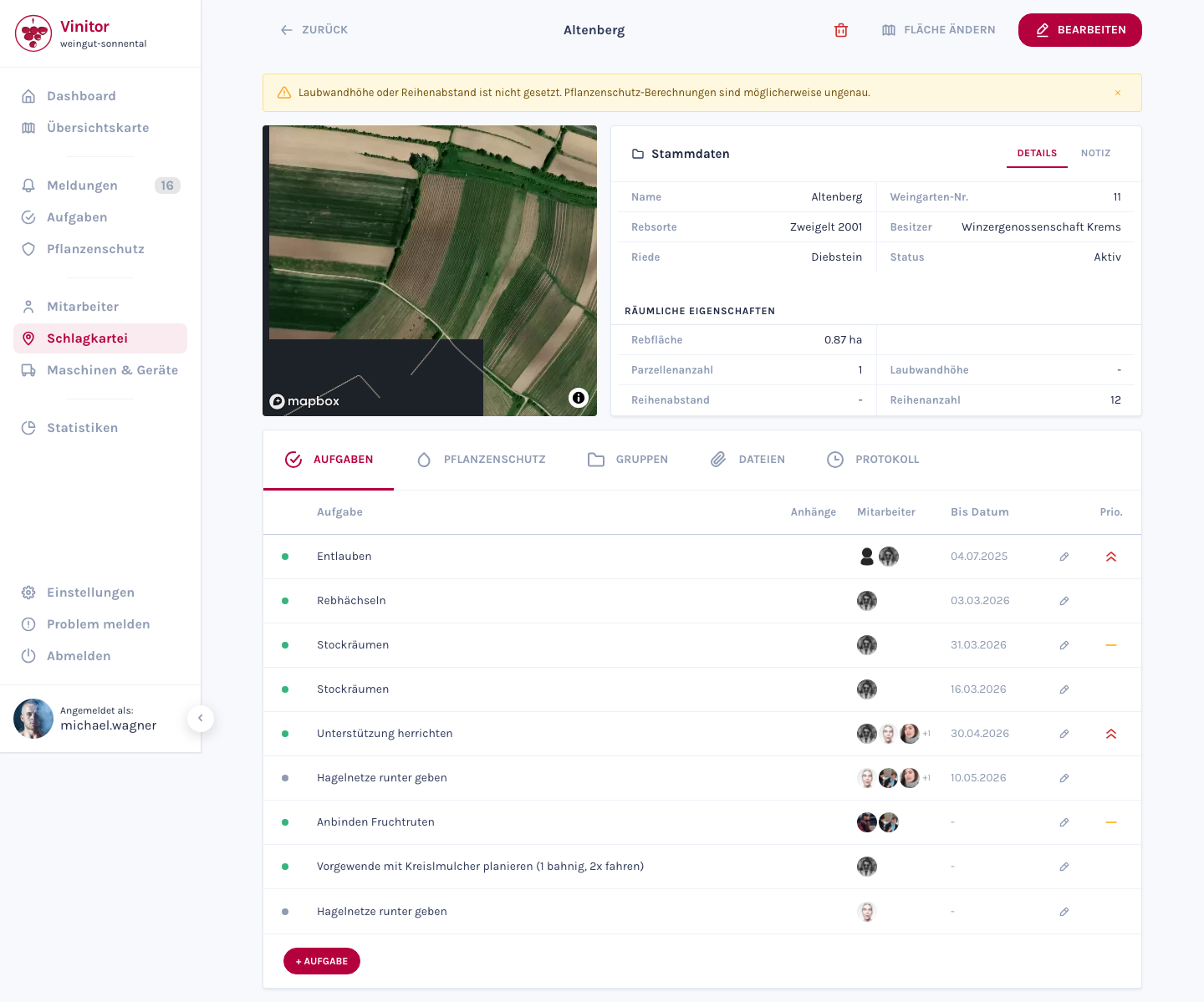
Górna część — dane podstawowe (odmiana winorośli, Ried, powierzchnia, rozstaw rzędów, wysokość ściany liściowej itd.) oraz widok mapy z narysowanym poligonem. Za pomocą Edytuj możesz zmienić dane podstawowe.
Dolna część — pięć zakładek daje dostęp do różnych aspektów winnicy:
| Zakładka | Zawartość |
|---|---|
| Zadania | Wszystkie zadania przypisane do tej winnicy |
| Ochrona roślin | Dzienniki oprysków i zabiegi ochrony roślin |
| Grupy | Przynależność winnicy do grup |
| Pliki | Załączone dokumenty, zdjęcia i pliki |
| Dziennik | Historia zmian wszystkich edycji |
Zmiana statusu
Dział zatytułowany „Zmiana statusu”Każda winnica ma status: Aktywna lub Nieaktywna. Status wpływa przede wszystkim na obliczenia rozliczeniowe i użytkowe — nieaktywne winnice nie są wliczane do powierzchni gospodarstwa i nie są już dostępne do przydzielania zadań, planów oprysków ani zgłoszeń. Sama winnica oraz wszystkie dane historyczne (zadania, dzienniki, ochrona roślin) pozostają w pełni zachowane. Status możesz w każdej chwili ponownie ustawić na Aktywna, aby znów korzystać z winnicy.
Edycja geometrii na mapie
Dział zatytułowany „Edycja geometrii na mapie”Narysowaną powierzchnię (poligon) winnicy możesz w każdej chwili dostosować:
-
Kliknij w widoku szczegółowym Zmień powierzchnię. Otworzy się edytor mapy.
-
Edycja poligonu — przesuń wierzchołki istniejącego poligonu, aby dostosować granice. Możesz też narysować całkowicie nowy poligon.
-
Opcjonalnie: przełączaj się między Rysuj ręcznie a Dane katastralne, aby wczytać oficjalne powierzchnie katastralne jako punkt odniesienia.
-
Kliknij Zapisz. Powierzchnia winnicy zostanie automatycznie przeliczona na podstawie nowej geometrii.
Podział winnicy
Dział zatytułowany „Podział winnicy”Jeśli chcesz podzielić istniejącą winnicę na dwie części — np. ponieważ część została sprzedana lub otrzymuje inną odmianę winorośli — możesz skorzystać z funkcji podziału w edytorze mapy. Tworzona jest przy tym nowa winnica, a powierzchnia zostaje podzielona między oryginał a nową winnicę. Dane podstawowe, takie jak odmiana winorośli, Ried, rozstaw rzędów i wysokość ściany liściowej, są przejmowane automatycznie.
Usuwanie winnicy
Dział zatytułowany „Usuwanie winnicy”Aby usunąć winnicę, kliknij w widoku szczegółowym przycisk Usuń i potwierdź operację.
WSPARCIE
Potrzebujesz pomocy?
Nasz zespół chętnie odpowie na Twoje pytania dotyczące Vinitor.