
Dodawanie winnicy
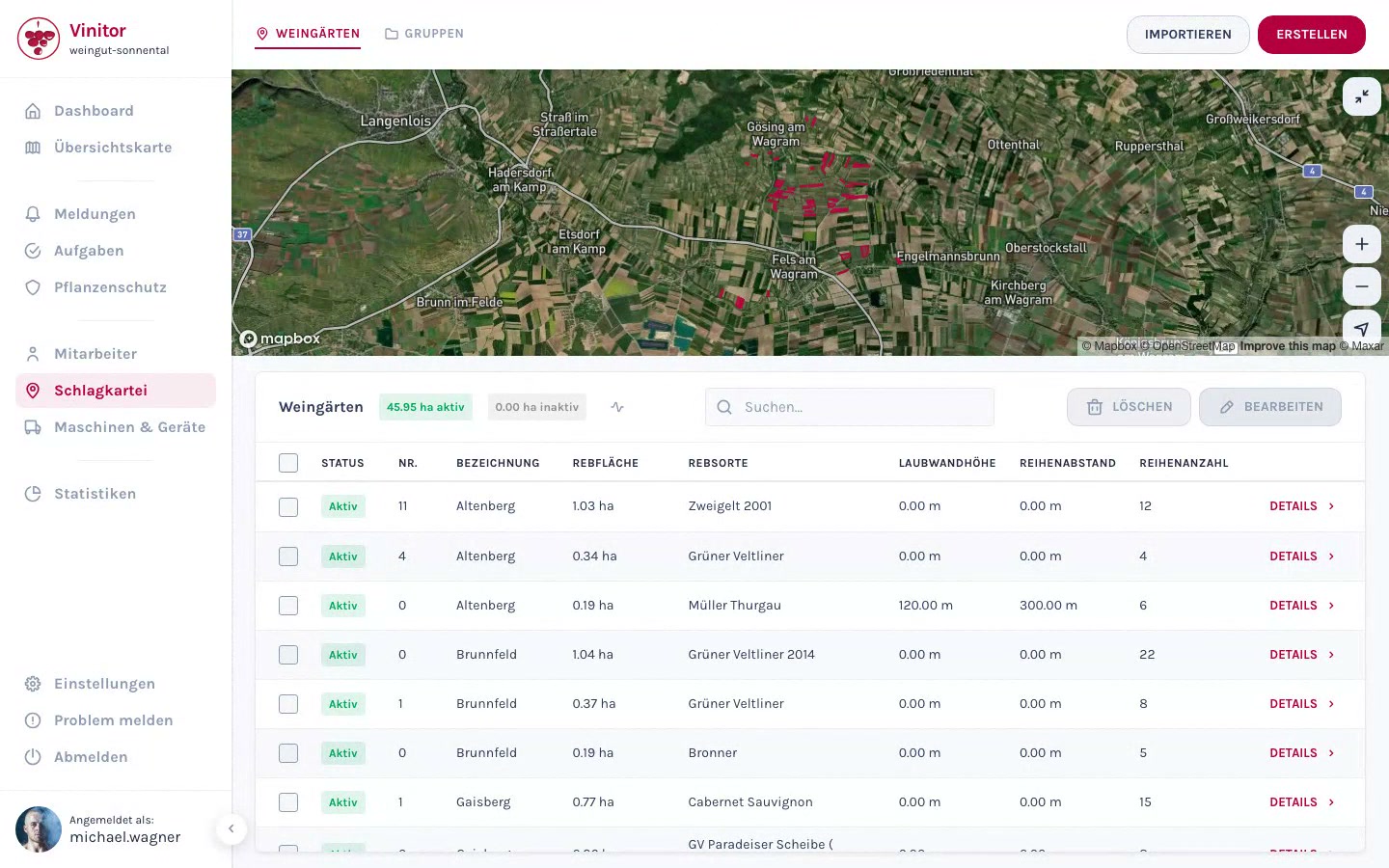
Nową winnicę tworzysz za pomocą czteroetapowego kreatora. Najpierw wyznaczasz powierzchnię na mapie, następnie podajesz dane podstawowe, opcjonalnie przesyłasz pliki i przypisujesz winnicę do grup.
Uruchamianie kreatora tworzenia
Dział zatytułowany „Uruchamianie kreatora tworzenia”-
Otwórz Ewidencję zabiegów ochrony roślin
Przejdź w pasku bocznym do Ewidencji zabiegów ochrony roślin. Zobaczysz swoje istniejące winnice w widoku listy.
-
Kliknij Utwórz
Kliknij przycisk Utwórz w prawym górnym rogu. Otworzy się kreator tworzenia.
Krok 1: Wyznacz granice GPS
Dział zatytułowany „Krok 1: Wyznacz granice GPS”W pierwszym kroku rysujesz powierzchnię swojej winnicy na mapie.
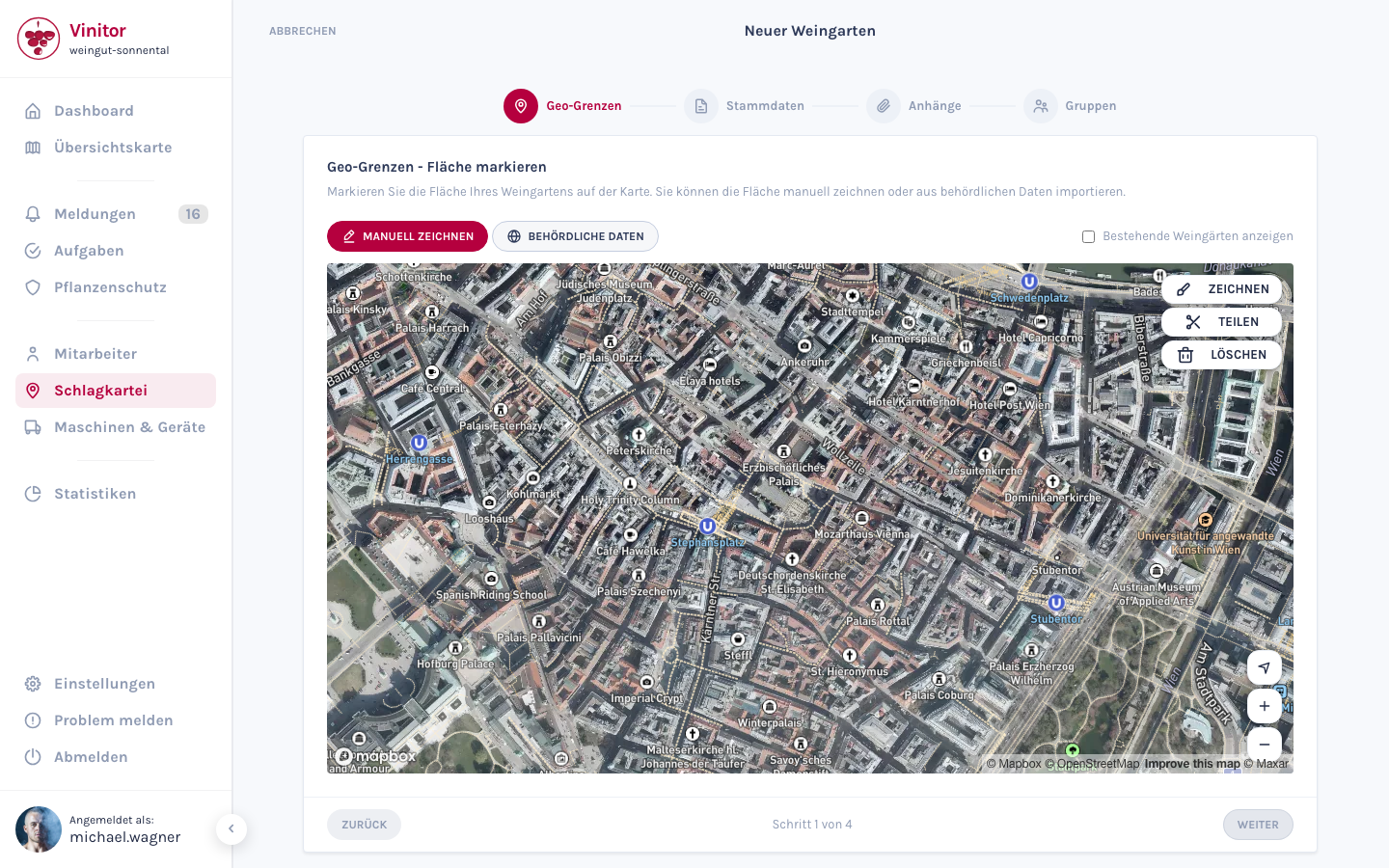
Masz dwie możliwości określenia powierzchni:
Kliknij Rysuj ręcznie i ustaw punkty na mapie, aby narysować poligon swojej winnicy. Powierzchnia jest automatycznie przeliczana na hektary.
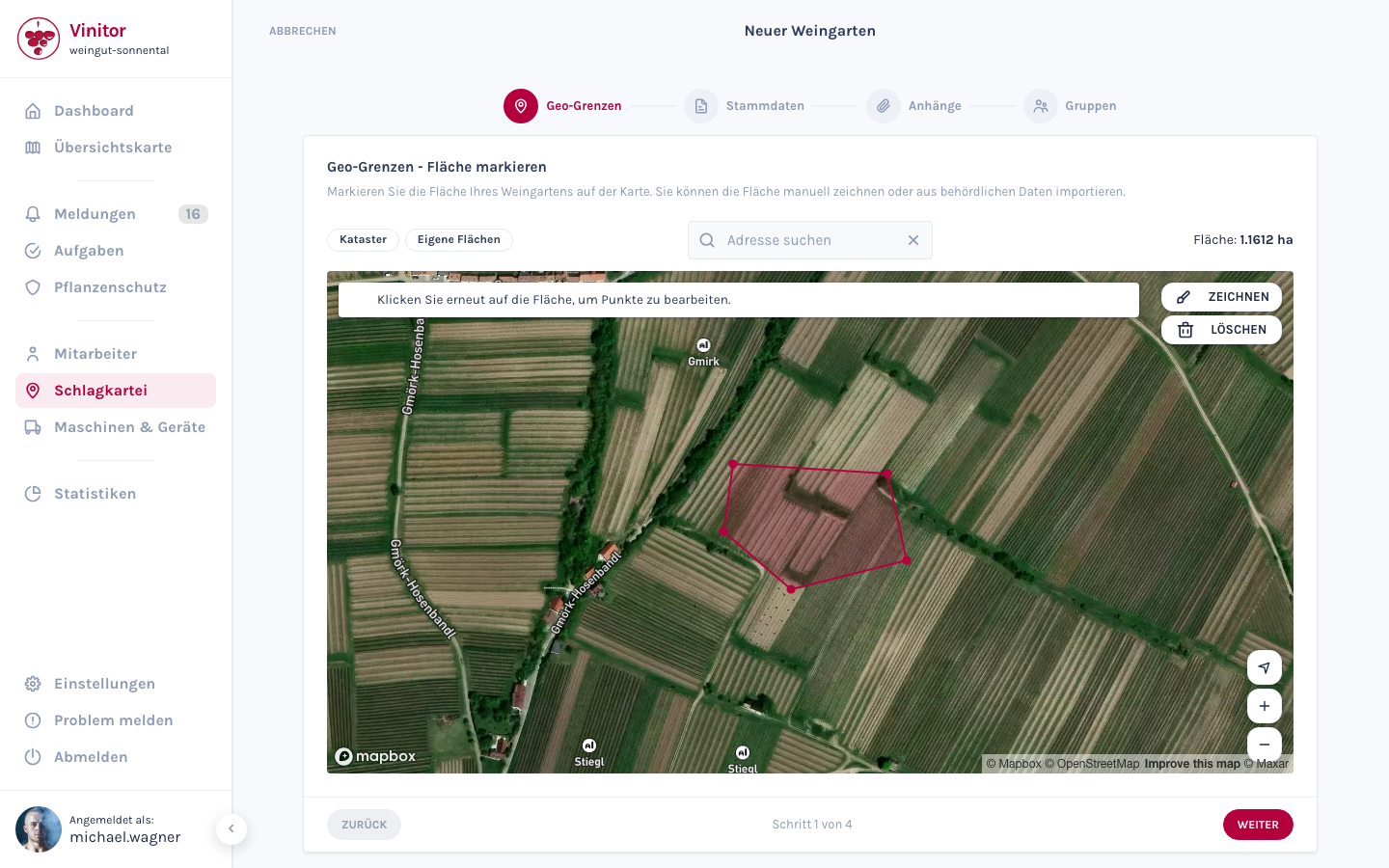
- Klikaj na mapę, aby ustawiać wierzchołki.
- Zamknij poligon, klikając pierwszy punkt.
- Już narysowane winnice są wyświetlane jako punkt odniesienia.
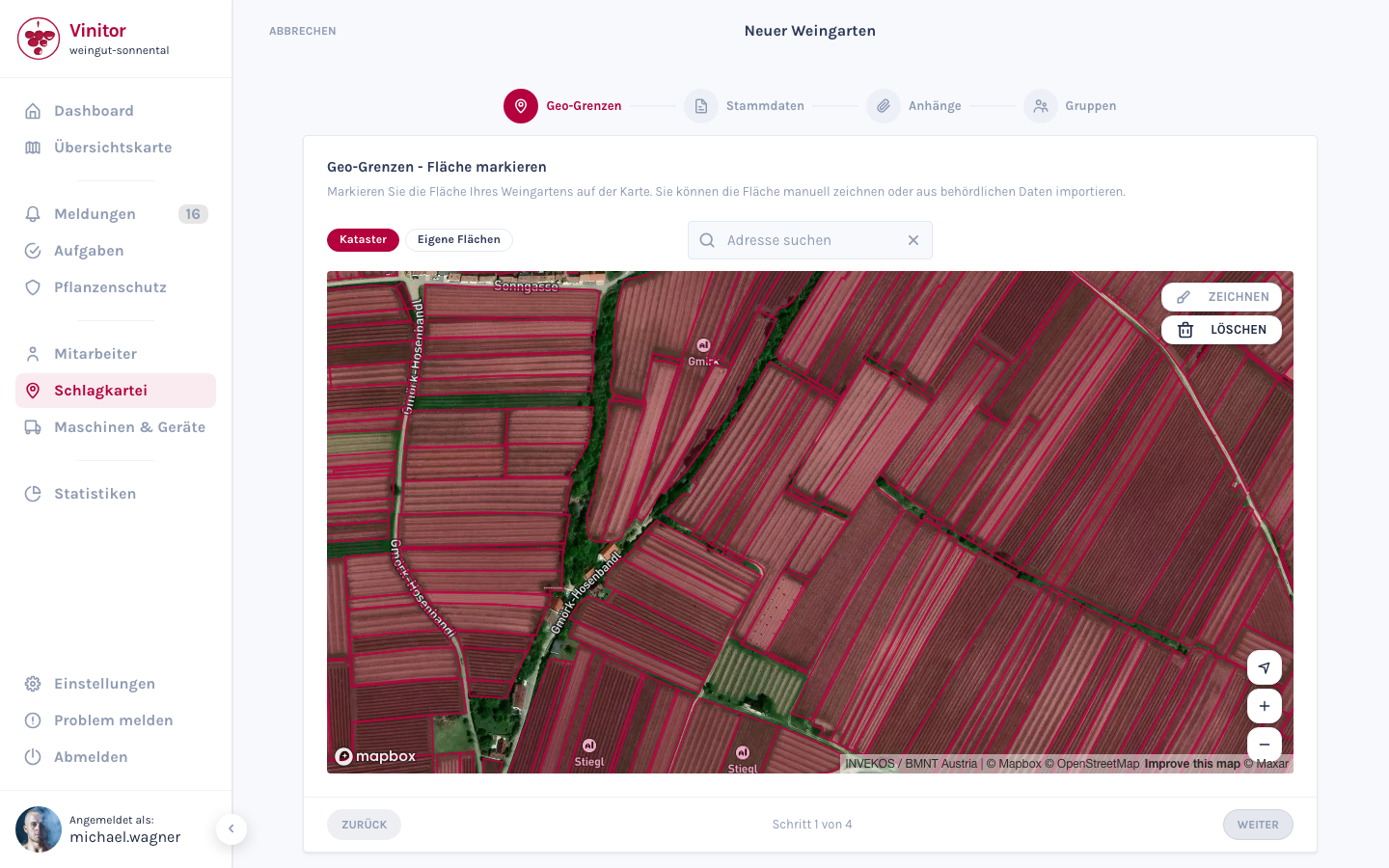
Kliknij Pokaż dane katastralne, aby wczytać dane powierzchni z oficjalnych rejestrów katastralnych. Wybierz odpowiednią powierzchnię i zastosuj ją. Nazwa, Ried i powierzchnia zostaną przy tym automatycznie wypełnione wstępnie. Dane katastralne są dostępne dla Austrii, Szwajcarii, Badenii-Wirtembergii (Niemcy), Południowego Tyrolu (Włochy) i Czech.
Krok 2: Wprowadź dane podstawowe
Dział zatytułowany „Krok 2: Wprowadź dane podstawowe”Wypełnij dane podstawowe winnicy:
| Pole | Pole obowiązkowe | Opis |
|---|---|---|
| Nazwa | Tak | Oznaczenie winnicy (np. „Altenberg”) |
| Numer | Nie | Wewnętrzny numer gospodarstwa do jednoznacznego przyporządkowania |
| Odmiana winorośli | Nie | Uprawiana odmiana (np. Grüner Veltliner, Zweigelt) |
| Ried | Nie | Oznaczenie położenia / nazwa siedliska |
| Powierzchnia winnicy (ha) | Nie | Obliczana automatycznie na podstawie geometrii na mapie, można ją nadpisać ręcznie |
| Liczba rzędów | Nie | Liczba rzędów krzewów |
| Rozstaw rzędów (cm) | Nie | Odległość między rzędami krzewów |
| Wysokość ściany liściowej (cm) | Nie | Wysokość ściany liściowej |
| Właściciel | Nie | Wypełniany automatycznie nazwą Twojego gospodarstwa |
| Notatki | Nie | Pole tekstowe na dodatkowe informacje |
Krok 3: Prześlij załączniki
Dział zatytułowany „Krok 3: Prześlij załączniki”Opcjonalnie możesz już podczas tworzenia dołączyć do winnicy pliki — np. wypisy katastralne, zdjęcia lub wyniki analiz.
Przeciągnij pliki metodą „przeciągnij i upuść” do obszaru przesyłania lub kliknij ten obszar, aby wybrać plik. Obsługiwane formaty: PDF, Word, Excel, PowerPoint, obrazy (JPG, PNG, GIF, SVG), CSV, TXT i ZIP.
Więcej informacji znajdziesz w rozdziale Pliki i załączniki.
Krok 4: Przypisz grupy
Dział zatytułowany „Krok 4: Przypisz grupy”W ostatnim kroku możesz przypisać nową winnicę do jednej lub kilku istniejących grup. Wybierz odpowiednie grupy z listy.
Ten krok jest opcjonalny — przynależność do grup możesz zmienić także później, w widoku szczegółowym.
Zapisz winnicę
Dział zatytułowany „Zapisz winnicę”Kliknij Zapisz, aby utworzyć winnicę. Pojawi się ona następnie w Twojej Ewidencji zabiegów oraz — jeśli narysowano powierzchnię — na mapie.
WSPARCIE
Potrzebujesz pomocy?
Nasz zespół chętnie odpowie na Twoje pytania dotyczące Vinitor.