
Ogólne — Typy zadań, materiałów i zgłoszeń
Karta Ogólne to domyślna karta na stronie ustawień i zawiera cztery obszary: ustawienia wyświetlania, typy zadań, typy materiałów i typy zgłoszeń.
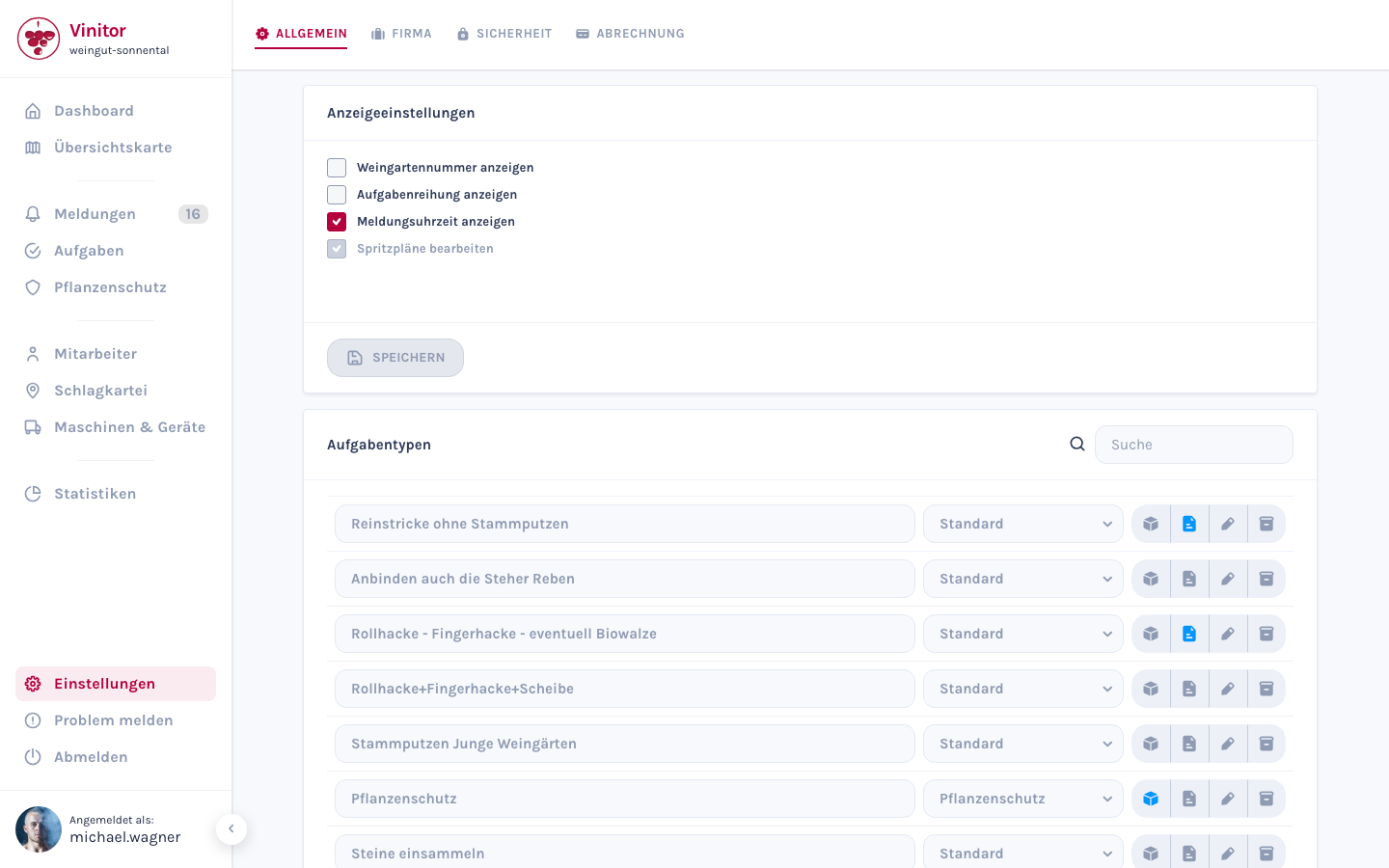
Ustawienia wyświetlania
Dział zatytułowany „Ustawienia wyświetlania”Pierwsza karta na karcie kontroluje, które dodatkowe informacje są wyświetlane w różnych widokach:
| Ustawienie | Opis |
|---|---|
| Pokaż numer winnicy | Pokazuje numer winnicy w listach i na mapie |
| Pokaż kolejność zadań | Pokazuje kolejność zadań na liście zadań |
| Pokaż godzinę zgłoszenia | Pokazuje godzinę w zgłoszeniach oprócz daty |
| Edytuj plany oprysków | Pozwala edytować plany oprysków po utworzeniu |
Zmiany ustawień wyświetlania stają się skuteczne po kliknięciu Zapisz.
Typy zadań
Dział zatytułowany „Typy zadań”Typy zadań określają kategorię zadania i decydują o tym, które pola są dostępne w widoku szczegółowym. Vinitor zawiera wstępnie zdefiniowane typy, które możesz dostosowywać i rozszerzać.
Tworzenie typu zadania
Dział zatytułowany „Tworzenie typu zadania”-
Otwórz ustawienia
Przejdź do Ustawienia → Karta Ogólne i przewiń do sekcji Typy zadań.
-
Kliknij Utwórz
Kliknij Utwórz typ zadania. Nowe pole wejściowe pojawia się na liście.
-
Wpisz tytuł
Wpisz nazwę typu zadania (np. „Przycinanie rdzenia”, „Pielęgnacja gleby”).
-
Wybierz kategorię
Wybierz jedną z dwóch kategorii:
Kategoria Opis Standard Ogólne prace winiarskie — 6 kart w widoku szczegółowym zadania Ochrona roślin Prace oprysków — dodatkowa karta Ochrona roślin (7 kart w sumie) -
Zapisz
Potwierdź przyciskiem haczyka. Nowy typ jest natychmiast dostępny przy tworzeniu zadań.
Przypisywanie materiałów
Dział zatytułowany „Przypisywanie materiałów”Każdy typ zadania może mieć przypisane typy materiałów. Te będą wtedy wyświetlane jako pola podczas tworzenia zadania.
-
Otwórz popover materiałów
Kliknij ikonę kostki przy istniejącym typie zadania. Popover z aktualnym przypisaniem materiału otwiera się.
-
Dodaj materiał
Wybierz typ materiału z listy rozwijanej Dodaj typ materiału.
-
Ustaw pole obowiązkowe
Kliknij gwiazdę obok materiału, aby oznaczyć go jako pole obowiązkowe (wypełniona gwiazda = pole obowiązkowe).
-
Usuń materiał
Kliknij X obok tagu materiału, aby usunąć przypisanie.
Dodawanie opisu
Dział zatytułowany „Dodawanie opisu”Kliknij ikonę dokumentu obok typu zadania, aby dodać lub edytować opis.
Edycja i usunięcie
Dział zatytułowany „Edycja i usunięcie”- Edytuj — Kliknij ikonę pióra, aby zmienić tytuł i kategorię.
- Usuń — Kliknij ikonę archiwum, aby usunąć typ zadania.
Typy materiałów
Dział zatytułowany „Typy materiałów”Typy materiałów definiują materiały, które mogą być rejestrowane w zadaniach (np. litry środka ochrony, kilogramy nawozu). Przypisywane są do typów zadań i pojawiają się jako pola wejściowe podczas tworzenia zadania.
Tworzenie typu materiału
Dział zatytułowany „Tworzenie typu materiału”-
Kliknij Utwórz
Przewiń do sekcji Typy materiałów i kliknij Utwórz typ materiału.
-
Wypełnij pola
Pole Opis Nazwa materiału Nazwa materiału (np. „Środek ochrony”, „Nawóz”) Jednostka Kilogram, Litr, Sztuka, Euro, Notatka lub Metr Opis Opcjonalny opis materiału -
Zapisz
Potwierdź przyciskiem haczyka.
Edycja i usunięcie
Dział zatytułowany „Edycja i usunięcie”- Edytuj — Kliknij ikonę pióra, aby zmienić nazwę, jednostkę i opis.
- Usuń — Kliknij ikonę archiwum, aby usunąć typ materiału.
Typy zgłoszeń
Dział zatytułowany „Typy zgłoszeń”Typy zgłoszeń kategoryzują zgłoszenia, które pracownicy mogą tworzyć w terenie (np. „Uszkodzenie”, „Choroba”, „Ogólne”).
Tworzenie typu zgłoszenia
Dział zatytułowany „Tworzenie typu zgłoszenia”-
Kliknij Utwórz
Przewiń do sekcji Typy zgłoszeń i kliknij Utwórz typ zgłoszenia.
-
Wpisz tytuł
Wpisz nazwę typu zgłoszenia.
-
Zapisz
Potwierdź przyciskiem haczyka.
Edycja i usunięcie
Dział zatytułowany „Edycja i usunięcie”- Edytuj — Kliknij ikonę pióra, aby zmienić tytuł.
- Usuń — Kliknij ikonę archiwum, aby usunąć typ zgłoszenia.
Uprawnienia
Dział zatytułowany „Uprawnienia”| Uprawnienie | Dostęp do |
|---|---|
TASK_WRITE | Tworzenie, edytowanie i usuwanie typów zadań i materiałów |
REPORT_WRITE | Tworzenie, edytowanie i usuwanie typów zgłoszeń |
Powiązane strony
Dział zatytułowany „Powiązane strony”WSPARCIE
Potrzebujesz pomocy?
Nasz zespół chętnie odpowie na Twoje pytania dotyczące Vinitor.