
Général — Types de tâche, matériel et signalement
L’onglet Général est l’onglet par défaut de la page des paramètres et contient quatre sections : Paramètres d’affichage, Types de tâche, Types de matériel et Types de signalement.
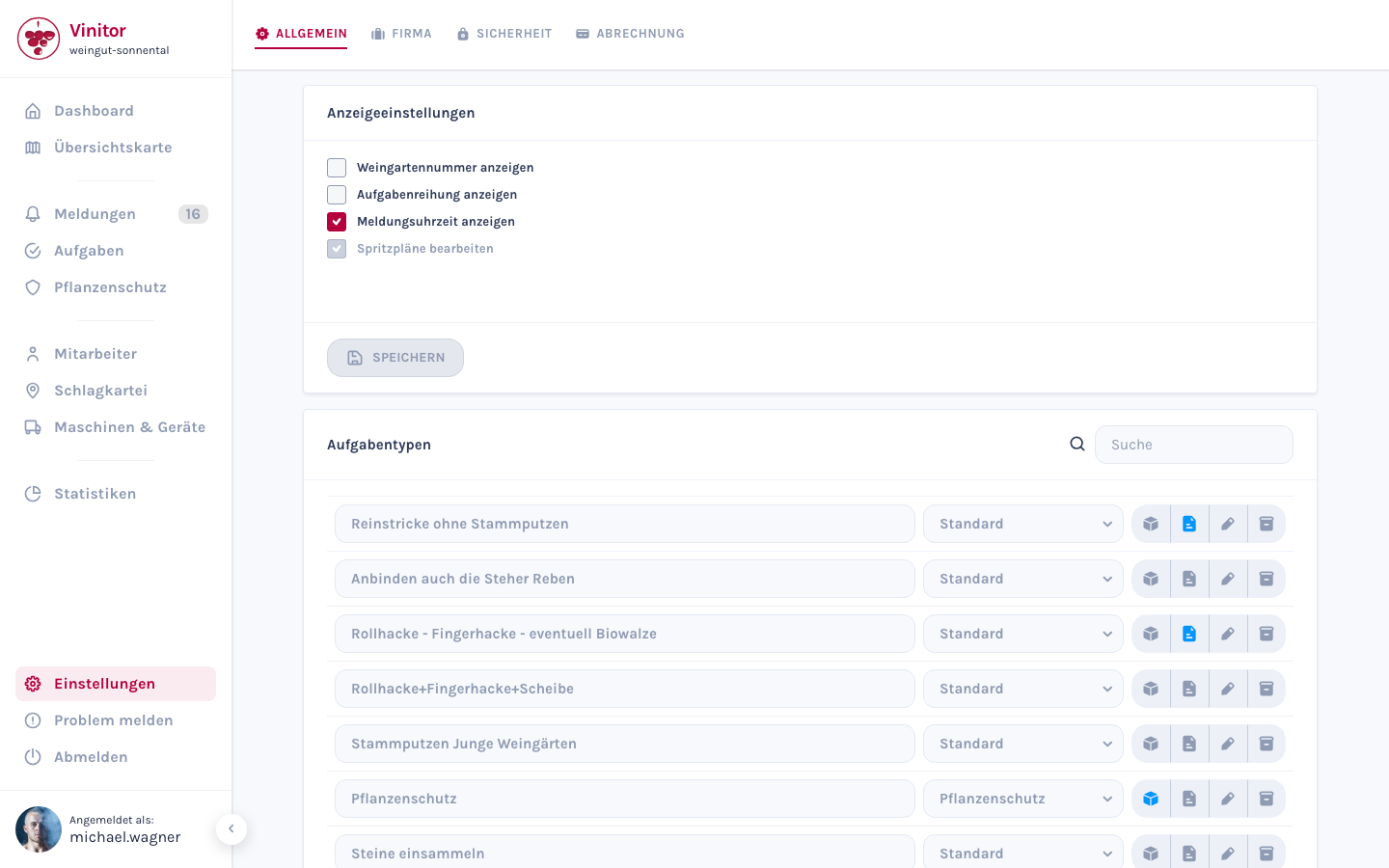
Paramètres d’affichage
Section intitulée « Paramètres d’affichage »La première carte sur l’onglet contrôle quelles informations supplémentaires sont affichées dans différentes vues :
| Paramètre | Description |
|---|---|
| Afficher le numéro de parcelle | Affiche le numéro de parcelle dans les listes et sur la carte |
| Afficher l’ordre des tâches | Affiche l’ordre des tâches dans la liste des tâches |
| Afficher l’heure du signalement | Affiche l’heure des signalements en plus de la date |
| Modifier les calendriers de traitement | Permet de modifier les calendriers de traitement après la création |
Les modifications des paramètres d’affichage deviennent immédiatement effectives après un clic sur Enregistrer.
Types de tâche
Section intitulée « Types de tâche »Les types de tâche définissent la catégorie d’une tâche et déterminent quels champs sont disponibles dans l’affichage détaillé. Vinitor est fourni avec des types prédéfinis que vous pouvez adapter et étendre.
Créer un type de tâche
Section intitulée « Créer un type de tâche »-
Ouvrir les paramètres
Accédez à Paramètres → onglet Général et faites défiler jusqu’à la section Types de tâche.
-
Cliquer sur Créer
Cliquez sur Créer un type de tâche. Un nouveau champ de saisie apparaît dans la liste.
-
Saisir le titre
Saisissez un nom pour le type de tâche (p.ex. « Taille », « Travail du sol »).
-
Choisir une catégorie
Sélectionnez l’une des deux catégories :
Catégorie Description Standard Travaux viticoles généraux — 6 onglets dans l’affichage détaillé des tâches Protection phytosanitaire Travaux de pulvérisation — onglet Protection phytosanitaire supplémentaire (7 onglets au total) -
Enregistrer
Confirmez avec le bouton Cocher. Le nouveau type est immédiatement disponible lors de la création de tâches.
Assigner des matériaux
Section intitulée « Assigner des matériaux »Chaque type de tâche peut se voir assigner des types de matériel. Ceux-ci sont ensuite affichés sous forme de champs lors de la création de tâche.
-
Ouvrir le popover de matériau
Cliquez sur l’icône de cube pour un type de tâche existant. Un popover avec l’assignation de matériau actuelle s’ouvre.
-
Ajouter un matériau
Sélectionnez un type de matériel via la liste déroulante Ajouter un type de matériel.
-
Définir le champ obligatoire
Cliquez sur l’étoile à côté d’un matériau pour le marquer comme champ obligatoire (l’étoile remplie = champ obligatoire).
-
Supprimer un matériau
Cliquez sur l’X à côté d’une étiquette de matériau pour supprimer l’assignation.
Ajouter une description
Section intitulée « Ajouter une description »Cliquez sur l’icône de document à côté d’un type de tâche pour ajouter ou modifier une description.
Modifier et supprimer
Section intitulée « Modifier et supprimer »- Modifier — Cliquez sur l’icône de crayon pour modifier le titre et la catégorie.
- Supprimer — Cliquez sur l’icône d’archive pour supprimer le type de tâche.
Types de matériel
Section intitulée « Types de matériel »Les types de matériel définissent les matériaux qui peuvent être saisis dans les tâches (p.ex. litres de produit phytosanitaire, kilogrammes d’engrais). Ils sont assignés à des types de tâche et apparaissent comme champs de saisie lors de la création de tâche.
Créer un type de matériel
Section intitulée « Créer un type de matériel »-
Cliquer sur Créer
Faites défiler jusqu’à la section Types de matériel et cliquez sur Créer un type de matériel.
-
Remplir les champs
Champ Description Nom du matériel Nom du matériel (p.ex. « Produit phytosanitaire », « Engrais ») Unité Kilogramme, litre, pièce, euro, note ou mètre Description Description optionnelle du matériel -
Enregistrer
Confirmez avec le bouton Cocher.
Modifier et supprimer
Section intitulée « Modifier et supprimer »- Modifier — Cliquez sur l’icône de crayon pour modifier le nom, l’unité et la description.
- Supprimer — Cliquez sur l’icône d’archive pour supprimer le type de matériel.
Types de signalement
Section intitulée « Types de signalement »Les types de signalement catégorisent les signalements que les collaborateurs peuvent créer sur le terrain (p.ex. « Dégâts », « Maladie », « Général »).
Créer un type de signalement
Section intitulée « Créer un type de signalement »-
Cliquer sur Créer
Faites défiler jusqu’à la section Types de signalement et cliquez sur Créer un type de signalement.
-
Saisir le titre
Saisissez un nom pour le type de signalement.
-
Enregistrer
Confirmez avec le bouton Cocher.
Modifier et supprimer
Section intitulée « Modifier et supprimer »- Modifier — Cliquez sur l’icône de crayon pour modifier le titre.
- Supprimer — Cliquez sur l’icône d’archive pour supprimer le type de signalement.
Autorisations
Section intitulée « Autorisations »| Autorisation | Accès à |
|---|---|
TASK_WRITE | Créer, modifier et supprimer les types de tâche et les types de matériel |
REPORT_WRITE | Créer, modifier et supprimer les types de signalement |
Pages connexes
Section intitulée « Pages connexes »ASSISTANCE
Besoin d'aide ?
Notre équipe se fera un plaisir de répondre à vos questions sur Vinitor.