
Carte — Aperçu
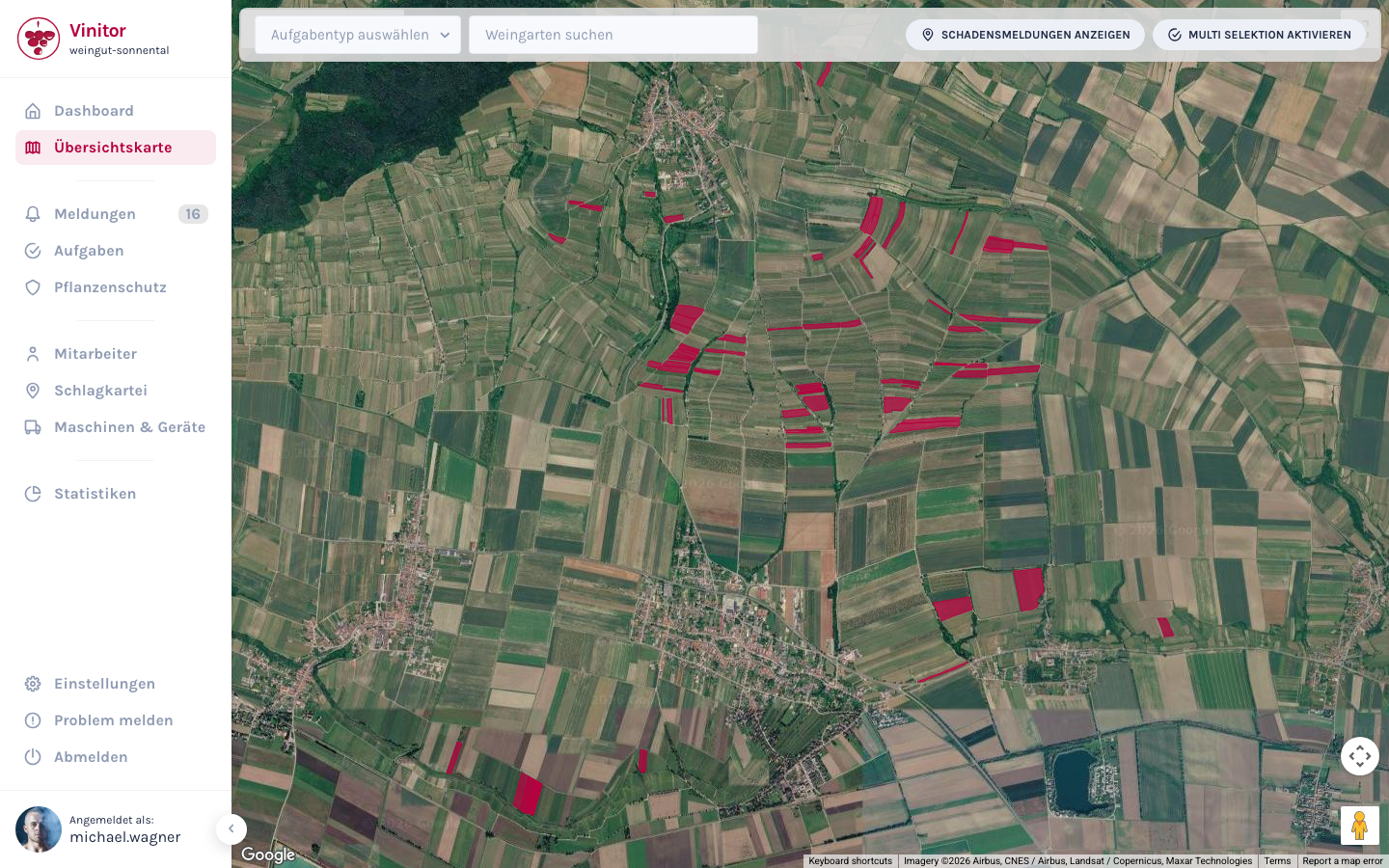
La carte d’ensemble affiche toutes vos parcelles sous forme de polygones sur une carte satellite complète (Google Maps). Les polygones sont automatiquement coloriés selon le statut de la tâche, vous permettant de voir l’état actuel du travail sur votre exploitation en un coup d’œil.
Éléments de contrôle
Section intitulée « Éléments de contrôle »En haut de la carte se trouvent quatre éléments de contrôle :
| Élément | Description |
|---|---|
| Type de tâche | Menu déroulant — sélectionne le type de tâche selon lequel les parcelles sont coloriées |
| Rechercher une parcelle | Champ de recherche avec autocomplétion — recherche une parcelle et zoome la carte sur elle |
| Signalements de dégâts | Bouton bascule — affiche ou masque les marqueurs de signalements sur la carte |
| Sélection multiple | Bouton bascule — active le mode de sélection multiple pour des actions sur plusieurs parcelles |
Coloration des parcelles
Section intitulée « Coloration des parcelles »Les polygones sur la carte sont coloriés selon le statut de la tâche du type de tâche sélectionné. Vinitor choisit le statut le plus pertinent : si une parcelle a à la fois une tâche active et une tâche terminée du type sélectionné, elle est coloriée selon le statut le plus actif.
| Statut | Couleur | Signification |
|---|---|---|
| À venir | Bleu | La tâche est planifiée, mais pas encore commencée |
| Actif | Rouge | La tâche est en cours de traitement |
| Terminé | Vert | La tâche est achevée |
| Aucune tâche | Gris | Aucune entrée pour ce type de tâche |
Overlay de parcelle
Section intitulée « Overlay de parcelle »Cliquez sur un polygone pour ouvrir un overlay de détail. Vous y voyez les données principales de la parcelle (cépage, lieu-dit, numéro de parcelle, surface viticole) ainsi que les tâches actives, à venir et terminées. Pour des détails sur l’interaction, voir Utiliser la vue carte.
Autorisations
Section intitulée « Autorisations »L’accès à la carte est contrôlé via les rôles :
| Autorisation | Description |
|---|---|
| MAP_READ | Afficher la carte d’ensemble |
| TASK_WRITE | Créer les tâches directement à partir de la carte |
| VINEYARD_WRITE | Créer les groupes de parcelles à partir de la sélection multiple |
Application mobile
Section intitulée « Application mobile »Dans l’application mobile, une vue carte distincte est disponible :
- Polygones de parcelle — Toutes les parcelles sous forme de polygones sur la carte.
- Marqueurs de signalement — Les signalements de dégâts reçus sous forme de broches.
- Position GPS — Votre position actuelle s’affiche sur la carte.
- Rechercher une parcelle — Champ de recherche pour trouver rapidement une parcelle.
- Navigation — Navigation directe à la parcelle via une application carte externe.
Pages connexes
Section intitulée « Pages connexes »ASSISTANCE
Besoin d'aide ?
Notre équipe se fera un plaisir de répondre à vos questions sur Vinitor.