
Utiliser le tableau des tâches
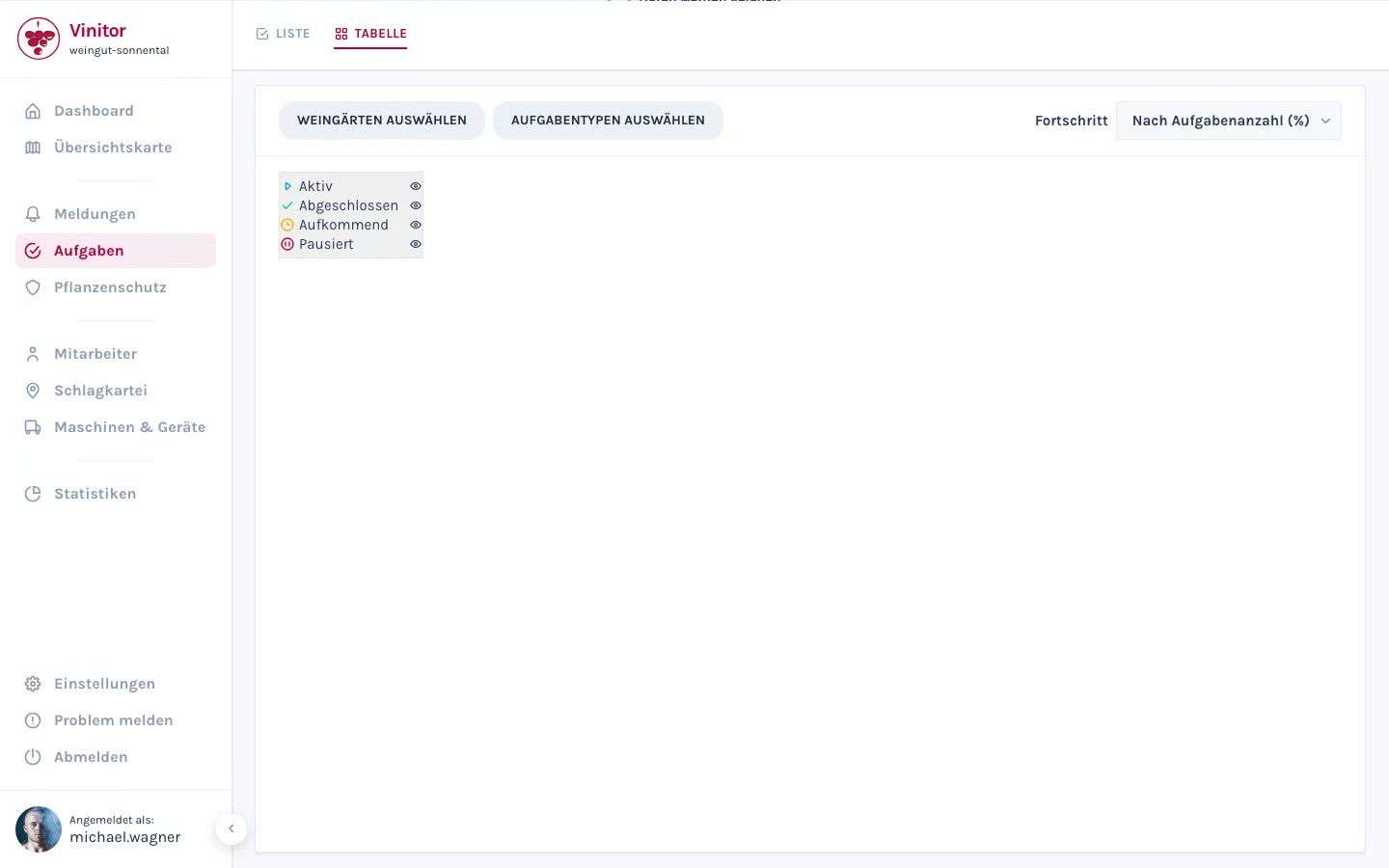
La page des tâches propose deux vues, que l’on change via la barre de bascule Liste et Tableau en haut à gauche. Toutes deux s’organisent autour des campagnes : un passage de travail d’un type de tâche sur plusieurs parcelles.
Utiliser la vue liste
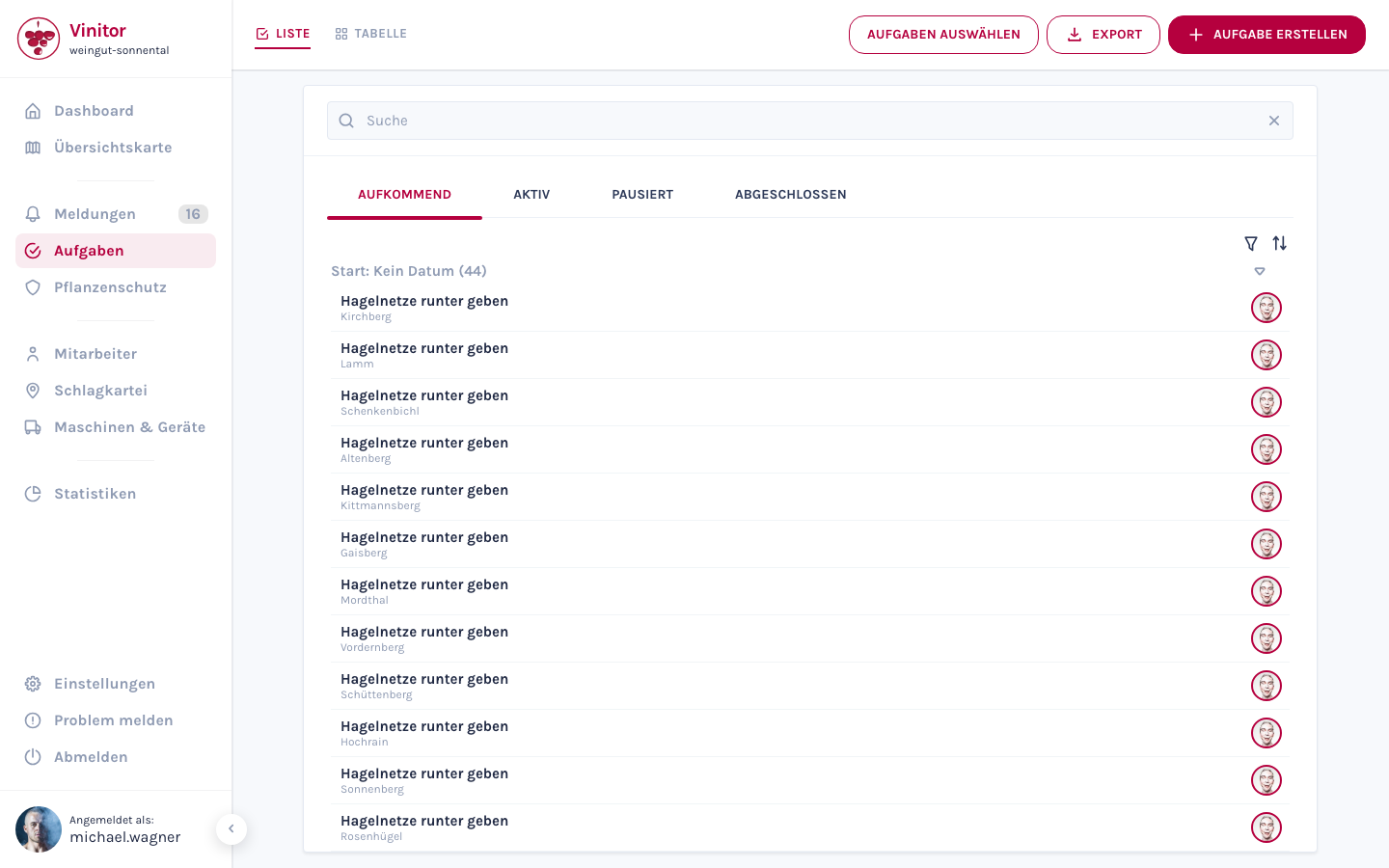
Section intitulée « Utiliser la vue liste »La vue liste est l’aperçu des tâches. Elle affiche une ligne par campagne — et non par tâche.
Chaque ligne indique le type de tâche, le nombre de parcelles, la période prévue, une barre de progression crantée accompagnée d’un texte (« 7 sur 12 terminées »), les collaborateurs concernés et une puce de statut.
Déplier une campagne
Section intitulée « Déplier une campagne »Cliquez sur une ligne de campagne. En dessous apparaît un tableau avec une ligne par parcelle — avec Statut, Prio., Collaborateurs et une colonne Action.
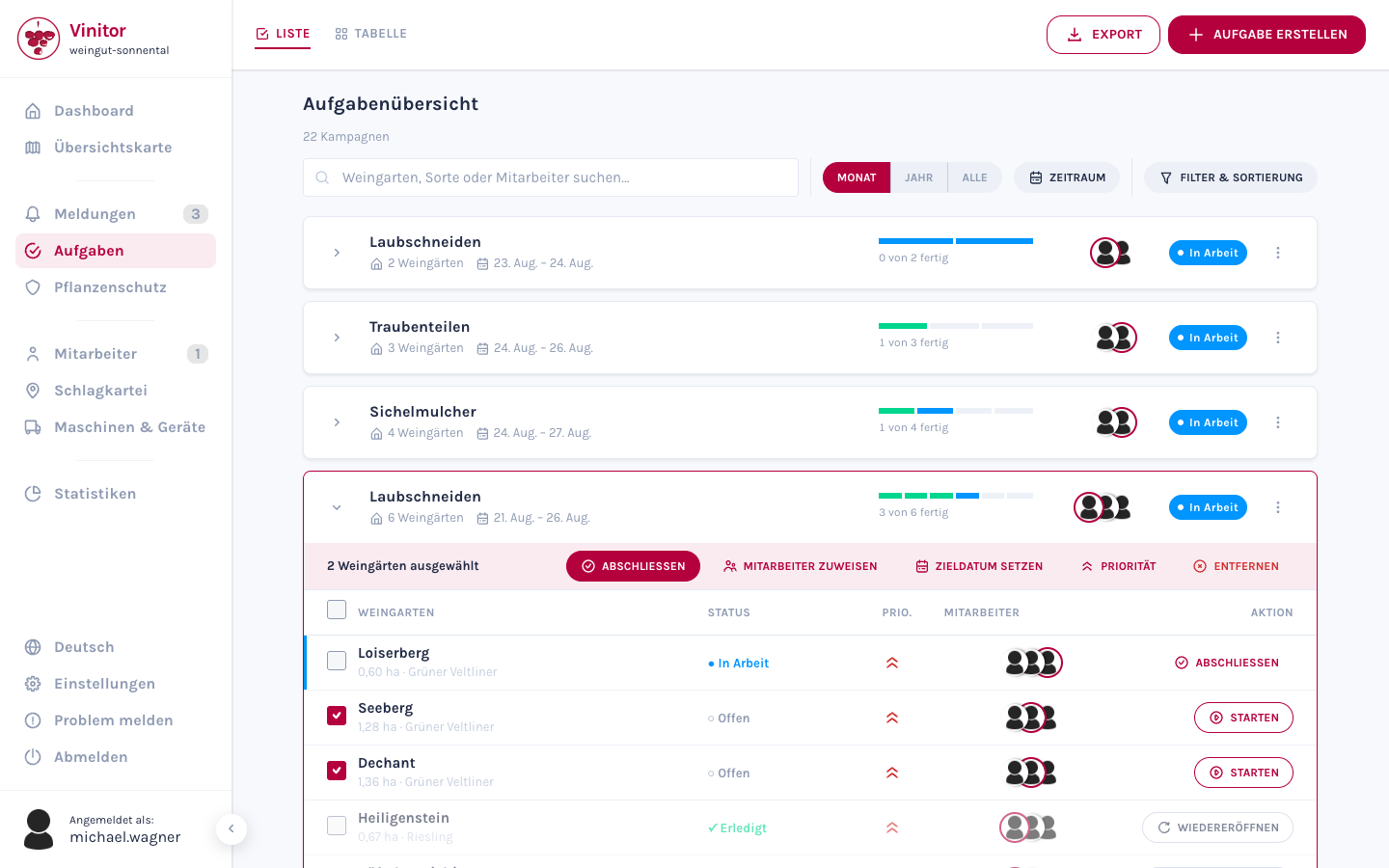
Les en-têtes de colonne permettent de trier les parcelles par nom, statut, priorité ou collaborateur. Si la campagne contient beaucoup de parcelles, affichez le reste via Afficher les n parcelles.
Dans la colonne Action, vous faites avancer une tâche isolée :
- Démarrer — la tâche ouverte devient active.
- Terminer — la tâche active est terminée.
- Rouvrir — une tâche terminée par inadvertance repasse à En cours.
Traiter plusieurs parcelles ensemble
Section intitulée « Traiter plusieurs parcelles ensemble »-
Sélectionner les parcelles
Dans la campagne dépliée, cochez les cases des lignes souhaitées. La case de l’en-tête sélectionne tout.
-
Choisir une action
Au-dessus du tableau apparaît la barre d’actions, avec le nombre de parcelles sélectionnées et les actions Terminer, Assigner des collaborateurs, Définir la date cible, Priorité et Retirer.
-
Confirmer
Pour Assigner des collaborateurs, Définir la date cible et Priorité, une boîte de dialogue de sélection s’ouvre. Retirer demande confirmation avant que les tâches soient retirées de la campagne.
Étendre, dupliquer ou supprimer une campagne
Section intitulée « Étendre, dupliquer ou supprimer une campagne »Via le menu ⋮ à droite de la ligne de campagne :
- Ajouter une parcelle — intègre d’autres parcelles à la campagne ; une nouvelle tâche est créée par parcelle. Les parcelles déjà incluses sont ignorées.
- Dupliquer — recrée la même campagne, par ex. pour le deuxième passage. Les nouvelles tâches démarrent en À venir.
- Supprimer — supprime la campagne ainsi que toutes les tâches associées.
Rechercher, filtrer et trier
Section intitulée « Rechercher, filtrer et trier »- Champ de recherche — recherche dans le nom de la parcelle, le cépage et les collaborateurs. Les campagnes correspondantes indiquent le nombre de résultats (« 3 résultats »).
- Période — Mois (par défaut), Année, Tous ou une période personnalisée via le bouton Période avec De et Jusqu’à.
- Filtres et tri — filtre selon le statut de la campagne (Actif, Terminé) et trie par Pertinence, Date de début, Date d’achèvement, Nom, Progression ou Date de création. Réinitialiser rétablit l’état initial.
Exporter
Section intitulée « Exporter »Cliquez en haut à droite sur Export et choisissez Exporter en PDF ou Exporter en CSV.
Utiliser la vue tableau
Section intitulée « Utiliser la vue tableau »La vue tableau est la matrice des campagnes : les parcelles en lignes, les campagnes en colonnes. Elle convient particulièrement à la planification saisonnière.
Construire la matrice
Section intitulée « Construire la matrice »-
Choisir les parcelles
Cliquez sur Parcelles. Dans la boîte de dialogue Sélectionner les parcelles, vous déterminez les lignes — parcelles individuelles ou groupes de parcelles entiers.
-
Choisir les campagnes
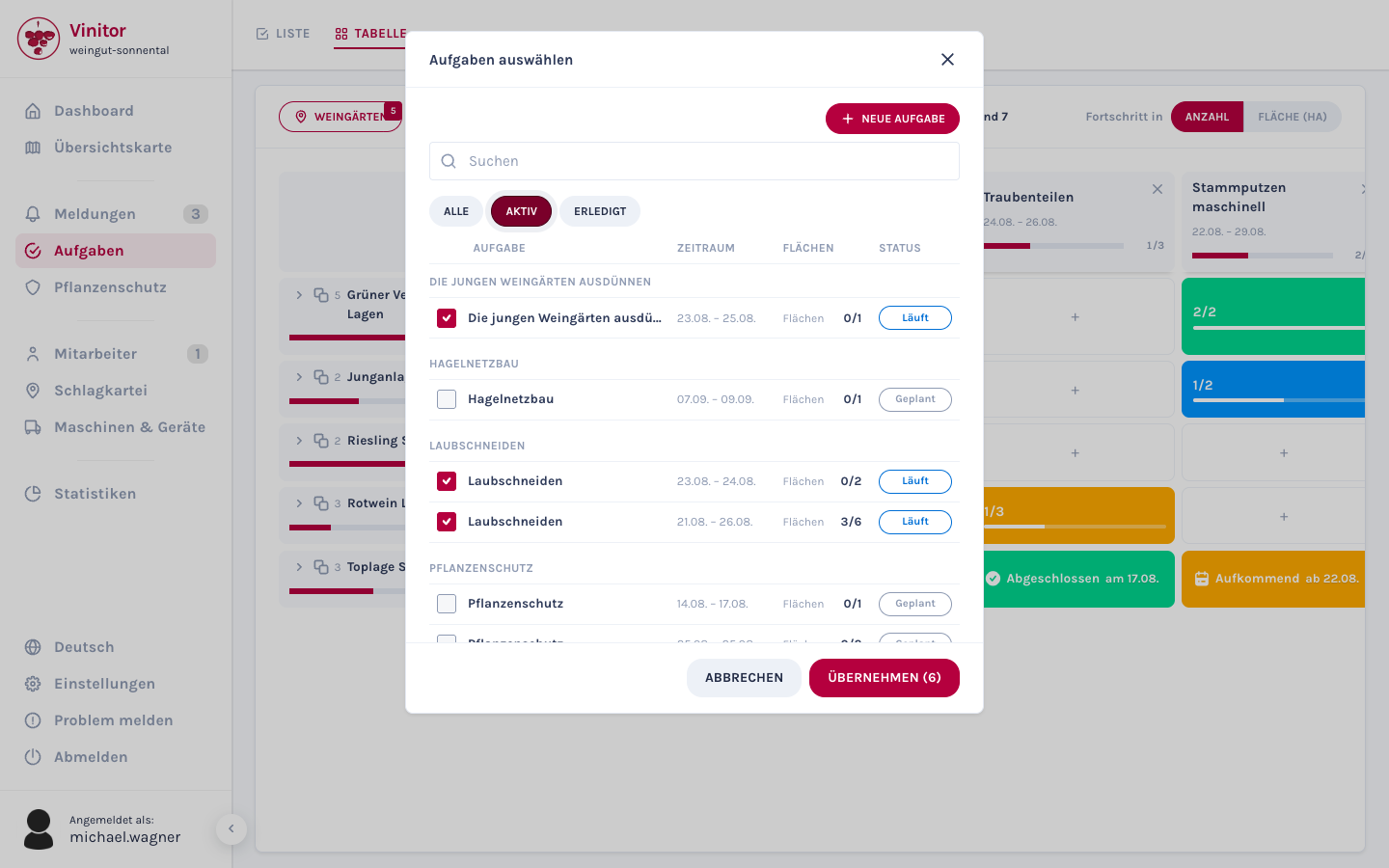
Cliquez sur Tâches. Dans la boîte de dialogue Sélectionner les tâches, vous déterminez les colonnes. La boîte de dialogue liste les campagnes avec leur Période et leurs Surfaces, peut être parcourue par recherche et filtrée par statut (Tous, Actif, Terminé). Appliquer valide la sélection.
-
Ajuster la disposition
Faites glisser les en-têtes de colonne et de ligne pour obtenir l’ordre souhaité. Dépliez les groupes de parcelles pour voir les parcelles individuelles comme lignes subordonnées. Le × dans l’en-tête de colonne permet de retirer une campagne de la vue.
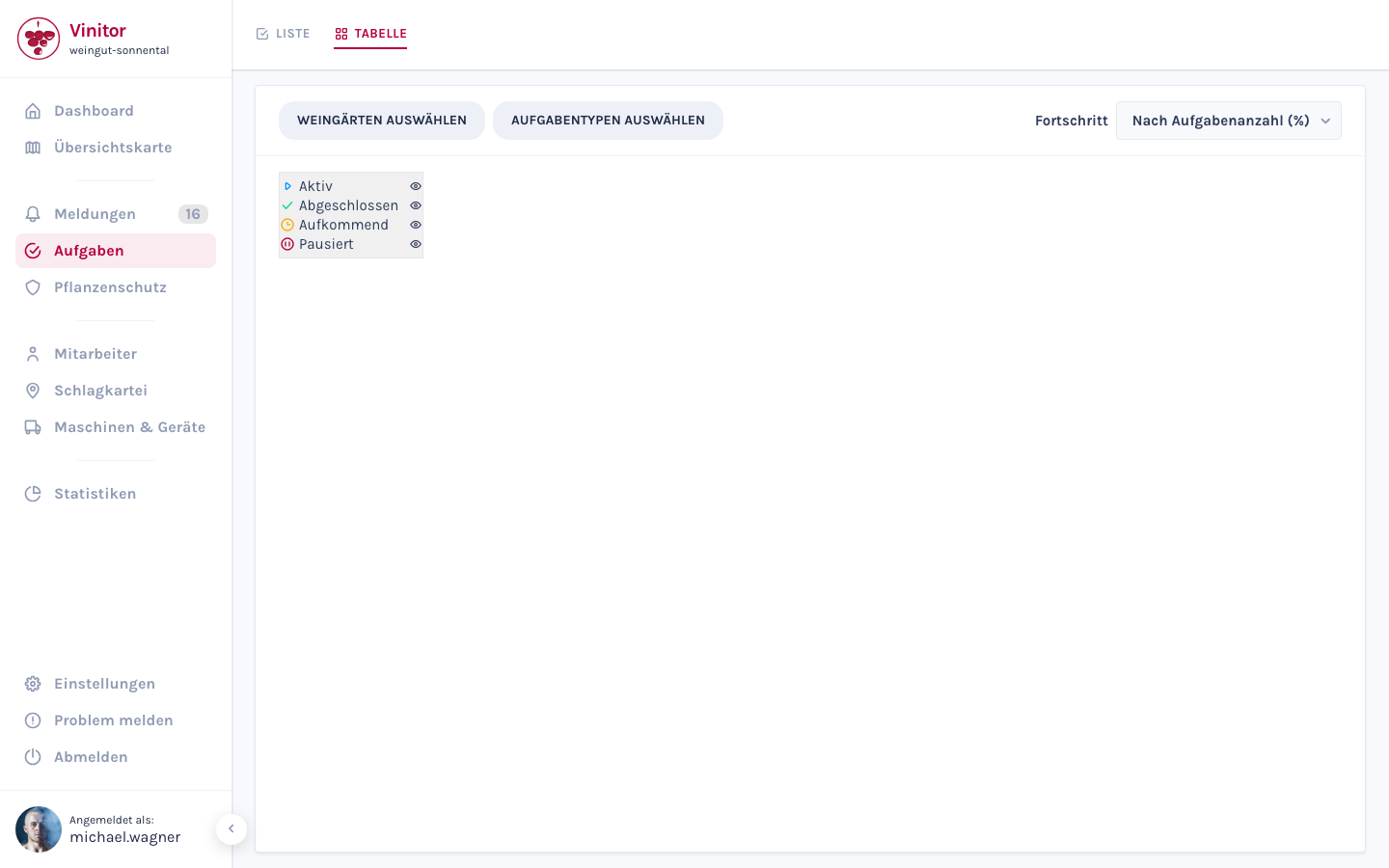
Si rien n’est encore sélectionné, la matrice affiche Aucune tâche sélectionnée avec les boutons Sélectionner les tâches et Créer une tâche.
Afficher et masquer des statuts
Section intitulée « Afficher et masquer des statuts »La barre d’en-tête comporte les puces de statut Actif, Terminé et À venir, chacune avec le nombre de tâches correspondant. Un clic masque le statut dans la matrice, un nouveau clic le réaffiche — vous isolez ainsi par exemple tout ce qui reste ouvert.
Afficher la progression
Section intitulée « Afficher la progression »Le sélecteur Progression en, en haut à droite, détermine comment la progression est calculée : selon le Nombre de tâches ou pondérée par la Surface (ha).
Modifier une cellule
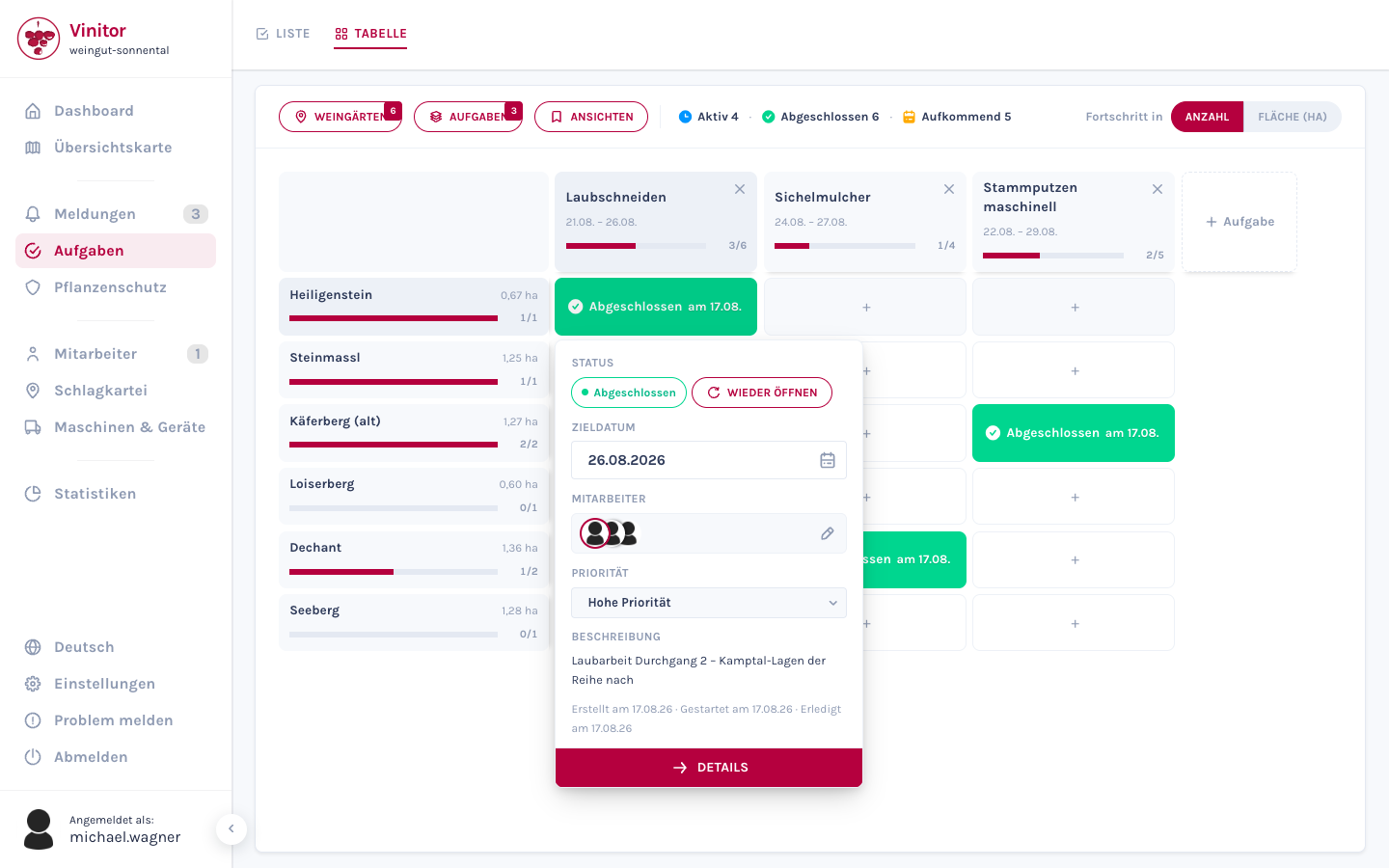
Section intitulée « Modifier une cellule »Un clic sur une cellule ouvre une fenêtre.
- Cellule vide — créez directement une tâche pour cette combinaison de parcelle et de campagne : renseignez Date cible, Collaborateurs et Description, puis Créer une tâche.
- Cellule avec une tâche — modifiez Statut, Date cible, Collaborateurs et Priorité directement dans la fenêtre. Détails vous emmène sur la page de détail de la tâche.
- Cellule avec plusieurs tâches — la fenêtre liste les tâches ; en dessous, Créer une autre tâche permet d’en ajouter une.
Enregistrer une vue
Section intitulée « Enregistrer une vue »Si vous avez trouvé une composition dont vous avez régulièrement besoin, enregistrez-la :
-
Ouvrir les vues
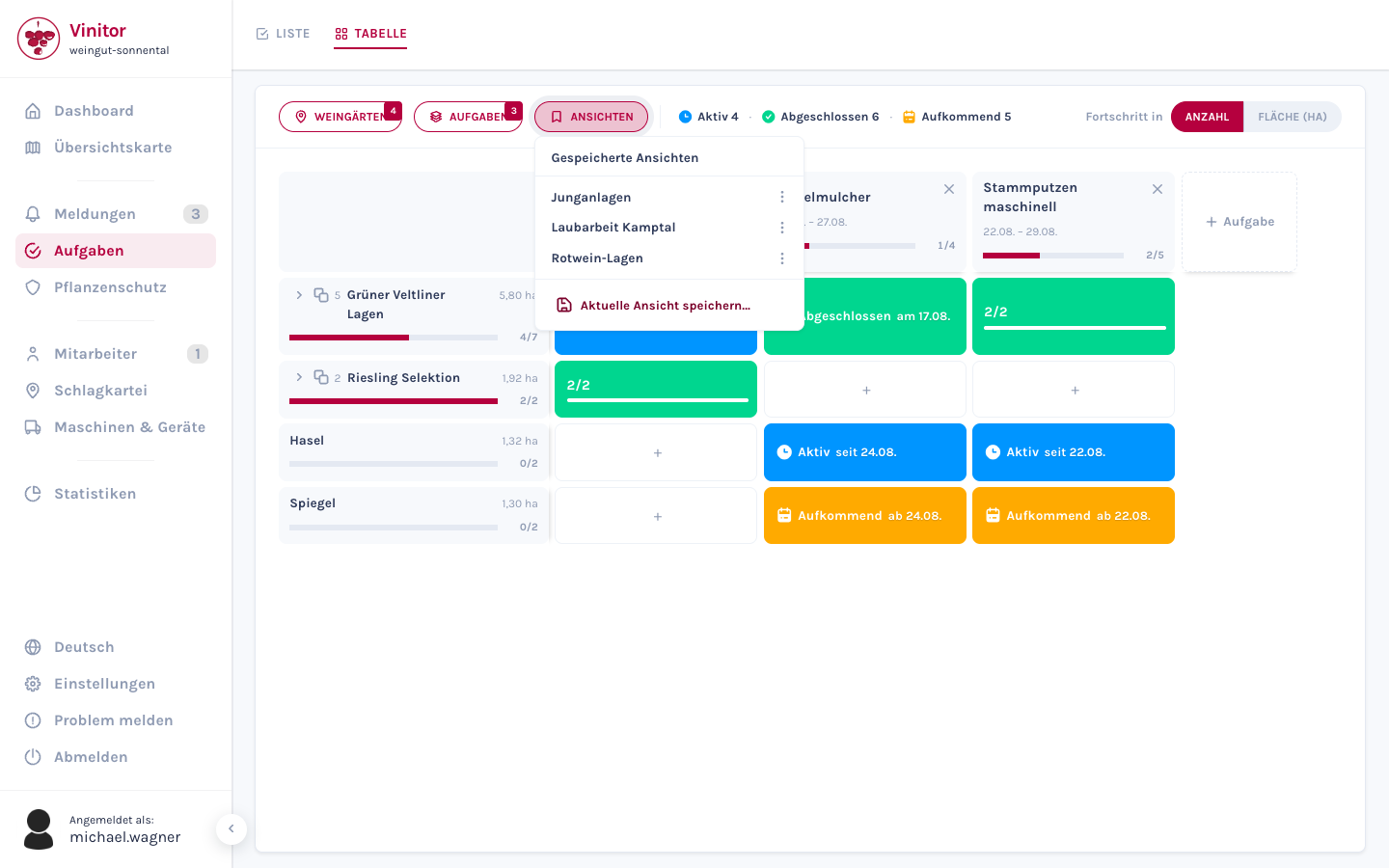
Cliquez sur Vues dans la barre d’en-tête.
-
Enregistrer la vue actuelle
Cliquez sur Enregistrer la vue actuelle…, saisissez un nom et validez avec Enregistrer.
-
Appliquer une vue
Un clic sur le nom rétablit les parcelles, les campagnes, les statuts masqués et le mode de progression. Le nom apparaît en haut à gauche de la matrice et peut y être réinitialisé via le ×.
Le menu ⋮ d’une vue enregistrée permet de la Renommer ou de la Supprimer. Les vues enregistrées valent pour toute l’exploitation — ce que vous enregistrez, vos collègues le voient aussi.
Résultat
Section intitulée « Résultat »Avec l’aperçu des campagnes, vous pilotez des passages de travail entiers plutôt que des tâches isolées et faites avancer plusieurs parcelles en un clic. La matrice des campagnes montre d’un coup d’œil quels travaux sont déjà réalisés dans quelles parcelles — et grâce aux vues enregistrées, vos analyses habituelles sont toujours à portée de main.
Étapes suivantes
Section intitulée « Étapes suivantes »Documentation associée
Section intitulée « Documentation associée »ASSISTANCE
Besoin d'aide ?
Notre équipe se fera un plaisir de répondre à vos questions sur Vinitor.