
Créer une tâche
Une nouvelle tâche se crée via le formulaire Créer une tâche. Vous y choisissez le type de tâche, définissez la période et la priorité, assignez des collaborateurs et des parcelles et ajoutez, en option, une description, des champs personnalisés et des équipements.
Créer une tâche
Section intitulée « Créer une tâche »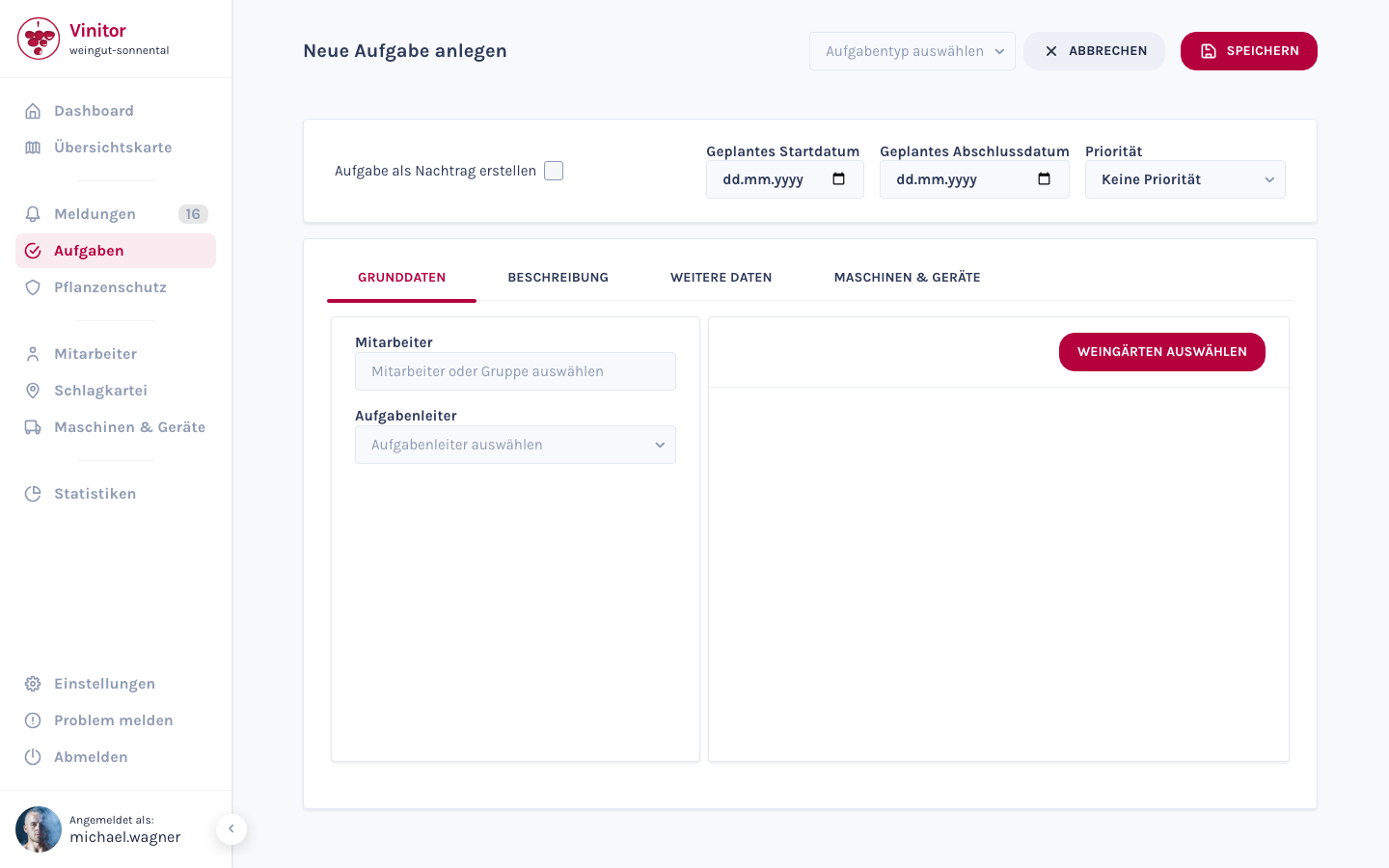
-
Ouvrir la page des tâches
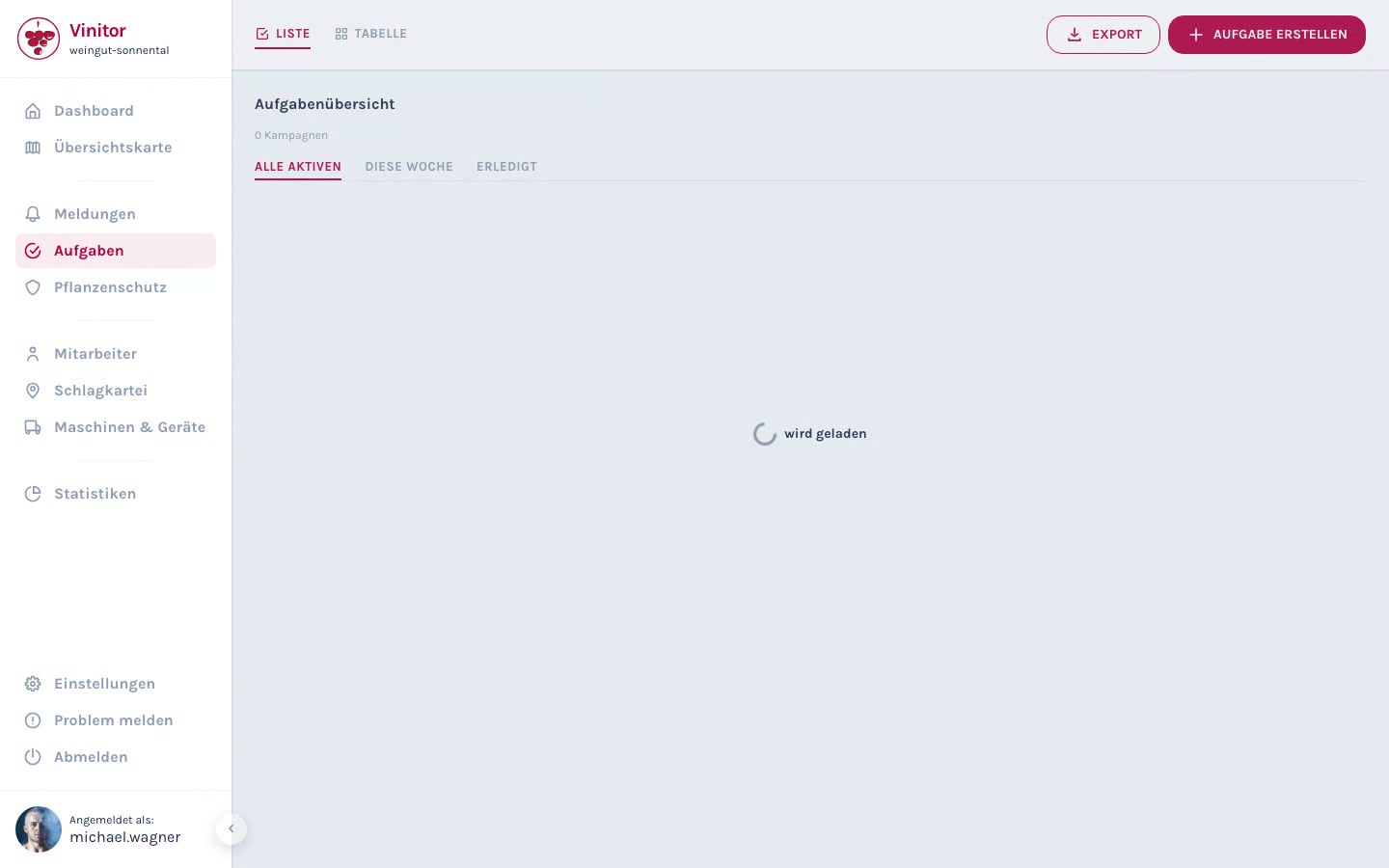
Dans la barre latérale, accédez à Tâches. Vos campagnes existantes s’affichent dans l’aperçu des tâches.
-
Cliquer sur Créer
Cliquez en haut à droite sur Créer une tâche. Le formulaire Créer une tâche s’ouvre.
-
Choisir le type de tâche
Sélectionnez tout en haut le type de tâche approprié (par ex. taille de la vigne, travaux en vert, vendange). Tant qu’aucun type n’est choisi, l’indication Sélectionnez un type de tâche pour continuer s’affiche — les autres sections n’apparaissent qu’ensuite, et Enregistrer reste désactivé.
Le type de tâche détermine quels champs supplémentaires sont disponibles sous Données complémentaires. S’il manque un type, le lien Gérer les types de tâche vous conduit directement dans les paramètres. Pour en savoir plus, consultez Types de tâche.
-
Définir la planification (section Planification)
Choisissez dans le sélecteur entre Planifié et Rétroactif :
- Planifié — Saisissez éventuellement une Date de début prévue et une Date de fin prévue, et choisissez une Priorité.
- Rétroactif — Enregistrez a posteriori un travail déjà effectué via Terminée le ainsi que De et Jusqu’à.
-
Assigner les collaborateurs et le responsable de tâche (section Équipe)
Assignez des Collaborateurs en saisissant des noms ou en sélectionnant un groupe de collaborateurs. Choisissez ensuite un Responsable de tâche — ce champ est obligatoire et ne peut être renseigné qu’une fois au moins un collaborateur assigné.
-
Assigner les parcelles (section Parcelles)
Cliquez sur Sélectionner les parcelles et choisissez les parcelles dans lesquelles le travail doit être effectué. Les parcelles retenues apparaissent en dessous sous forme de liste Ordre des travaux — leur ordre détermine la séquence dans laquelle les parcelles seront traitées.
-
Remplir les champs facultatifs
Sous le séparateur Champs facultatifs se trouvent trois zones dépliables :
- Description — Texte libre pour des consignes ou remarques particulières (Saisir la description ici).
- Données complémentaires — Champs personnalisés du type de tâche choisi (par ex. Litres appliqués, Kilogrammes récoltés) via Ajouter un champ….
- Machines et équipements — Machines et équipements nécessaires au travail.
-
Enregistrer
Cliquez sur Enregistrer. Vinitor crée une tâche par parcelle sélectionnée et les regroupe en une campagne. Les tâches démarrent au statut À venir — dans le cas d’un Rétroactif, directement en Terminé.
Référence des champs
Section intitulée « Référence des champs »| Champ | Obligatoire | Description |
|---|---|---|
| Type de tâche | Oui | Détermine la catégorie et les champs supplémentaires disponibles |
| Date de début prévue | Non | Début prévu du travail |
| Date de fin prévue | Non | Fin prévue du travail |
| Priorité | Non | Six niveaux, de Priorité très haute à Aucune priorité (par défaut : Aucune priorité) |
| Collaborateurs | Non | Collaborateurs ou groupes qui effectuent le travail |
| Responsable de tâche | Oui | Personne responsable — doit être choisie parmi les collaborateurs assignés |
| Parcelles | Oui | Une ou plusieurs parcelles — une tâche est créée par parcelle |
| Description | Non | Description en texte libre avec consignes ou remarques |
| Données complémentaires | Non | Champs personnalisés selon le type de tâche |
| Machines et équipements | Non | Équipements et machines assignés |
Niveaux de priorité
Section intitulée « Niveaux de priorité »| Priorité | Utilisation |
|---|---|
| Priorité très haute | Urgence maximale — passe avant tout le reste |
| Priorité haute | Urgent — traitement immédiat requis |
| Priorité moyenne | Devrait être traitée rapidement |
| Priorité basse | Peut attendre, mais ne doit pas être oubliée |
| Priorité très basse | Seulement en cas de capacité disponible |
| Aucune priorité | Valeur par défaut — aucune urgence particulière |
La priorité peut être modifiée à tout moment par la suite — sur la page de détail de la tâche, dans la fenêtre de cellule du tableau des tâches ou de manière groupée pour plusieurs parcelles, via la barre d’actions d’une campagne dépliée.
Assignation des parcelles
Section intitulée « Assignation des parcelles »Choisissez une seule parcelle dans la liste. La campagne contient alors exactement une tâche, et la position est affichée sur la carte dans la vue détaillée.
Sélectionnez plusieurs parcelles pour planifier un passage de travail sur tout un site ou une région. Vinitor crée une tâche par parcelle. Dans l’aperçu des tâches, dépliez la campagne pour voir la progression parcelle par parcelle.
Créer une saisie rétroactive
Section intitulée « Créer une saisie rétroactive »Le sélecteur Rétroactif de la section Planification permet d’enregistrer un travail a posteriori. C’est utile lorsqu’un travail a déjà été effectué mais n’est pas encore documenté dans le système.
Dans le cas d’une saisie rétroactive, toutes les tâches de la campagne sont créées directement au statut Terminé. La plage horaire saisie entre De et Jusqu’à est alors répartie entre les parcelles au prorata de leur surface viticole.
Autres façons de créer des tâches
Section intitulée « Autres façons de créer des tâches »Outre le formulaire de création, il existe deux raccourcis :
- Fenêtre de cellule du tableau des tâches — Dans la matrice des campagnes, cliquez sur une cellule vide et créez-y directement une tâche avec Date cible, Collaborateurs et Description.
- Ajouter une parcelle — Via le menu ⋮ d’une campagne, vous intégrez d’autres parcelles ; une nouvelle tâche est créée par parcelle au sein de la même campagne.
ASSISTANCE
Besoin d'aide ?
Notre équipe se fera un plaisir de répondre à vos questions sur Vinitor.