
LEA (Rhénanie-Palatinat)
Ce guide vous montre comment exporter des données de parcelles (fichiers Shape) depuis le système LEA (anciennement FLOrlp) et les importer dans Vinitor.
Export depuis LEA
Section intitulée « Export depuis LEA »-
Se connecter à LEA
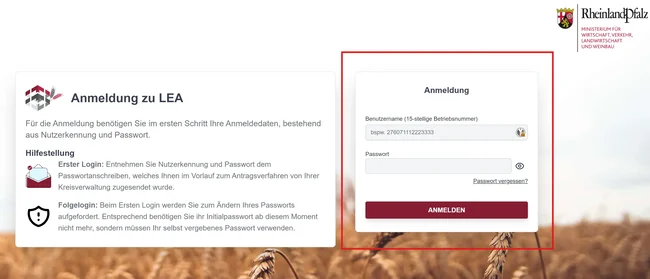
Rendez-vous sur le portail LEA et connectez-vous avec votre numéro d’exploitation à 15 chiffres et votre mot de passe.
-
Saisir le mot de passe à usage unique
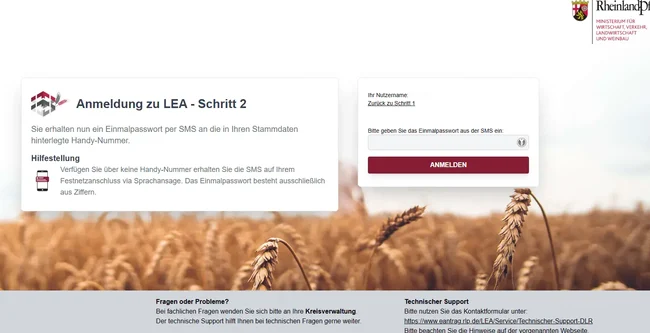
Vous recevez un SMS contenant un mot de passe à usage unique sur votre numéro de téléphone enregistré. Saisissez ce code et cliquez sur « Anmelden » (se connecter).
-
Accéder à « Flächeninformationen Online » (informations sur les surfaces en ligne)
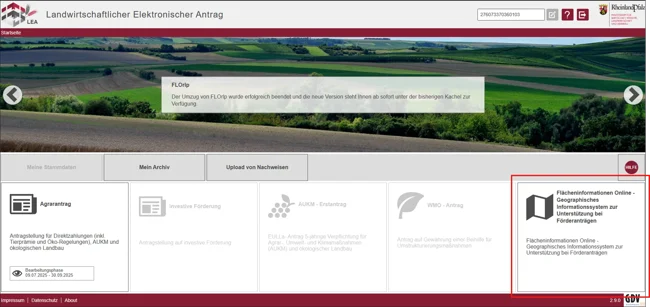
Une fois connecté, vous accédez à la page d’accueil de LEA. Faites défiler vers le bas jusqu’aux vignettes d’applications et cliquez sur « Flächeninformationen Online » (anciennement FLOrlp).
-
Ouvrir « Datenexport » (export de données)
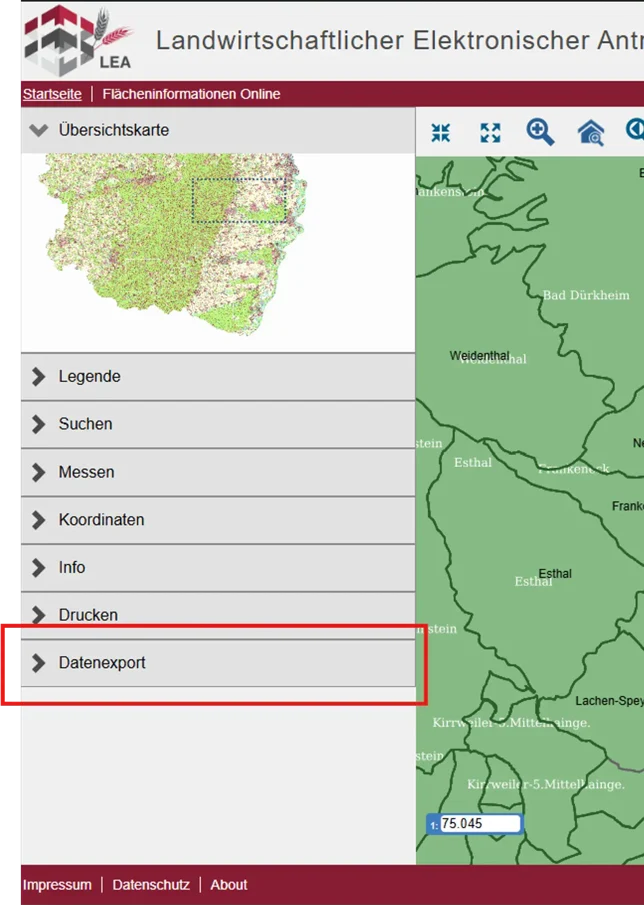
Dans la barre de navigation de gauche, vous trouvez différents éléments de menu. Faites défiler vers le bas et cliquez sur « Datenexport » pour ouvrir les fonctions d’export.
-
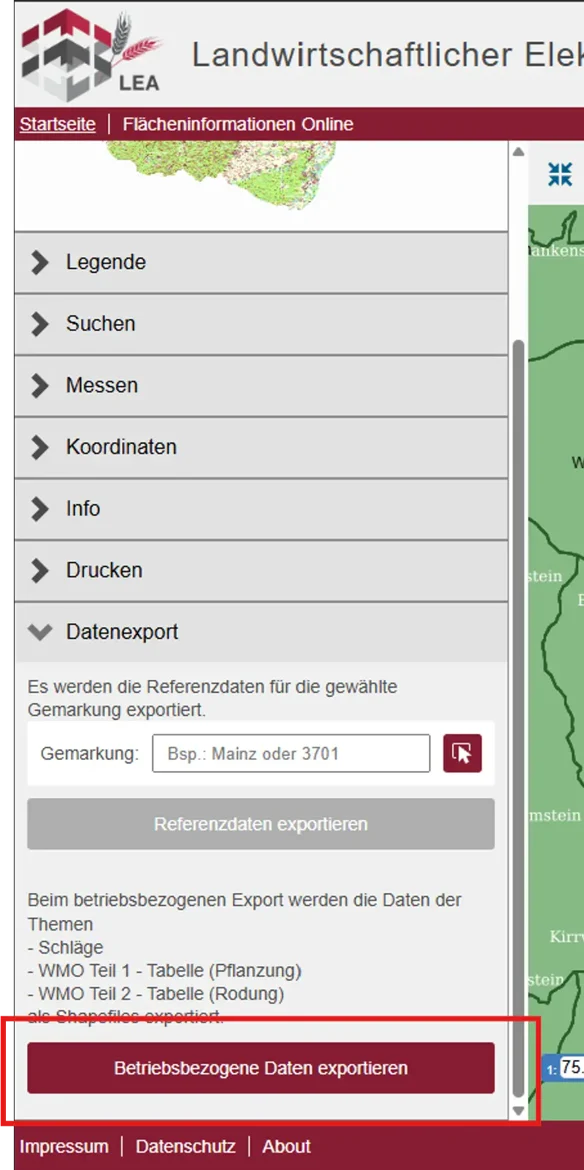
Cliquer sur « Betriebsbezogene Daten exportieren » (exporter les données de l’exploitation)
Le menu se développe. Vous voyez différentes options d’export. Cliquez sur le bouton « Betriebsbezogene Daten exportieren » pour télécharger vos fichiers Shape.
-
Enregistrer le fichier ZIP
Le fichier ZIP est automatiquement téléchargé dans votre dossier de téléchargement par défaut. Notez le chemin d’enregistrement pour l’étape suivante.
Le fichier ZIP contient les composants Shapefile suivants :
Schlaege.shp— données géométriques des parcellesSchlaege.shx— index spatialSchlaege.dbf— données attributairesSchlaege.prj— système de coordonnéesWMO_Teil1_Pflanzung.shp/.shx/.dbf/.prj— données de plantationWMO_Teil2_Rodung.shp/.shx/.dbf/.prj— données d’arrachage
-
Importer le fichier ZIP dans Vinitor
Ouvrez le tableau de bord Vinitor et accédez au registre phytosanitaire. Cliquez sur Importer en haut à droite, sélectionnez LEA (Rhénanie-Palatinat) comme source d’import, téléversez le fichier ZIP et cliquez sur « Importer ».
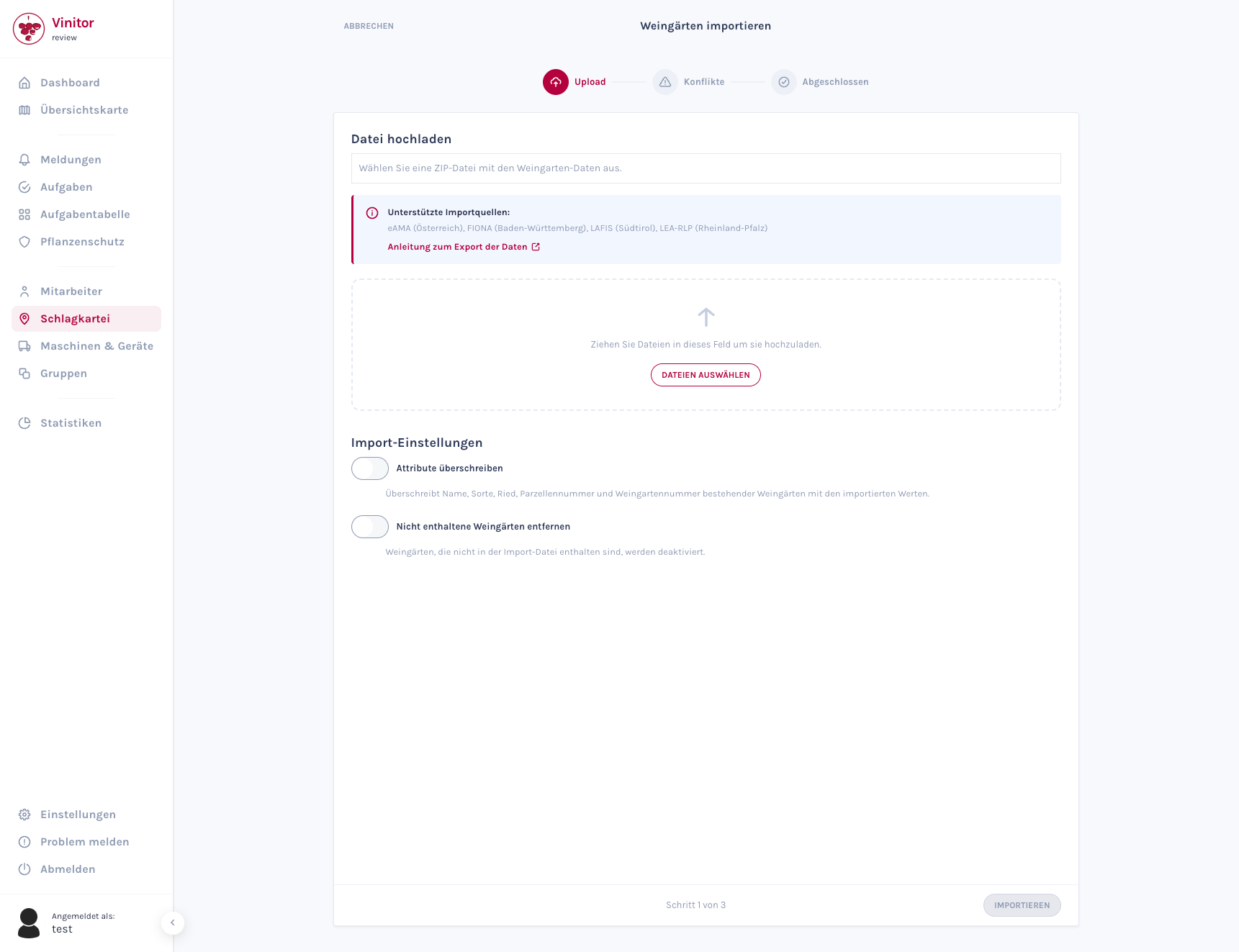
L’assistant vous guide en trois étapes tout au long de l’import. Vous trouverez des informations détaillées sur l’assistant d’import sous Importer des parcelles.
Questions fréquentes
Section intitulée « Questions fréquentes »Le SMS avec le mot de passe à usage unique n’arrive pas ? Vérifiez que votre numéro de téléphone est correctement enregistré dans LEA. Contactez votre administration d’arrondissement si le problème persiste.
Puis-je exporter les données de plusieurs exploitations ? Oui, mais vous devez vous connecter séparément avec les numéros d’exploitation correspondants et effectuer l’export individuellement.
Dans quel format les données sont-elles exportées ? LEA exporte les données au format Shapefile (.shp) dans le système de coordonnées ETRS89 / UTM Zone 32N. Vinitor prend en charge ce format.
ASSISTANCE
Besoin d'aide ?
Notre équipe se fera un plaisir de répondre à vos questions sur Vinitor.