
LEA (Renânia-Palatinado)
Este guia mostra como exportar dados de parcelas (ficheiros shape) do sistema LEA (anteriormente FLOrlp) e importá-los para o Vinitor.
Exportação a partir do LEA
Seção intitulada “Exportação a partir do LEA”-
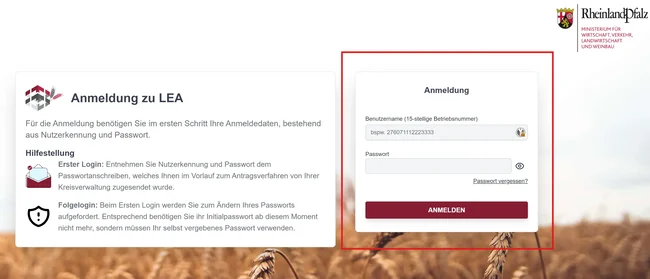
Iniciar sessão no LEA
Visite o portal LEA e inicie sessão com o seu número de exploração de 15 dígitos e a sua palavra-passe.
-
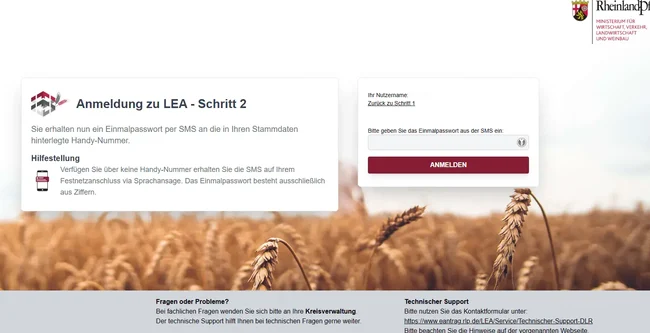
Introduzir a palavra-passe única
Recebe uma SMS com uma palavra-passe única no seu número de telefone registado. Introduza este código e clique em „Anmelden” (iniciar sessão).
-
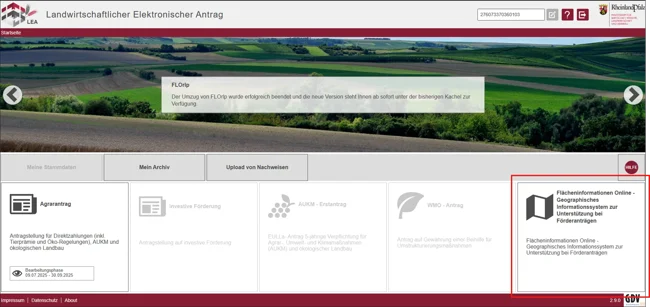
Mudar para „Flächeninformationen Online” (informações de área online)
Após iniciar sessão com sucesso, é apresentada a página inicial do LEA. Percorra a página para baixo até aos mosaicos de aplicações e clique em „Flächeninformationen Online” (informações de área online, anteriormente FLOrlp).
-
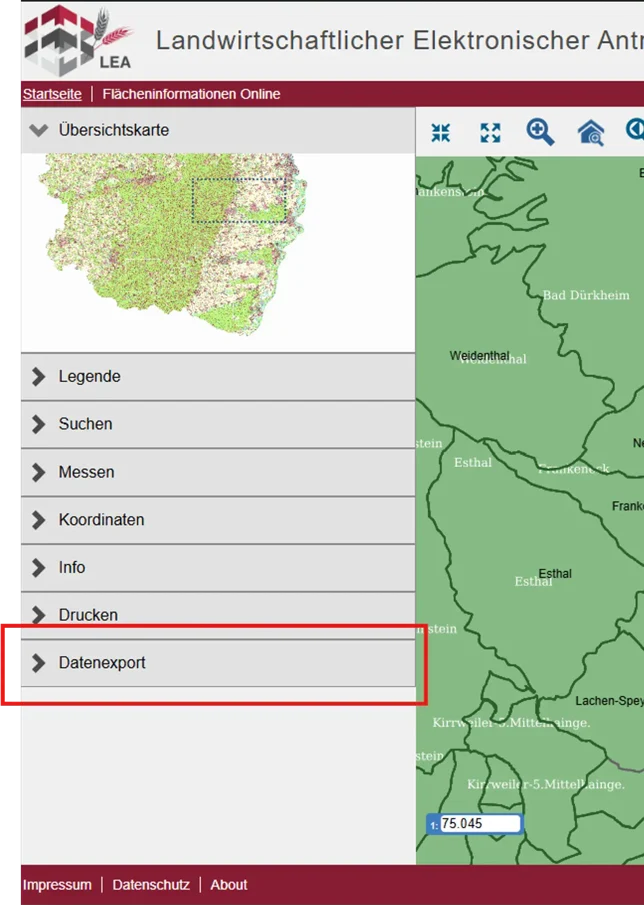
Abrir „Datenexport” (exportação de dados)
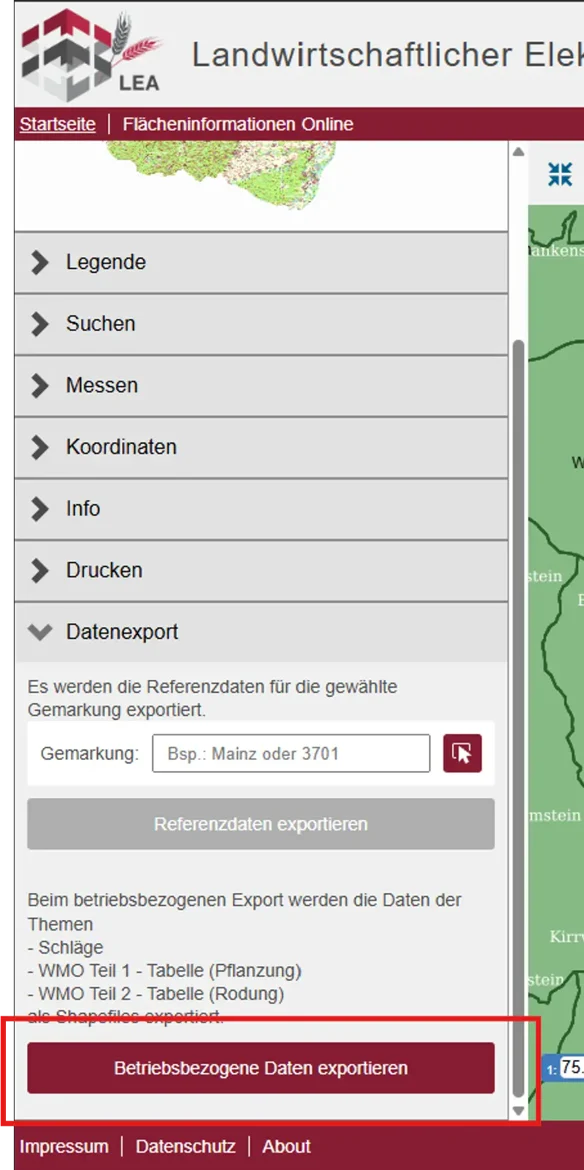
Na barra de navegação à esquerda encontrará vários itens de menu. Percorra a página para baixo e clique em „Datenexport” (exportação de dados) para abrir as funções de exportação.
-
Clicar em „Betriebsbezogene Daten exportieren” (exportar dados da exploração)
O menu expande-se. São apresentadas várias opções de exportação. Clique no botão „Betriebsbezogene Daten exportieren” (exportar dados da exploração) para transferir os seus ficheiros shape.
-
Guardar o ficheiro ZIP
O ficheiro ZIP é transferido automaticamente para a sua pasta de transferências predefinida. Memorize o caminho de armazenamento para o passo seguinte.
O ficheiro ZIP contém os seguintes componentes do shapefile:
Schlaege.shp— dados de geometria dos talhõesSchlaege.shx— índice espacialSchlaege.dbf— dados de atributosSchlaege.prj— sistema de coordenadasWMO_Teil1_Pflanzung.shp/.shx/.dbf/.prj— dados de plantaçãoWMO_Teil2_Rodung.shp/.shx/.dbf/.prj— dados de arranque
-
Importar o ficheiro ZIP para o Vinitor
Abra o Vinitor Dashboard e navegue até ao Caderno de campo. Clique em Importar no canto superior direito, selecione LEA (Renânia-Palatinado) como Origem de importação, carregue o ficheiro ZIP e clique em «Importar».
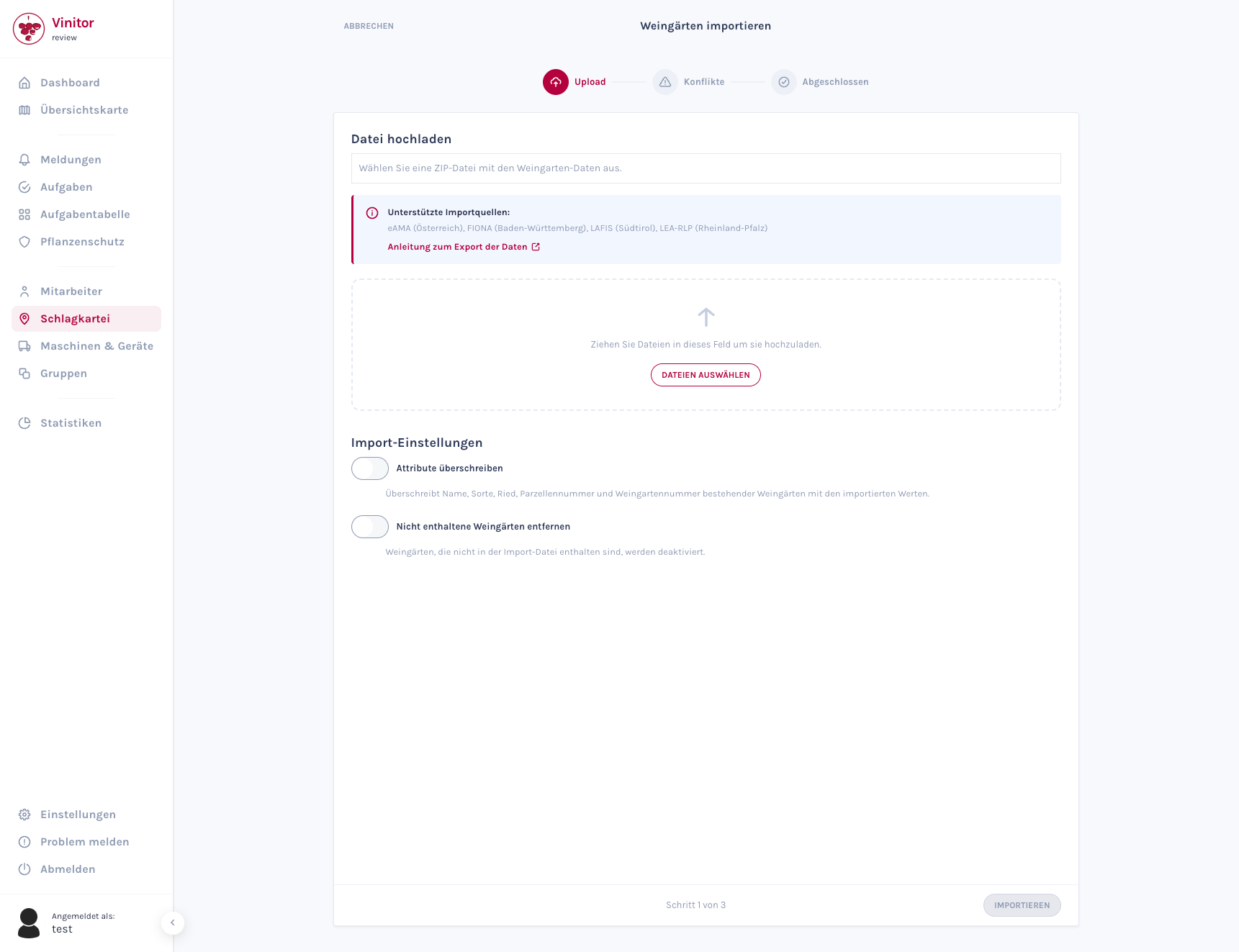
O assistente guia-o pelos três passos da importação. Para mais informações sobre o assistente de importação, consulte Importar vinhas.
Perguntas frequentes
Seção intitulada “Perguntas frequentes”A SMS com a palavra-passe única não chega? Verifique se o seu número de telefone está corretamente registado no LEA. Contacte a administração distrital se o problema persistir.
Posso exportar os dados de várias explorações? Sim, mas tem de iniciar sessão separadamente com os respetivos números de exploração e realizar a exportação individualmente para cada uma.
Em que formato são exportados os dados? O LEA exporta os dados como Shapefile (.shp) no sistema de coordenadas ETRS89 / UTM Zone 32N. O Vinitor suporta este formato.
SUPORTE
Precisa de ajuda?
A nossa equipa ajuda com todas as questões sobre o Vinitor.