
Utilizar a vista de mapa
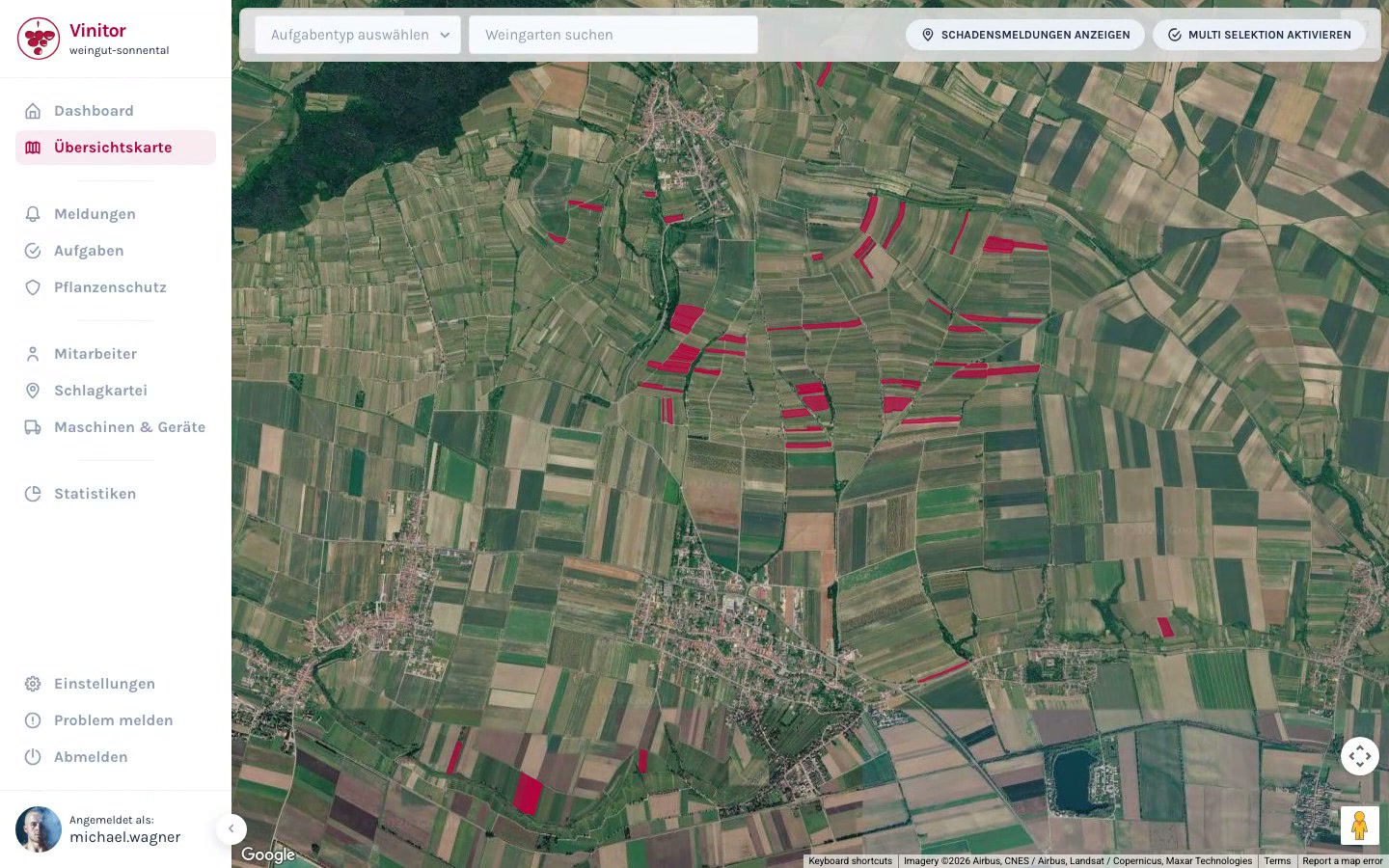
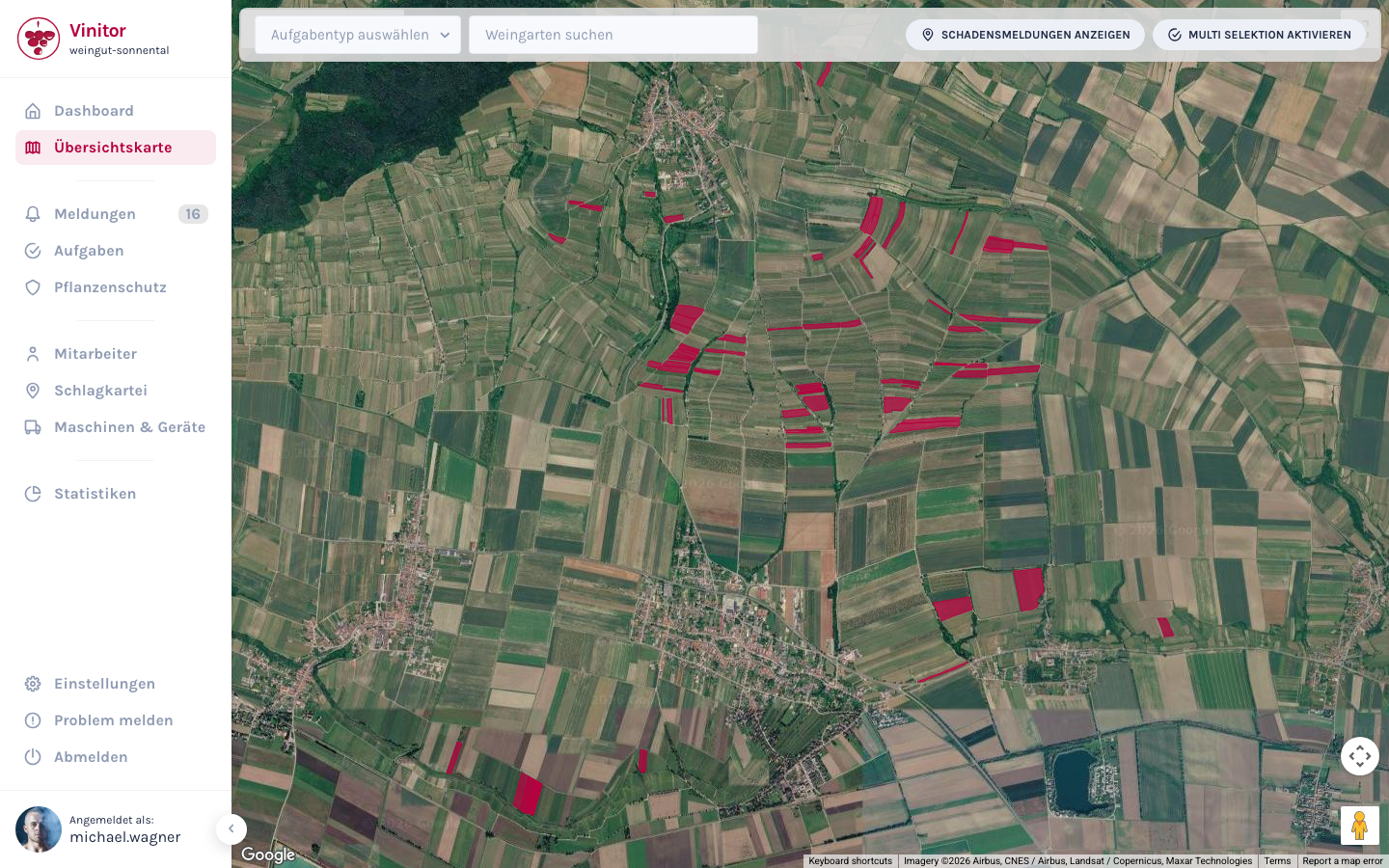
No mapa geral, é possível navegar pelas vinhas, procurar vinhas individuais e aceder diretamente a tarefas e dados mestre através do overlay de detalhes.
Procurar vinha
Seção intitulada “Procurar vinha”O campo Procurar vinha, na barra superior, permite encontrar uma vinha específica através de pesquisa com autocompletar. Introduza o nome, a Ried ou o número da vinha — o mapa aproxima automaticamente a vinha selecionada e abre o respetivo overlay de detalhes.
Utilizar o overlay da vinha
Seção intitulada “Utilizar o overlay da vinha”Um clique num polígono abre o overlay de detalhes, na margem direita do mapa. Contém os principais dados mestre e as tarefas da vinha.
Através dos separadores de tarefas (Ativa, Próxima, Concluída), é possível consultar diretamente o estado e o progresso dos trabalhos, sem ter de sair do mapa. O botão Criar tarefa permite criar uma nova tarefa já atribuída à vinha.
Utilizar o filtro por tipo de tarefa
Seção intitulada “Utilizar o filtro por tipo de tarefa”O menu pendente Tipo de tarefa, na barra superior, permite escolher segundo qual tipo de tarefa as vinhas são coloridas. Após a seleção, é apresentada uma legenda com as cores dos estados.
Assim, é possível ver rapidamente quais as vinhas que ainda estão pendentes, em curso ou já concluídas, para um determinado passo de trabalho.
Resultado
Seção intitulada “Resultado”A vista de mapa oferece uma visão geral visual do progresso de todos os trabalhos nas vinhas. Através do overlay e do filtro por tipo de tarefa, é possível planear e acompanhar a época diretamente no mapa.
Próximos passos
Seção intitulada “Próximos passos”Documentação relacionada
Seção intitulada “Documentação relacionada”SUPORTE
Precisa de ajuda?
A nossa equipa ajuda com todas as questões sobre o Vinitor.