
Ocorrências — Visão geral
As ocorrências são observações geo-marcadas que os funcionários criam diretamente do campo através da aplicação móvel. Servem para reportar rapidamente ao responsável da exploração sobre incidentes como infestação de pragas, danos causados por clima ou infraestrutura danificada — incluindo fotos e posição GPS.
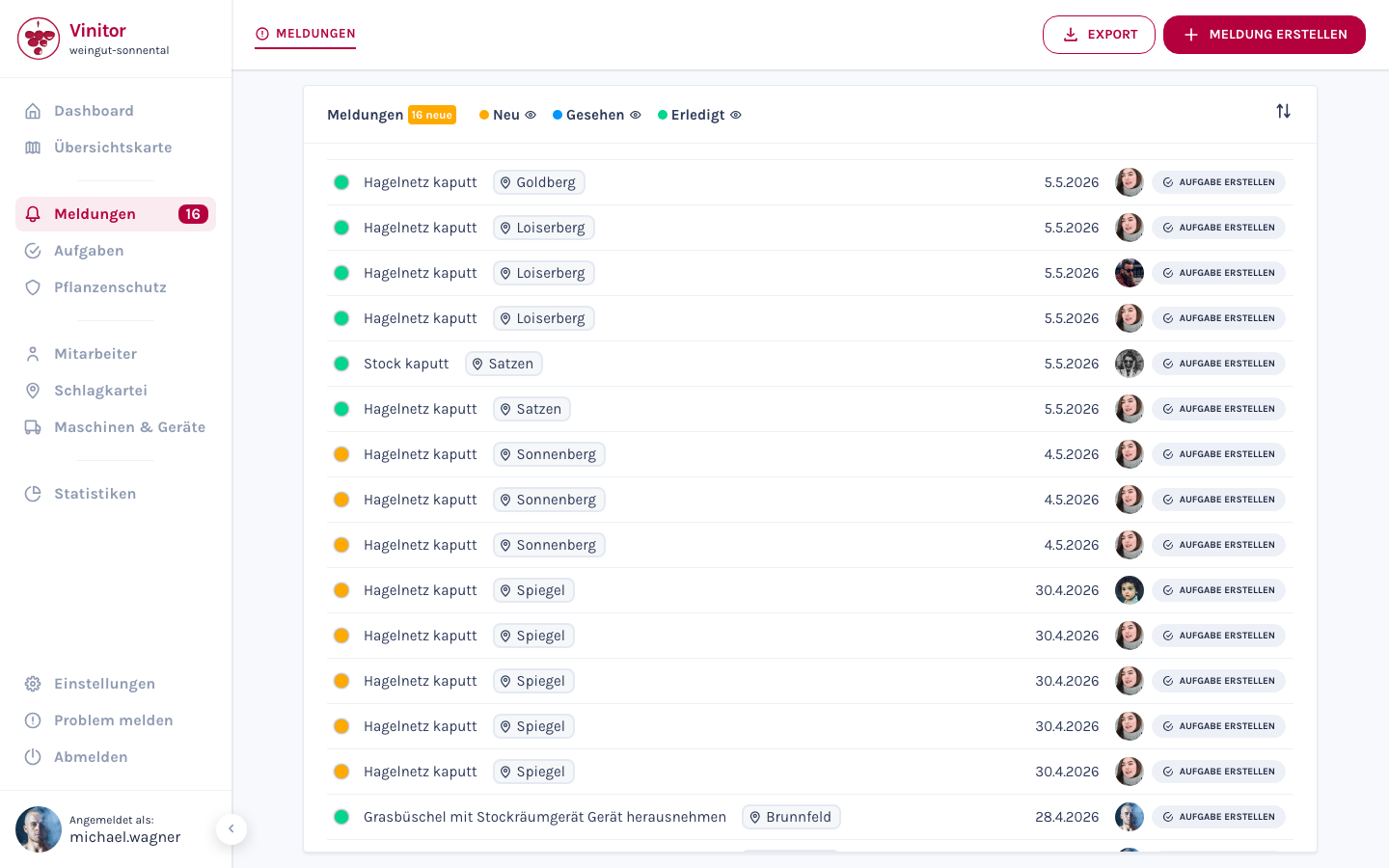
Vista de lista
Seção intitulada “Vista de lista”A página de ocorrências mostra todas as ocorrências recebidas numa vista de lista. No topo vê o número total de ocorrências bem como chips de filtro para as três categorias de estado Novo, Visualizado e Concluído. Através do símbolo de olho próximo de cada estado, pode mostrar ou ocultar categorias individuais.
Cada linha contém:
| Elemento | Descrição |
|---|---|
| Ponto de estado | Ponto colorido à esquerda — mostra o estado atual (vermelho, laranja, verde) |
| Título | Breve descrição do incidente |
| Vinha | Vinha associada como etiqueta |
| Data | Data de criação da ocorrência |
| Criador | Avatar do funcionário que criou a ocorrência |
| Criar tarefa | Botão para converter diretamente a ocorrência em tarefa |
Através do símbolo de ordenação no canto superior direito, pode alterar a ordenação da lista. Com os botões Exportar e + Criar ocorrência no canto superior direito, exporta as ocorrências como PDF ou CSV ou cria uma nova ocorrência.
Ciclo de vida de estado
Seção intitulada “Ciclo de vida de estado”Cada ocorrência passa por três estados:
| Dashboard | Aplicação móvel | Cor | Descrição |
|---|---|---|---|
| Novo | Enviada | Vermelho | Ocorrência foi criada e aguarda visualização |
| Visualizado | Visualizado | Laranja | Gestor visualizou a ocorrência |
| Concluído | Concluído | Verde | Incidente foi tratado e concluído |
Vista detalhada
Seção intitulada “Vista detalhada”Clique numa ocorrência na lista para abrir a vista detalhada. No topo vê o título da ocorrência e os botões Eliminar e Converter em tarefa.
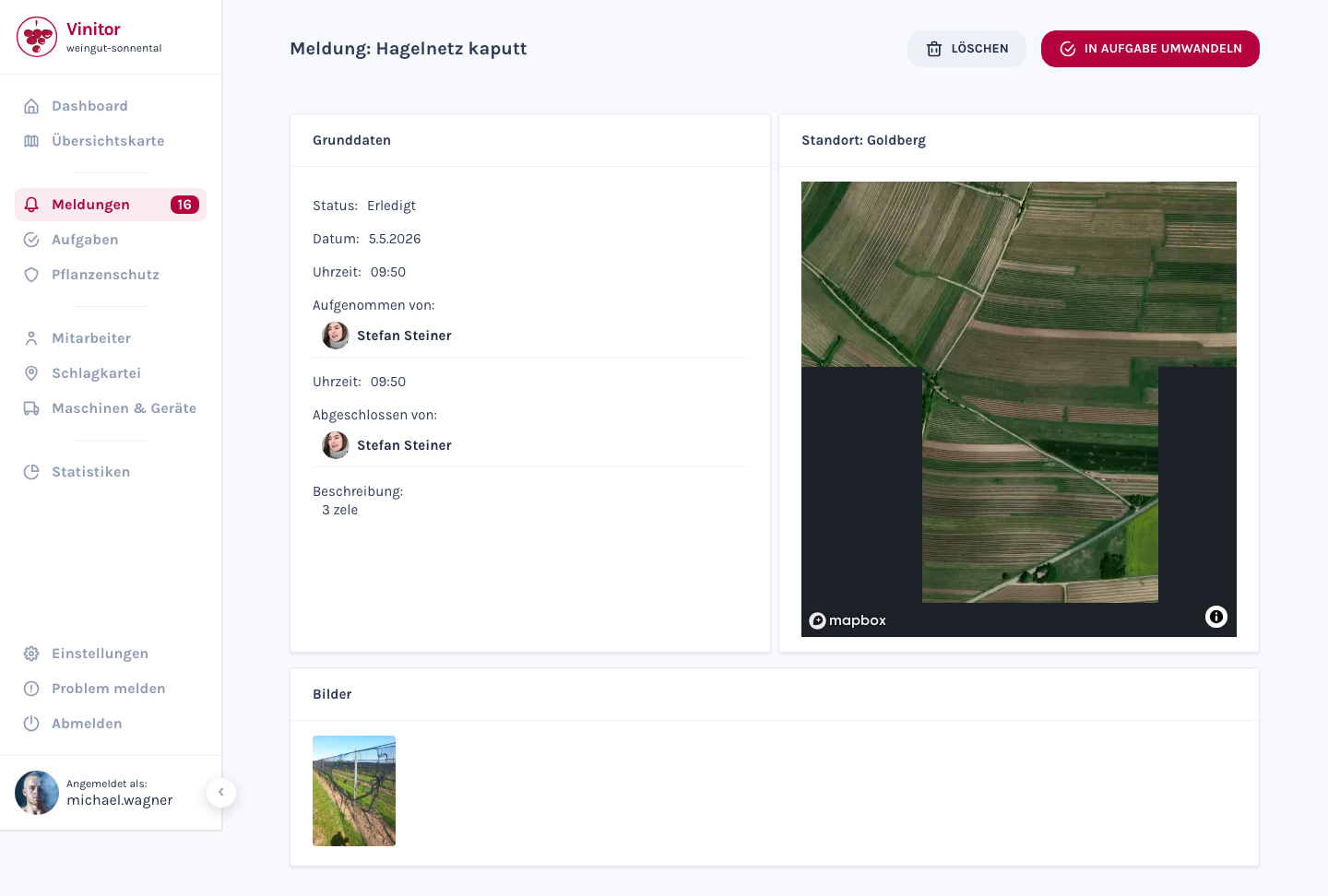
| Área | Conteúdo |
|---|---|
| Dados base | Estado, data, hora, criador, responsável de conclusão e descrição |
| Localização | Vista de mapa com posição GPS e vinha associada |
| Imagens | Fotos tiradas pelo funcionário do incidente |
Converter em tarefa
Seção intitulada “Converter em tarefa”Uma ocorrência pode ser convertida diretamente em uma tarefa. Isto é útil quando um incidente reportado requer um trabalho subsequente — por ex., reparar uma rede de proteção contra granizo danificada.
Existem dois caminhos:
- Desde a vista detalhada — Clique em Converter em tarefa no canto superior direito.
- Desde a lista — Clique em Criar tarefa na linha correspondente.
Em ambos os casos, o formulário de criação de tarefa abre com dados pré-preenchidos da ocorrência.
Permissões
Seção intitulada “Permissões”O acesso a ocorrências é controlado através de funções:
| Permissão | Descrição |
|---|---|
| REPORT_READ | Ver ocorrências |
| REPORT_WRITE | Criar, editar e alterar estado de ocorrências |
Aplicação móvel
Seção intitulada “Aplicação móvel”Na aplicação móvel, os seus funcionários têm as seguintes funções de ocorrências disponíveis:
- Procurar ocorrências — Lista pesquisável de todas as ocorrências com campo de pesquisa.
- Apenas as minhas ocorrências — Comutador para mostrar apenas as suas próprias ocorrências.
- Criar ocorrência — Criar nova ocorrência com câmara e captura GPS automática.
- Detecção automática de vinha — Se o funcionário estiver perto de um polígono de vinha, a vinha é automaticamente sugerida.
Páginas relacionadas
Seção intitulada “Páginas relacionadas”SUPORTE
Precisa de ajuda?
A nossa equipa ajuda com todas as questões sobre o Vinitor.