
Criar tarefa
Uma nova tarefa é criada através do formulário Criar nova tarefa. Aí escolhe o tipo de tarefa, define o período e a prioridade, atribui funcionários e vinhas e acrescenta, opcionalmente, uma descrição, campos personalizados e equipamentos.
Criar a tarefa
Seção intitulada “Criar a tarefa”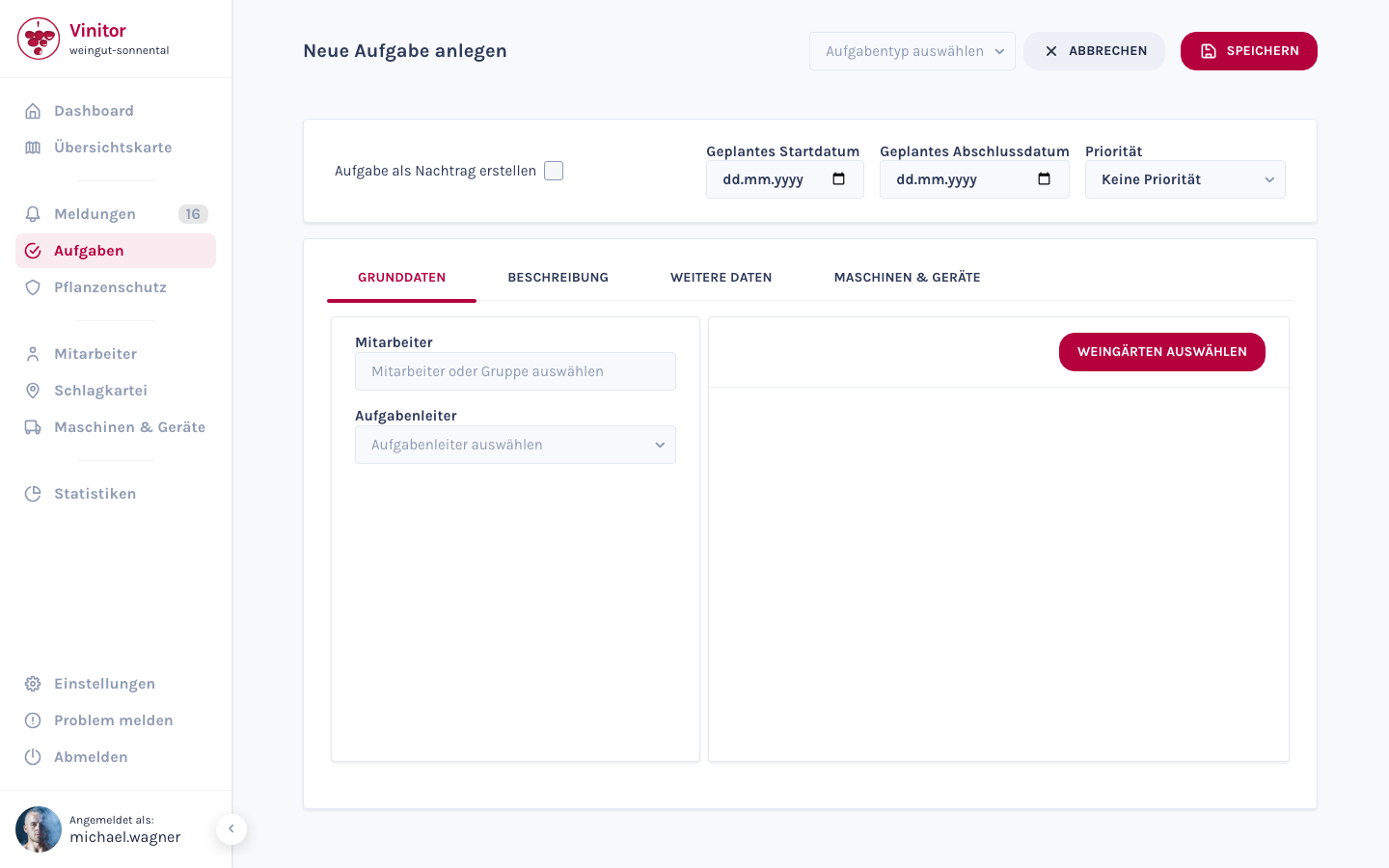
-
Abrir a página de tarefas
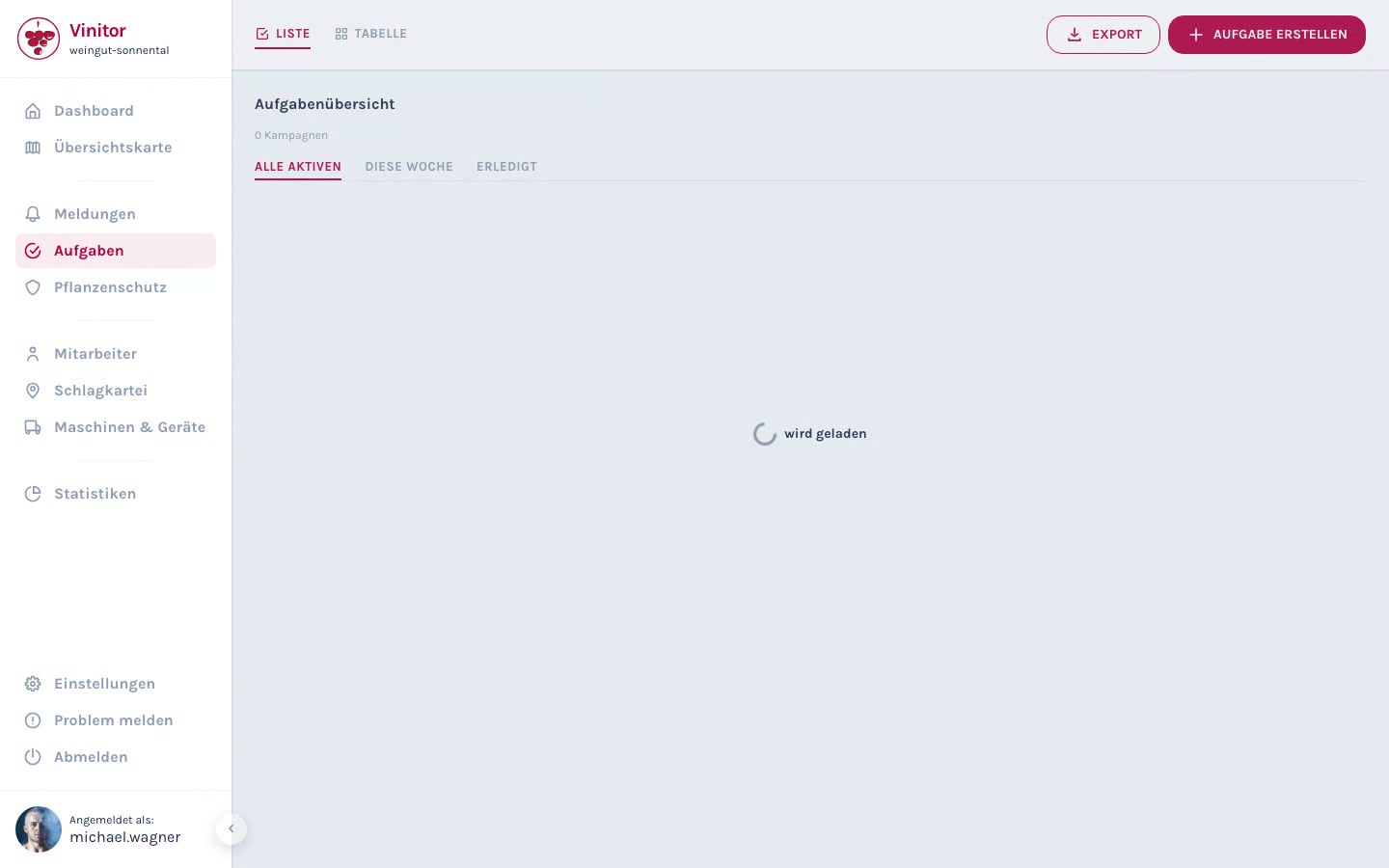
Navegue na barra lateral até Tarefas. Verá as suas campanhas existentes na vista geral das tarefas.
-
Clicar em criar
Clique em Criar tarefa, no canto superior direito. Abre-se o formulário Criar nova tarefa.
-
Escolher o tipo de tarefa
Escolha no topo o Tipo de tarefa adequado (por ex., poda, operações em verde, vindima). Enquanto não estiver escolhido nenhum tipo, aparece aí a indicação Selecione um tipo de tarefa para continuar — as restantes secções só surgem depois disso, e Guardar mantém-se desativado.
O tipo de tarefa determina quais os campos adicionais disponíveis em Dados adicionais. Se faltar um tipo, a hiperligação Gerir tipos de tarefa leva-o diretamente às definições. Mais sobre isto em Tipos de tarefa.
-
Definir o planeamento temporal (secção Planeamento temporal)
Escolha no comutador entre Planeada e Registo posterior:
- Planeada — introduza opcionalmente a Data de início prevista e a Data de conclusão prevista e escolha uma Prioridade.
- Registo posterior — registe retroativamente um trabalho já realizado através de Concluída a, bem como De e Até.
-
Atribuir funcionários e responsável da tarefa (secção Equipa)
Atribua Funcionários, introduzindo nomes ou selecionando um grupo de funcionários. Escolha em seguida um Responsável da tarefa — este campo é obrigatório e só pode ser preenchido depois de estar atribuído pelo menos um funcionário.
-
Atribuir vinhas (secção Vinhas)
Clique em Selecionar vinhas e escolha as vinhas onde o trabalho deve ser executado. As vinhas escolhidas aparecem por baixo, na lista Sequência de trabalho — a sua ordem determina a sequência pela qual as vinhas são trabalhadas.
-
Preencher os campos opcionais
Abaixo da linha de separação Campos opcionais encontra três áreas expansíveis:
- Descrição — texto livre para instruções ou indicações particulares (Introduzir a descrição aqui).
- Dados adicionais — campos personalizados do tipo de tarefa escolhido (por ex., litros aplicados, quilogramas colhidos), através de Adicionar campo….
- Máquinas e equipamentos — Máquinas e equipamentos necessários para o trabalho.
-
Guardar
Clique em Guardar. O Vinitor cria uma tarefa por cada vinha selecionada e reúne-as numa campanha. As tarefas começam com o estado Próxima — num Registo posterior, diretamente com Concluída.
Referência dos campos
Seção intitulada “Referência dos campos”| Campo | Obrigatório | Descrição |
|---|---|---|
| Tipo de tarefa | Sim | Determina a categoria e os campos adicionais disponíveis |
| Data de início prevista | Não | Início previsto do trabalho |
| Data de conclusão prevista | Não | Fim previsto do trabalho |
| Prioridade | Não | Seis níveis, de Prioridade muito alta a Sem prioridade (por omissão: Sem prioridade) |
| Funcionários | Não | Funcionários individuais ou grupos que executam o trabalho |
| Responsável da tarefa | Sim | Pessoa responsável — tem de ser escolhida entre os funcionários atribuídos |
| Vinhas | Sim | Uma ou várias vinhas — por cada vinha nasce uma tarefa |
| Descrição | Não | Descrição em texto livre com instruções ou indicações |
| Dados adicionais | Não | Campos personalizados consoante o tipo de tarefa |
| Máquinas e equipamentos | Não | Equipamentos e máquinas atribuídos |
Níveis de prioridade
Seção intitulada “Níveis de prioridade”| Prioridade | Utilização |
|---|---|
| Prioridade muito alta | Urgência máxima — tem precedência sobre tudo o resto |
| Prioridade alta | Urgente — exige execução imediata |
| Prioridade média | Deve ser realizada em breve |
| Prioridade baixa | Pode esperar, mas não deve ser esquecida |
| Prioridade muito baixa | Apenas havendo capacidade disponível |
| Sem prioridade | Valor por omissão — sem urgência particular |
A prioridade pode ser alterada posteriormente a qualquer momento — na página de detalhe da tarefa, no popover da célula da tabela de tarefas ou em bloco, para várias vinhas, através da barra de ações de uma campanha expandida.
Atribuição de vinhas
Seção intitulada “Atribuição de vinhas”Escolha uma única vinha da lista. A campanha contém então exatamente uma tarefa, e a localização é apresentada no mapa da vista detalhada.
Escolha várias vinhas para planear uma passagem de trabalho por toda uma zona ou região. O Vinitor cria uma tarefa por vinha. Na vista geral das tarefas expande a campanha e vê o progresso por vinha.
Criar um registo posterior
Seção intitulada “Criar um registo posterior”Com o comutador Registo posterior, na secção Planeamento temporal, regista um trabalho retroativamente. É útil quando um trabalho já foi realizado mas ainda não está documentado no sistema.
Num registo posterior, todas as tarefas da campanha são criadas diretamente com o estado Concluída. O intervalo de tempo registado entre De e Até é distribuído pelas vinhas proporcionalmente à área de vinha.
Outras formas de criar tarefas
Seção intitulada “Outras formas de criar tarefas”Além do formulário de criação, existem dois atalhos:
- Popover da célula da tabela de tarefas — clique numa célula vazia da matriz de campanhas e crie aí diretamente uma tarefa com Data-alvo, Funcionários e Descrição.
- Adicionar vinha — através do menu ⋮ de uma campanha, acrescenta mais vinhas; por cada vinha nasce uma nova tarefa dentro da mesma campanha.
SUPORTE
Precisa de ajuda?
A nossa equipa ajuda com todas as questões sobre o Vinitor.