
Utilizar sugestões de tarefas
Após a conclusão de um registo GPS, o Vinitor analisa automaticamente o percurso registado, compara-o com os polígonos das vinhas e sugere tarefas adequadas. Este guia mostra como verificar e confirmar as sugestões na aplicação móvel.
Pré-requisitos
Seção intitulada “Pré-requisitos”- O registo GPS foi iniciado e terminado na aplicação móvel — ver Iniciar registo GPS
- As vinhas estão desenhadas no mapa com polígonos de área
- Permissão TASK_READ através da função atribuída (para o próprio registo, GPS_TRACKING_WRITE)
Verificar e confirmar sugestões
Seção intitulada “Verificar e confirmar sugestões”-
Verificar linha temporal
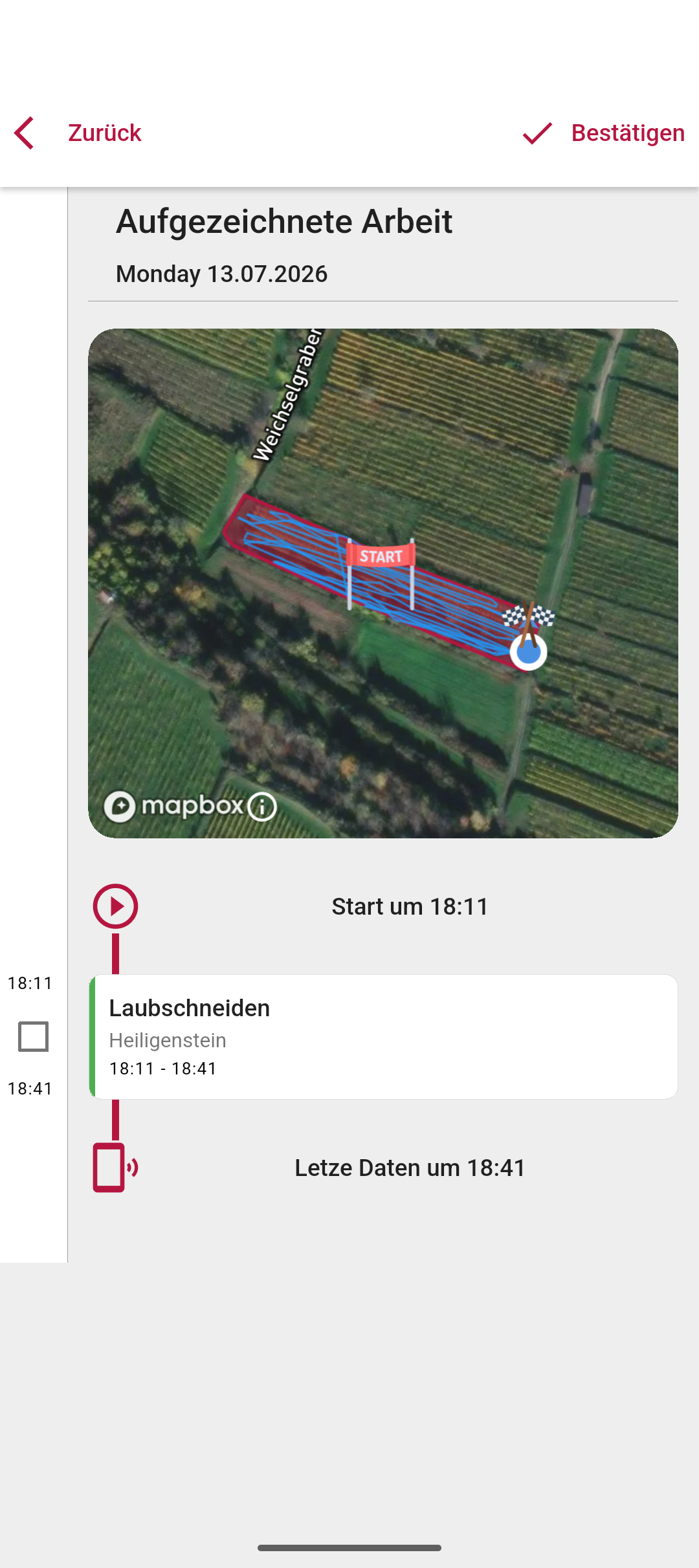
Depois de terminar o registo GPS, a aplicação mostra o trabalho registado como uma linha temporal: cada segmento reconhecido com vinha, período e — caso tenha sido encontrada uma tarefa aberta correspondente — a tarefa associada.
-
Abrir segmento
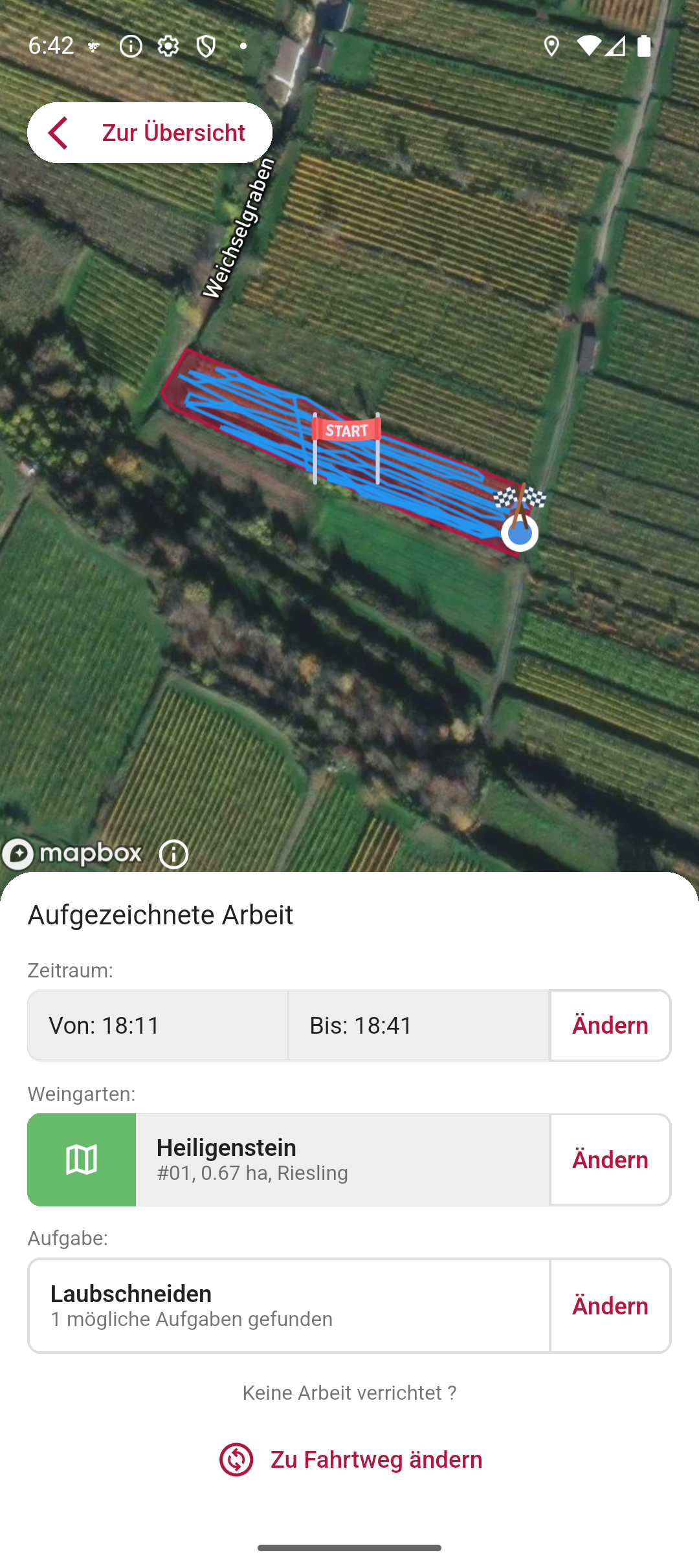
Toque num segmento para verificar os detalhes: período, vinha reconhecida e tarefa associada podem ser corrigidos aqui através de Alterar.
-
Atribuir ou alterar tarefa
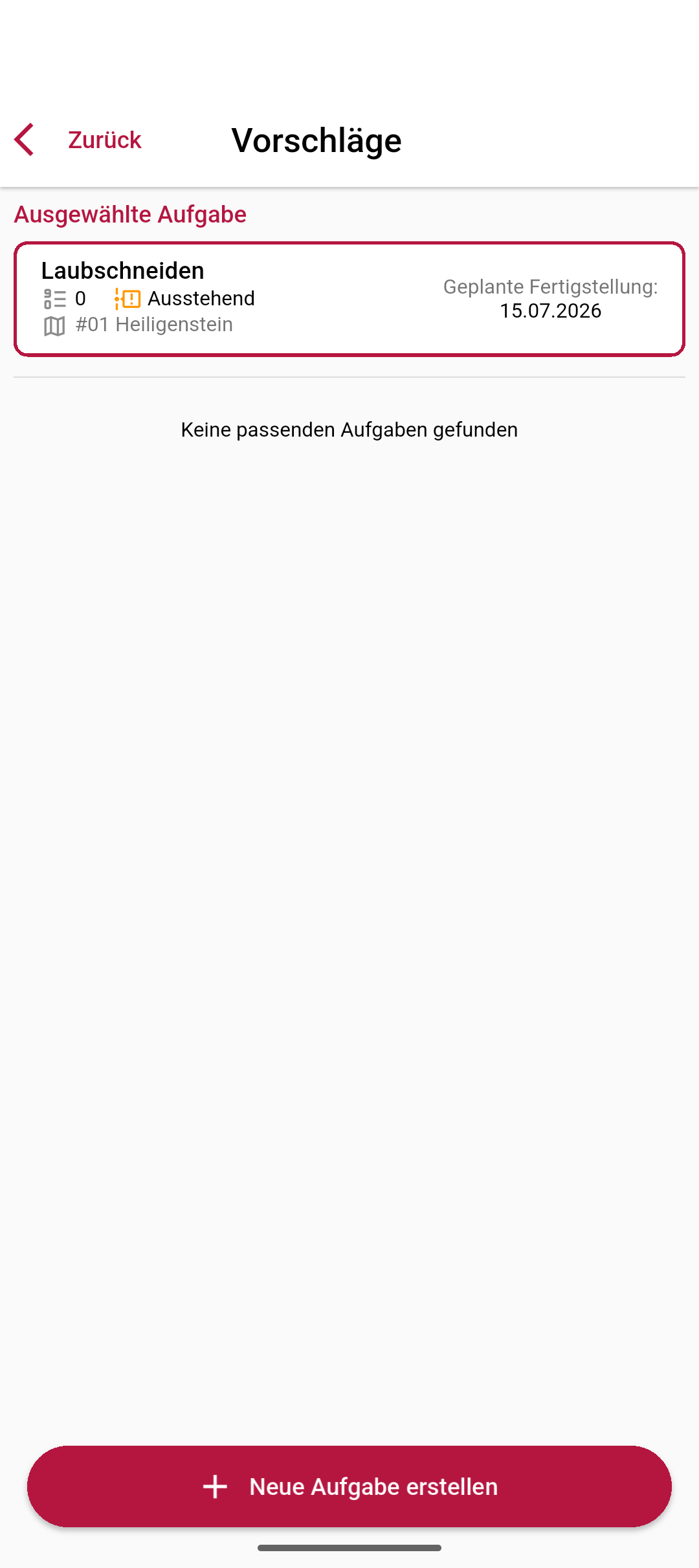
Em Tarefa → Alterar, abrem-se as sugestões: o Vinitor lista as tarefas abertas que correspondem à vinha e ao período reconhecidos e que lhe estão atribuídas. Selecione a tarefa adequada — ou crie diretamente uma nova através de Criar nova tarefa.
-
Confirmar
Toque em Confirmar, na linha temporal. O tempo registado é lançado como registo de trabalho nas tarefas associadas. Descarte segmentos sem trabalho efetivo (por ex., deslocações) através de Nenhum trabalho realizado?.
Resultado
Seção intitulada “Resultado”Os segmentos confirmados aparecem como registos de trabalho nas tarefas associadas — incluindo o tempo de trabalho registado por GPS. As próprias tarefas encontram-se, como habitualmente, na lista de tarefas.
Próximos passos
Seção intitulada “Próximos passos”Documentação relacionada
Seção intitulada “Documentação relacionada”SUPORTE
Precisa de ajuda?
A nossa equipa ajuda com todas as questões sobre o Vinitor.