
Usar las sugerencias de tareas
Al finalizar un registro GPS, Vinitor analiza automáticamente la ruta registrada, la compara con los polígonos de los viñedos y sugiere las tareas correspondientes. Esta guía muestra cómo revisar y confirmar las sugerencias en la aplicación móvil.
Requisitos previos
Sección titulada «Requisitos previos»- El registro GPS se ha iniciado y finalizado en la aplicación móvil — véase Iniciar el registro GPS
- Los viñedos están dibujados en el mapa con polígonos de superficie
- Permiso TASK_READ a través del rol asignado (para el registro en sí, GPS_TRACKING_WRITE)
Revisar y confirmar las sugerencias
Sección titulada «Revisar y confirmar las sugerencias»-
Revisar la línea de tiempo
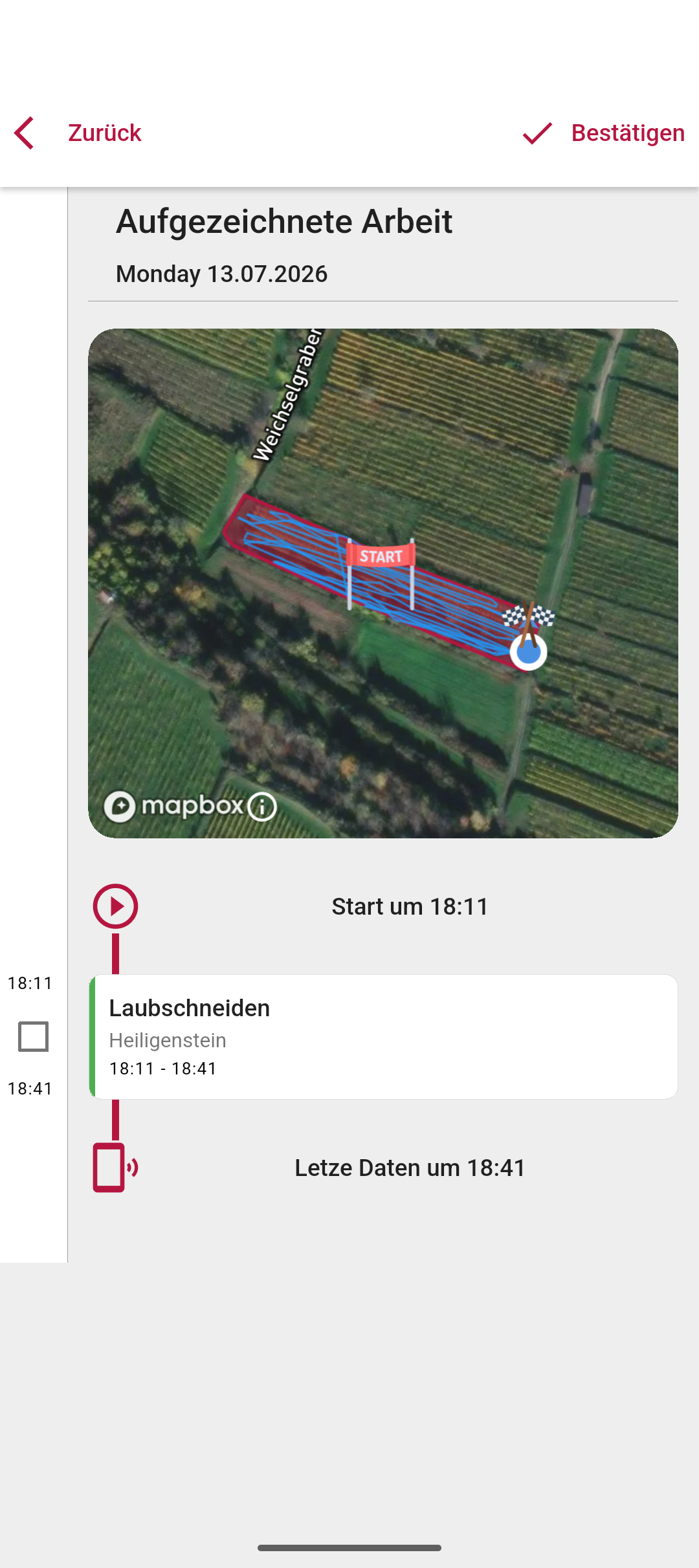
Al finalizar el registro GPS, la app muestra el trabajo registrado como una línea de tiempo: cada segmento detectado con su viñedo, período y — si se ha encontrado una tarea abierta correspondiente — la tarea asignada.
-
Abrir el segmento
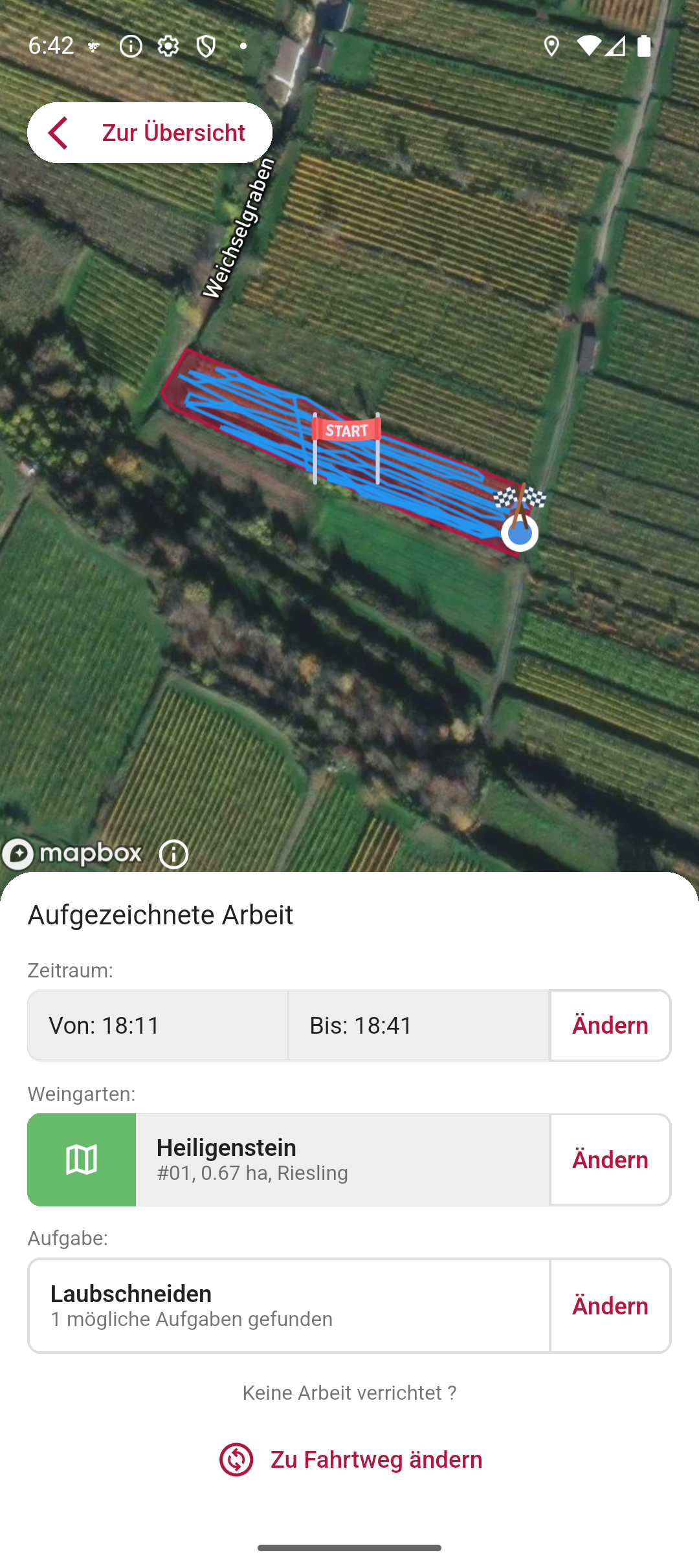
Toque un segmento para revisar los detalles: el período, el viñedo detectado y la tarea asignada pueden corregirse aquí respectivamente mediante Cambiar.
-
Asignar o modificar la tarea
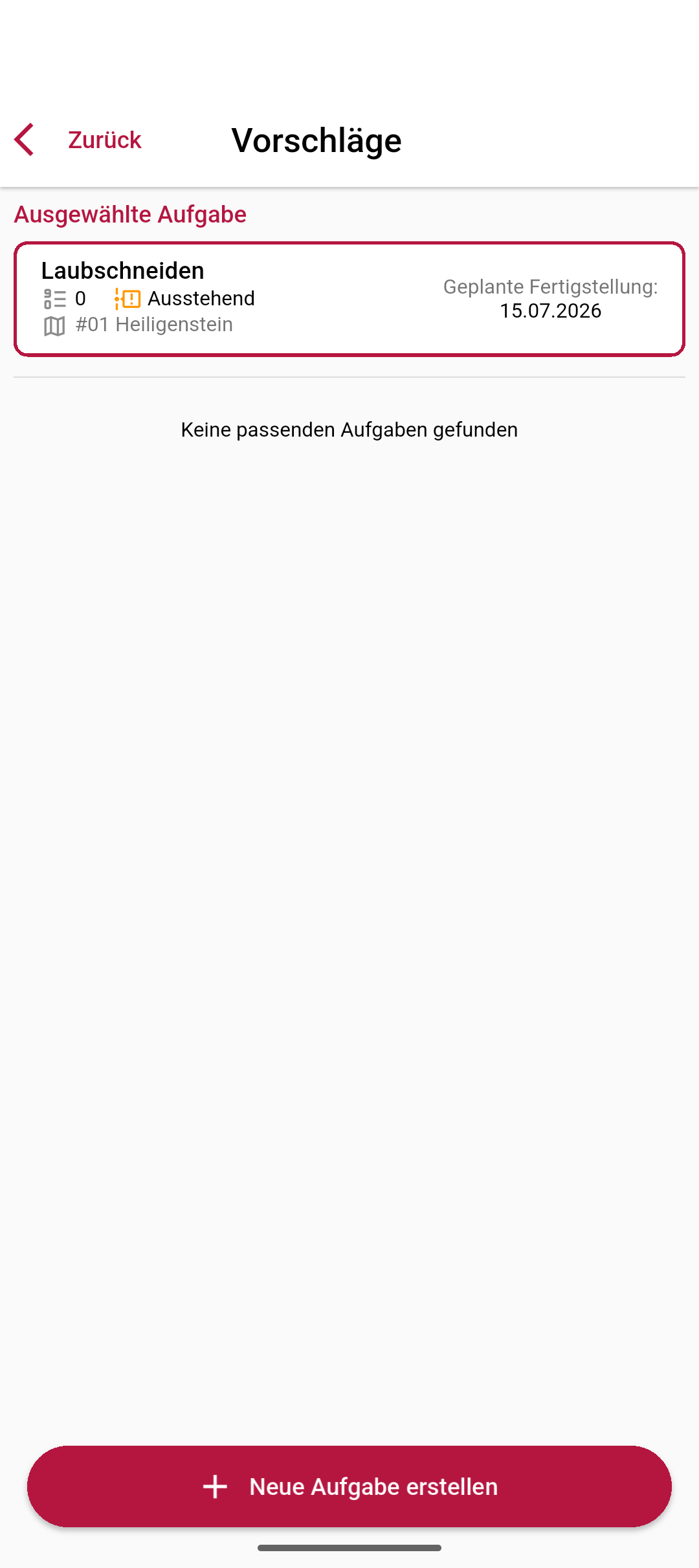
En Tarea → Cambiar se abren las sugerencias: Vinitor enumera las tareas abiertas que coinciden con el viñedo y el período detectados y que le han sido asignadas. Seleccione la tarea adecuada — o cree una nueva directamente mediante Crear una nueva tarea.
-
Confirmar
Toque Confirmar en la línea de tiempo. El tiempo registrado se imputa como registro de actividad a las tareas asignadas. Los segmentos sin trabajo real (p. ej., desplazamientos) se descartan mediante ¿No se realizó trabajo?.
Resultado
Sección titulada «Resultado»Los segmentos confirmados aparecen como registros de actividad en las tareas asignadas — incluida la jornada laboral registrada por GPS. Las tareas en sí las encontrará como de costumbre en la lista de tareas.
Próximos pasos
Sección titulada «Próximos pasos»Documentación relacionada
Sección titulada «Documentación relacionada»SOPORTE
¿Necesita ayuda?
Nuestro equipo le ayudará encantado con cualquier duda sobre Vinitor.