
Importar viñedos
En lugar de dar de alta cada viñedo por separado, puede importar los datos de sus viñedos desde sistemas externos de gestión agrícola. La importación incorpora tanto los datos maestros (nombre, variedad, superficie) como las geometrías de las superficies, siempre que estén incluidas en el archivo de origen.
Fuentes de importación admitidas
Sección titulada «Fuentes de importación admitidas»Vinitor admite la importación desde los siguientes sistemas:
| Fuente de importación | Región |
|---|---|
| eAMA | Austria |
| FIONA | Baden-Wurtemberg, Alemania |
| LAFIS | Tirol del Sur, Italia |
| LEA | Renania-Palatinado, Alemania |
| LAWIS+ | Suiza |
Guías de exportación
Sección titulada «Guías de exportación»Para cada sistema admitido existe una guía detallada, paso a paso, para exportar los datos:
Asistente de importación
Sección titulada «Asistente de importación»La importación se realiza mediante un asistente de tres pasos:
En el borde inferior del asistente ve en todo momento dónde se encuentra — p. ej. Paso 2 de 3. Mediante Atrás, a la izquierda, puede retroceder un paso en cualquier momento.
Paso 1: subir el archivo
Sección titulada «Paso 1: subir el archivo»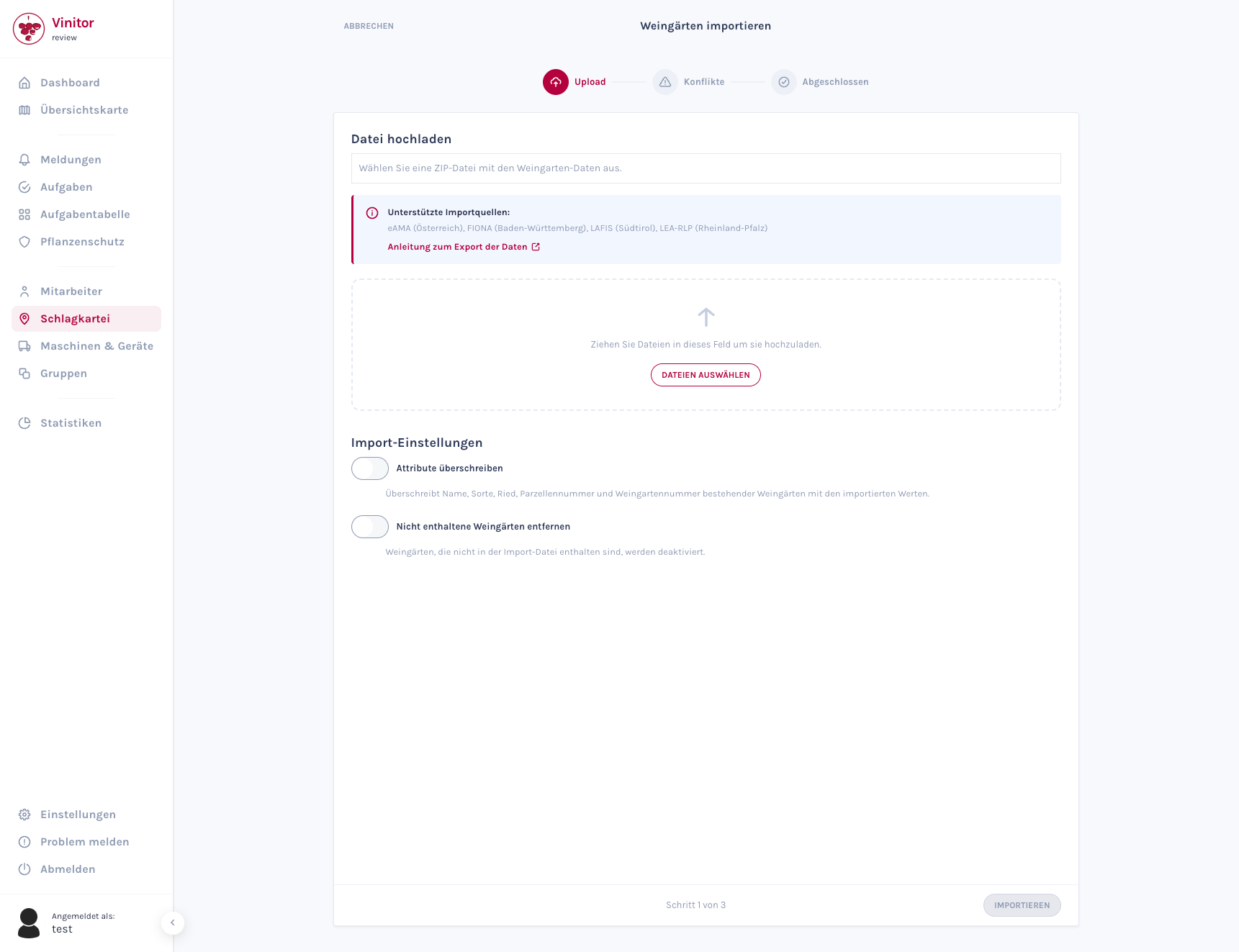
-
Vaya a Cuaderno de campo en la barra lateral.
-
Haga clic en Importar, arriba a la derecha.
-
Seleccione en Fuente de importación el sistema del que proceden sus datos (p. ej. eAMA, FIONA).
-
Suba su archivo arrastrándolo y soltándolo en el área de carga, o haga clic para seleccionar un archivo.
-
Configure los Ajustes de importación (véase más abajo).
-
Haga clic abajo a la derecha en Importar.
En cuanto haya elegido una fuente de importación, aparece debajo un enlace Guía: … — lleva directamente a la guía de exportación correspondiente de esta documentación. Las cinco fuentes de importación tienen una guía.
Ajustes de importación
Sección titulada «Ajustes de importación»Antes de la importación puede activar dos opciones mediante casillas de verificación:
| Opción | Descripción |
|---|---|
| Sobrescribir atributos | Sobrescribe el nombre, la variedad, el paraje, el número de parcela y el número de viñedo de los viñedos existentes con los valores importados. |
| Eliminar los viñedos no incluidos | Los viñedos que no estén incluidos en el archivo de importación se desactivan (no se eliminan). |
Paso 2: resolver conflictos
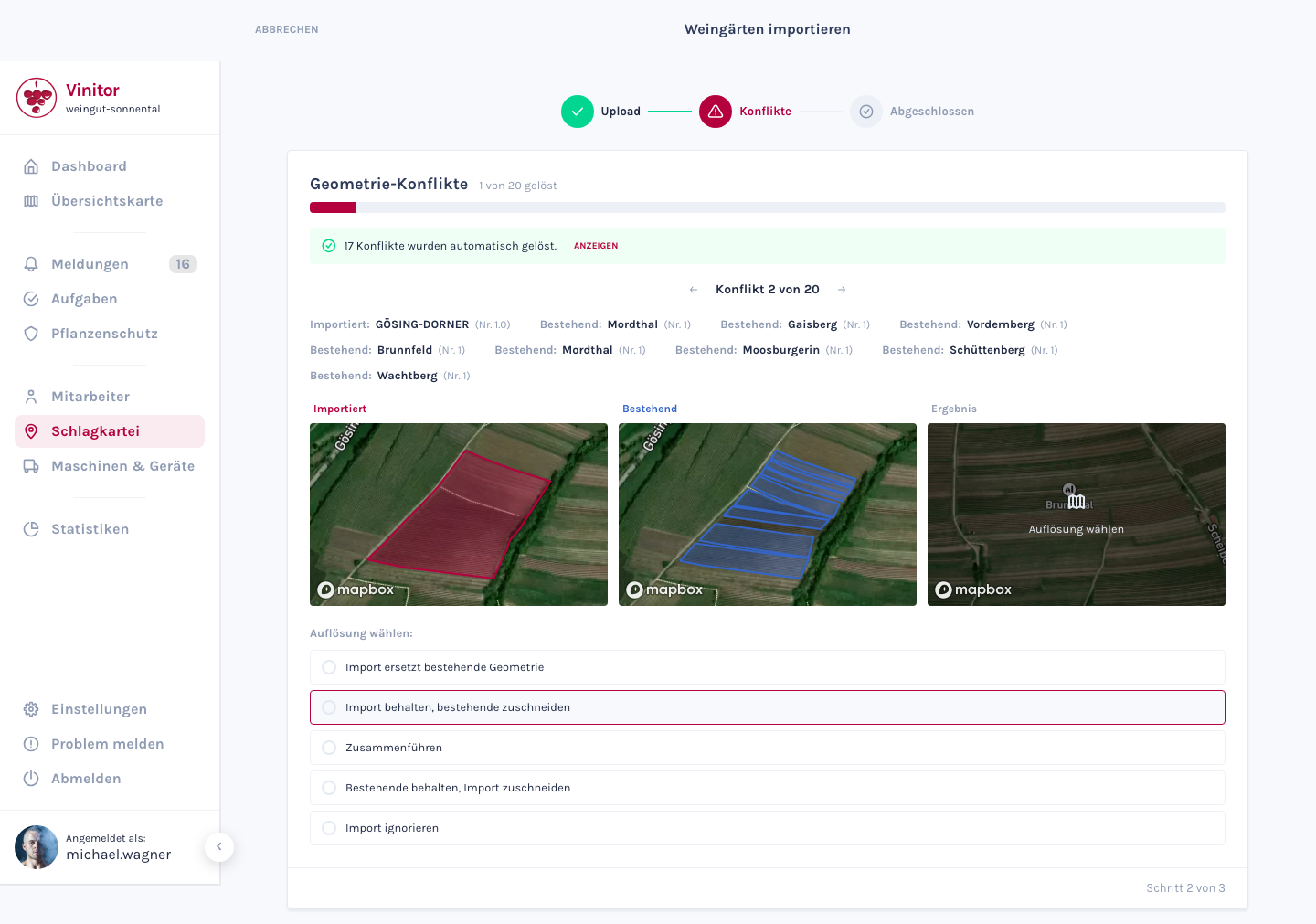
Sección titulada «Paso 2: resolver conflictos»Si una superficie importada se solapa con una existente, Vinitor le somete este conflicto de geometría a su decisión. Los conflictos se van resolviendo uno tras otro — una vista por conflicto.
Solo las superposiciones reales
Sección titulada «Solo las superposiciones reales»Los datos de registro están dibujados con precisión de borde: las parcelas vecinas se tocan entre sí. Pero un simple límite compartido no es un conflicto. Por eso Vinitor solo le presenta una superposición cuando esta cubre al menos el 2 % de la superficie existente o al menos el 2 % de la importada. Todo lo que quede por debajo — vecinos colindantes, imprecisiones mínimas de dibujo — se ignora y el viñedo importado se crea con normalidad.
Esto reduce mucho el número de decisiones y hace segura la resolución: antes, una sola importación arrastraba al mismo conflicto sus coincidencias reales y dos o tres vecinos meramente colindantes — quien entonces elegía La importación sustituye la geometría existente desactivaba también a los vecinos.
La barra de progreso
Sección titulada «La barra de progreso»Arriba, una barra muestra el progreso sobre todos los conflictos de esta importación — en verde lo ya resuelto, en rojo el resto, y al lado el contador 3 de 7 resueltos. Los conflictos resueltos automáticamente cuentan también; una indicación debajo señala cuántos son («… conflictos se han resuelto automáticamente.»). Empieza, por tanto, con ventaja y ve de inmediato cuánto queda realmente por hacer.
Los tres mapas
Sección titulada «Los tres mapas»El conflicto se representa en tres mapas situados uno al lado del otro. Los tres muestran el mismo encuadre del mapa, para que pueda comparar las superficies posición por posición:
| Mapa | Contenido |
|---|---|
| Importado | La superficie recién leída (en rojo). Detrás aparecen los viñedos existentes como contornos grises discontinuos — así ve directamente en el mapa la superposición de la que se trata. |
| Existente | Los viñedos existentes afectados (en azul), numerados consecutivamente a partir del 1. El número aparece como marca dentro de la superficie. |
| Resultado | Vista previa: así queda la superficie si aplica la resolución elegida en ese momento. |
Debajo de cada mapa están los nombres de los viñedos que dibuja — cada uno con su número y su superficie. Pase el ratón por encima de una entrada (o acceda a ella con el teclado) y la superficie correspondiente se resalta en el mapa mientras las demás quedan atenuadas. Así encuentra al instante el viñedo correcto incluso cuando hay varios implicados.
Elegir la resolución
Sección titulada «Elegir la resolución»En Elegir resolución: decide qué debe ocurrir con la superposición:
| Resolución | Resultado |
|---|---|
| La importación sustituye la geometría existente | La superficie importada sustituye por completo a la existente. |
| Conservar la importación, recortar la existente | La superficie importada permanece sin cambios; la existente se recorta en la parte que se solapa. |
| Fusionar | Las dos superficies se unen en una sola. |
| Conservar la existente, recortar la importación | La superficie existente permanece sin cambios; la importada se recorta. |
| Ignorar la importación | La superficie importada se descarta y la existente queda como estaba. |
Su elección repercute de inmediato en el mapa Resultado — ve la consecuencia antes de continuar.
Avanzar lo decide usted
Sección titulada «Avanzar lo decide usted»Una resolución elegida no pasa automáticamente a la siguiente página. Observa con calma el efecto en el mapa Resultado y después avanza por su cuenta:
- Siguiente / Atrás, abajo a la derecha y a la izquierda — o las teclas de flecha ← y →.
- Mientras el conflicto actual no tenga una resolución, Siguiente está desactivado y aparece la indicación Elegir resolución. Por tanto, no es posible omitirlo.
- También los conflictos ya resueltos automáticamente puede verlos con Atrás y, si lo necesita, decidir otra cosa.
- Solo cuando cada conflicto tenga una resolución aparece, en el último, el botón Resolver conflictos. Ese clic — y solo ese — inicia el procesamiento.
Paso 3: finalización
Sección titulada «Paso 3: finalización»Tras un procesamiento correcto, el asistente muestra un resumen. Mediante Ir a la lista de viñedos vuelve al cuaderno de campo. Sus viñedos importados aparecen ahí ya — incluidas las geometrías del mapa, siempre que estuvieran contenidas en el archivo de origen.
Después de la importación
Sección titulada «Después de la importación»Tras una importación correcta, recomendamos:
- Comprobar los datos maestros — Verifique aleatoriamente que el nombre, la variedad y la superficie se hayan incorporado correctamente.
- Revisar las geometrías del mapa — Abra algunos viñedos en la vista detallada y compruebe que las superficies dibujadas se muestran correctamente.
- Completar la altura de la pared vegetal y la distancia entre hileras — Estos campos no los aportan la mayoría de las fuentes de importación, pero son necesarios para el cálculo de protección fitosanitaria. Utilice la edición masiva del cuaderno de campo para introducir estos valores de forma eficiente en todos los viñedos.
- Asignar grupos — Organice sus viñedos importados en grupos para estructurarlos de forma lógica.
SOPORTE
¿Necesita ayuda?
Nuestro equipo le ayudará encantado con cualquier duda sobre Vinitor.