
LEA (Renania-Palatinado)
Esta guía le muestra cómo exportar datos de parcelas (archivos shape) desde el sistema LEA (antes FLOrlp) e importarlos en Vinitor.
Exportación desde LEA
Sección titulada «Exportación desde LEA»-
Iniciar sesión en LEA
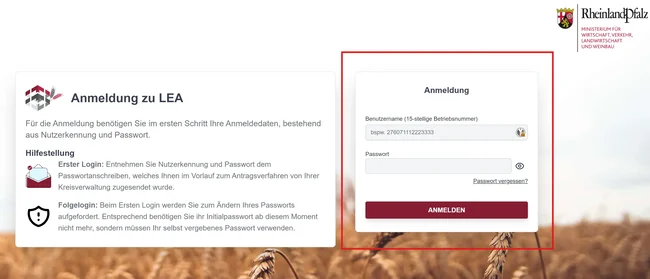
Visite el portal LEA e inicie sesión con su número de explotación de 15 dígitos y su contraseña.
-
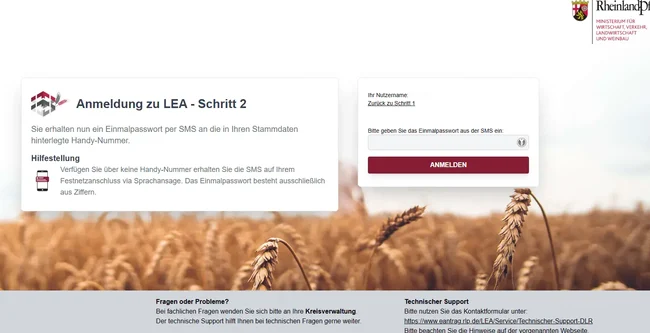
Introducir la contraseña de un solo uso
Recibirá un SMS con una contraseña de un solo uso en su número de teléfono registrado. Introduzca ese código y haga clic en „Anmelden” (iniciar sesión).
-
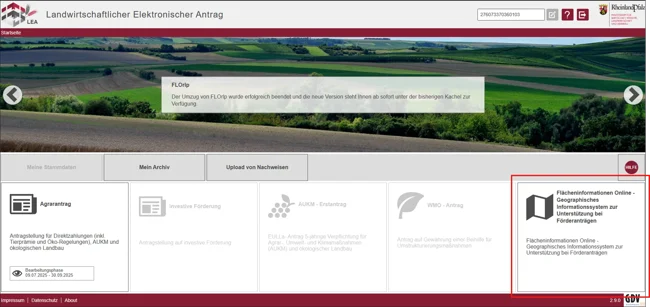
Cambiar a „Flächeninformationen Online”
Tras iniciar sesión correctamente, verá la página de inicio de LEA. Desplácese hacia abajo hasta las fichas de aplicaciones y haga clic en „Flächeninformationen Online” (información de superficies en línea, antes FLOrlp).
-
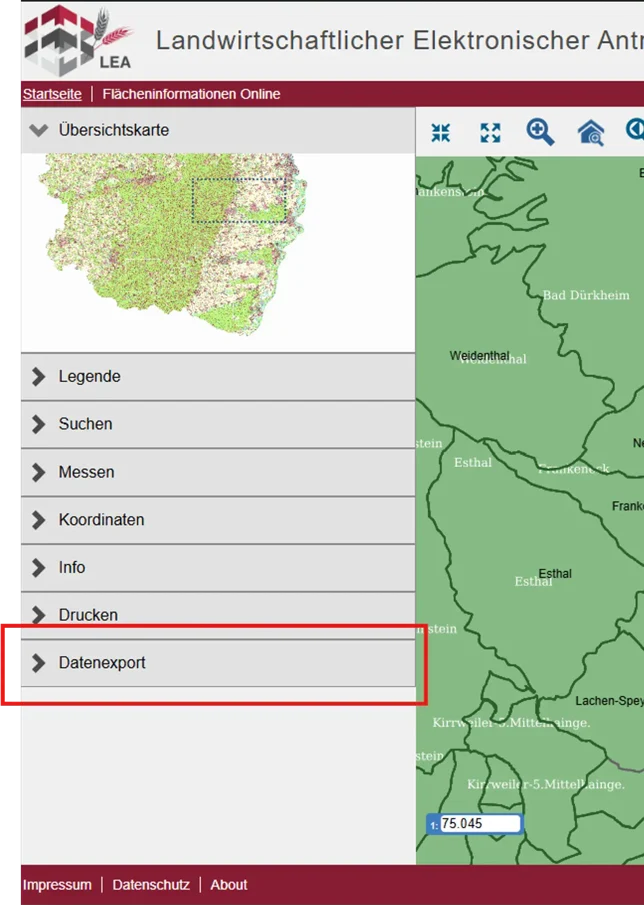
Abrir „Datenexport”
En la barra de navegación izquierda encontrará varios puntos de menú. Desplácese hacia abajo y haga clic en „Datenexport” (exportación de datos) para abrir las funciones de exportación.
-
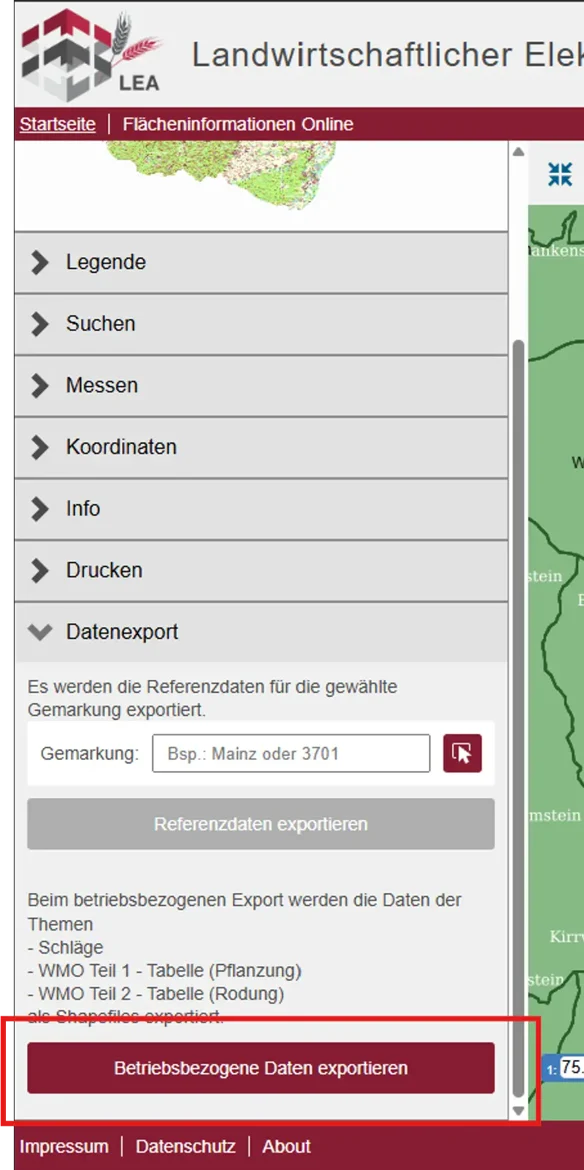
Hacer clic en „Betriebsbezogene Daten exportieren”
El menú se despliega. Verá varias opciones de exportación. Haga clic en el botón „Betriebsbezogene Daten exportieren” (exportar datos de la explotación) para descargar sus archivos shape.
-
Guardar el archivo ZIP
El archivo ZIP se descargará automáticamente en su carpeta de descargas predeterminada. Recuerde la ruta de guardado para el siguiente paso.
El archivo ZIP contiene los siguientes componentes del shapefile:
Schlaege.shp— datos de geometría de las parcelasSchlaege.shx— índice espacialSchlaege.dbf— datos de atributosSchlaege.prj— sistema de coordenadasWMO_Teil1_Pflanzung.shp/.shx/.dbf/.prj— datos de plantaciónWMO_Teil2_Rodung.shp/.shx/.dbf/.prj— datos de arranque
-
Importar el archivo ZIP en Vinitor
Abra el panel de Vinitor y navegue hasta Cuaderno de campo. Haga clic en Importar, arriba a la derecha, seleccione LEA (Renania-Palatinado) como fuente de importación, suba el archivo ZIP y haga clic en «Importar».
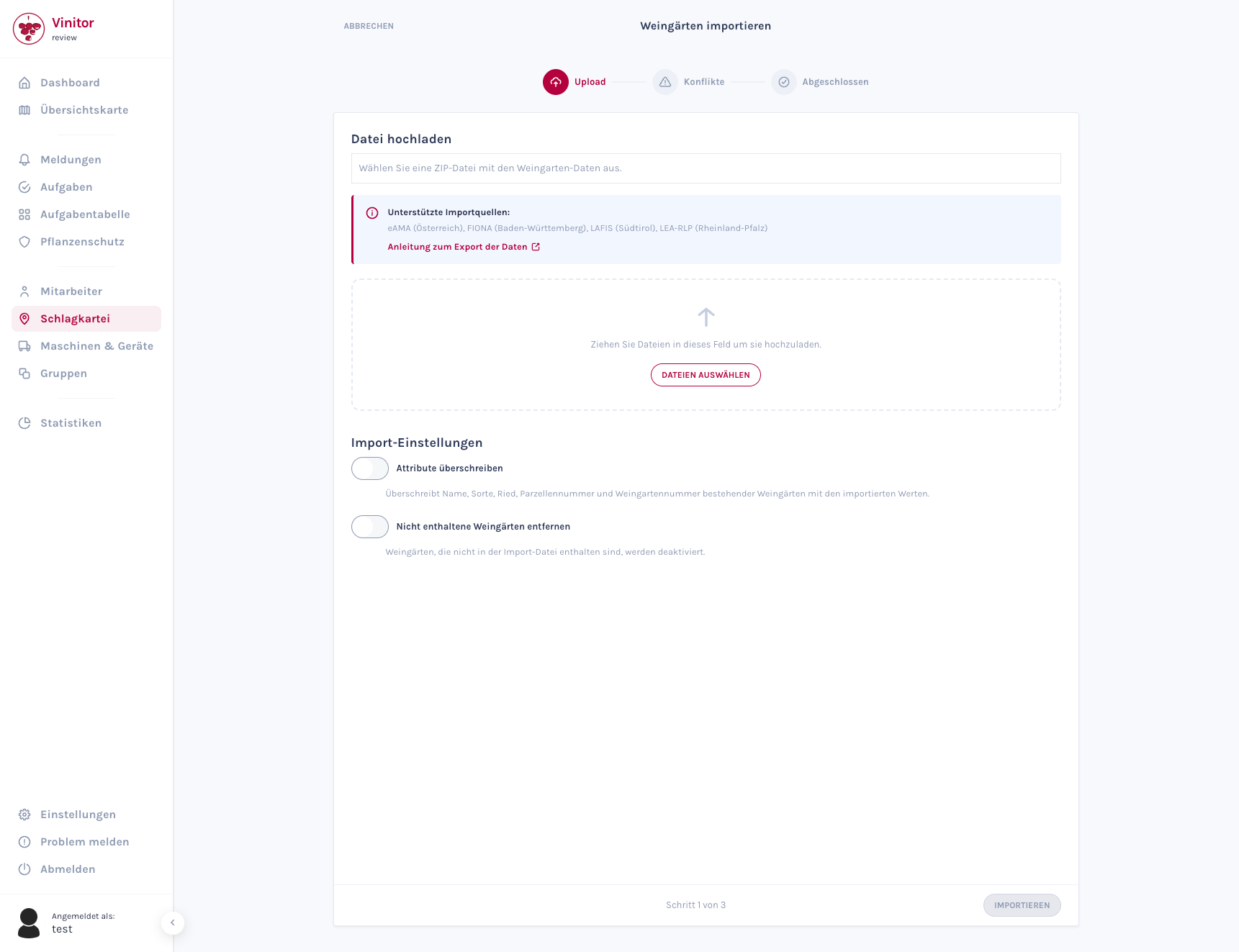
El asistente le guía en tres pasos por la importación. Encontrará información detallada sobre el asistente de importación en Importar viñedos.
Preguntas frecuentes
Sección titulada «Preguntas frecuentes»¿No le llega el SMS con la contraseña de un solo uso? Compruebe que su número de teléfono esté registrado correctamente en LEA. Póngase en contacto con su administración distrital si el problema persiste.
¿Puedo exportar los datos de varias explotaciones? Sí, pero debe iniciar sesión por separado con los números de explotación correspondientes y realizar la exportación de forma individual.
¿En qué formato se exportan los datos? LEA exporta los datos como shapefile (.shp) en el sistema de coordenadas ETRS89 / UTM Zone 32N. Vinitor admite este formato.
SOPORTE
¿Necesita ayuda?
Nuestro equipo le ayudará encantado con cualquier duda sobre Vinitor.