
LEA (Renania-Palatinat)
Acest ghid îți arată cum să exporți datele despre parcele (fișiere shape) din sistemul LEA (fost FLOrlp) și cum să le imporți în Vinitor.
Export din LEA
Section titled “Export din LEA”-
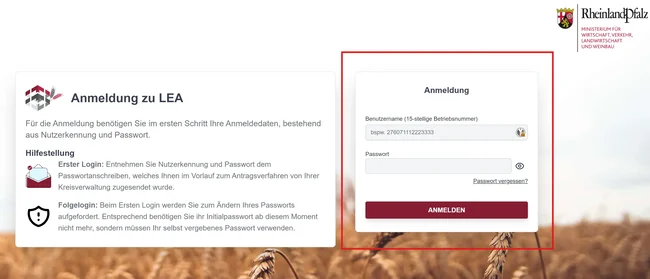
Autentifică-te la LEA
Accesează portalul LEA și autentifică-te cu numărul tău de exploatație din 15 cifre și parola ta.
-
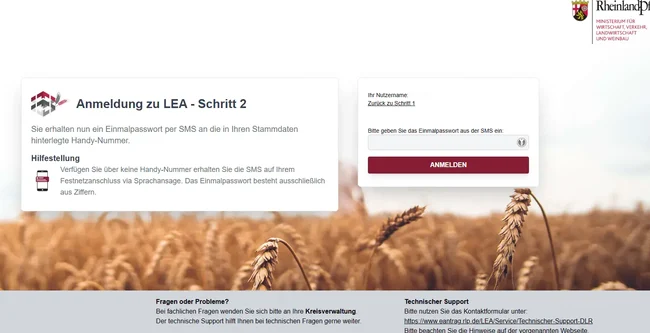
Introdu parola unică
Primești un SMS cu o parolă unică pe numărul tău de telefon înregistrat. Introdu acest cod și dă clic pe „Anmelden” (autentificare).
-
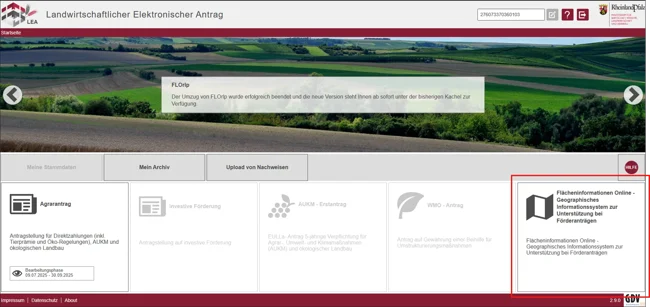
Treci la „Flächeninformationen Online”
După autentificarea reușită, vezi pagina de start LEA. Derulează în jos până la filele de aplicații și dă clic pe „Flächeninformationen Online” (informații despre suprafețe online) (fost FLOrlp).
-
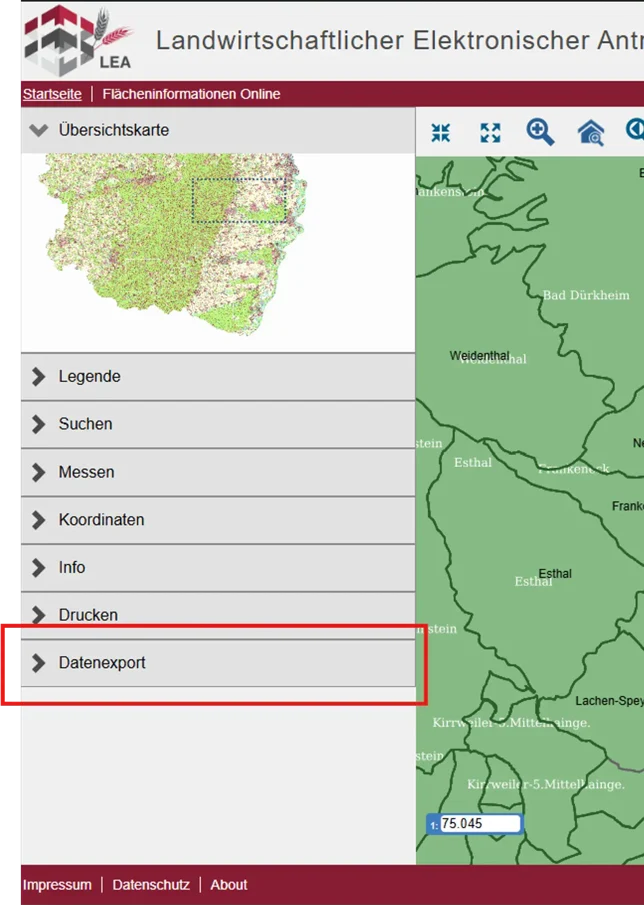
Deschide „Datenexport”
În bara de navigare din stânga găsești mai multe puncte de meniu. Derulează în jos și dă clic pe „Datenexport” (export de date) pentru a deschide funcțiile de export.
-
Dă clic pe „Betriebsbezogene Daten exportieren”
Meniul se extinde. Vezi mai multe opțiuni de export. Dă clic pe butonul „Betriebsbezogene Daten exportieren” (exportă datele legate de exploatație) pentru a descărca fișierele shape.
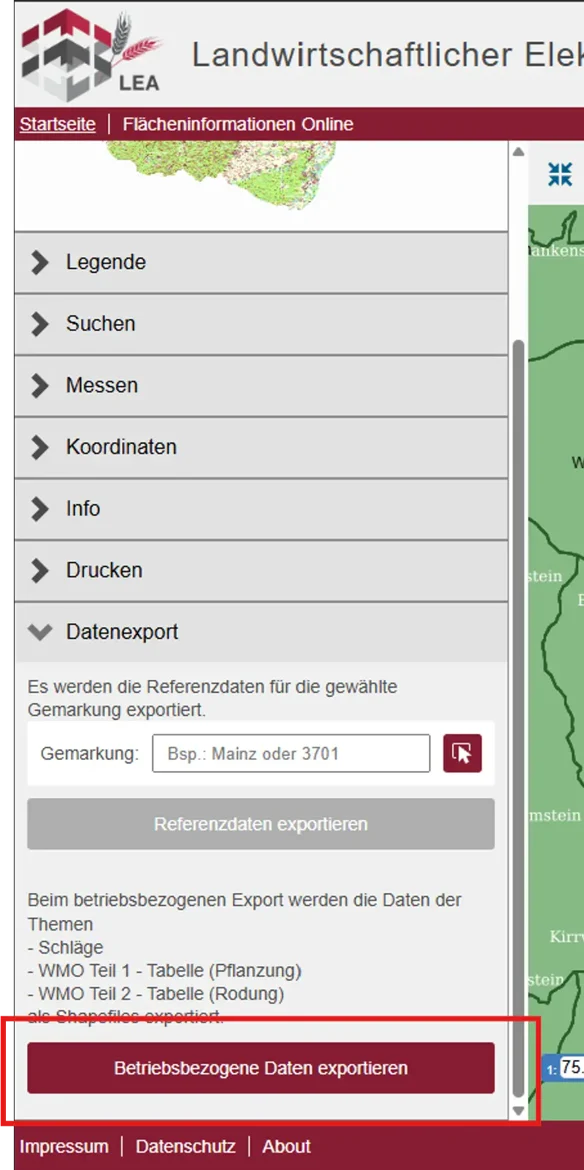
-
Salvează fișierul ZIP
Fișierul ZIP se descarcă automat în folderul tău implicit de descărcări. Reține calea de salvare pentru pasul următor.
Fișierul ZIP conține următoarele componente Shapefile:
Schlaege.shp— datele geometrice ale parcelelorSchlaege.shx— index spațialSchlaege.dbf— date de atributeSchlaege.prj— sistemul de coordonateWMO_Teil1_Pflanzung.shp/.shx/.dbf/.prj— date despre plantareWMO_Teil2_Rodung.shp/.shx/.dbf/.prj— date despre defrișare
-
Importă fișierul ZIP în Vinitor
Deschide dashboardul Vinitor și navighează la Registrul de tratamente. Dă clic în dreapta sus pe Importă, alege ca sursă de import LEA (Renania-Palatinat), încarcă fișierul ZIP și dă clic pe „Importă”.
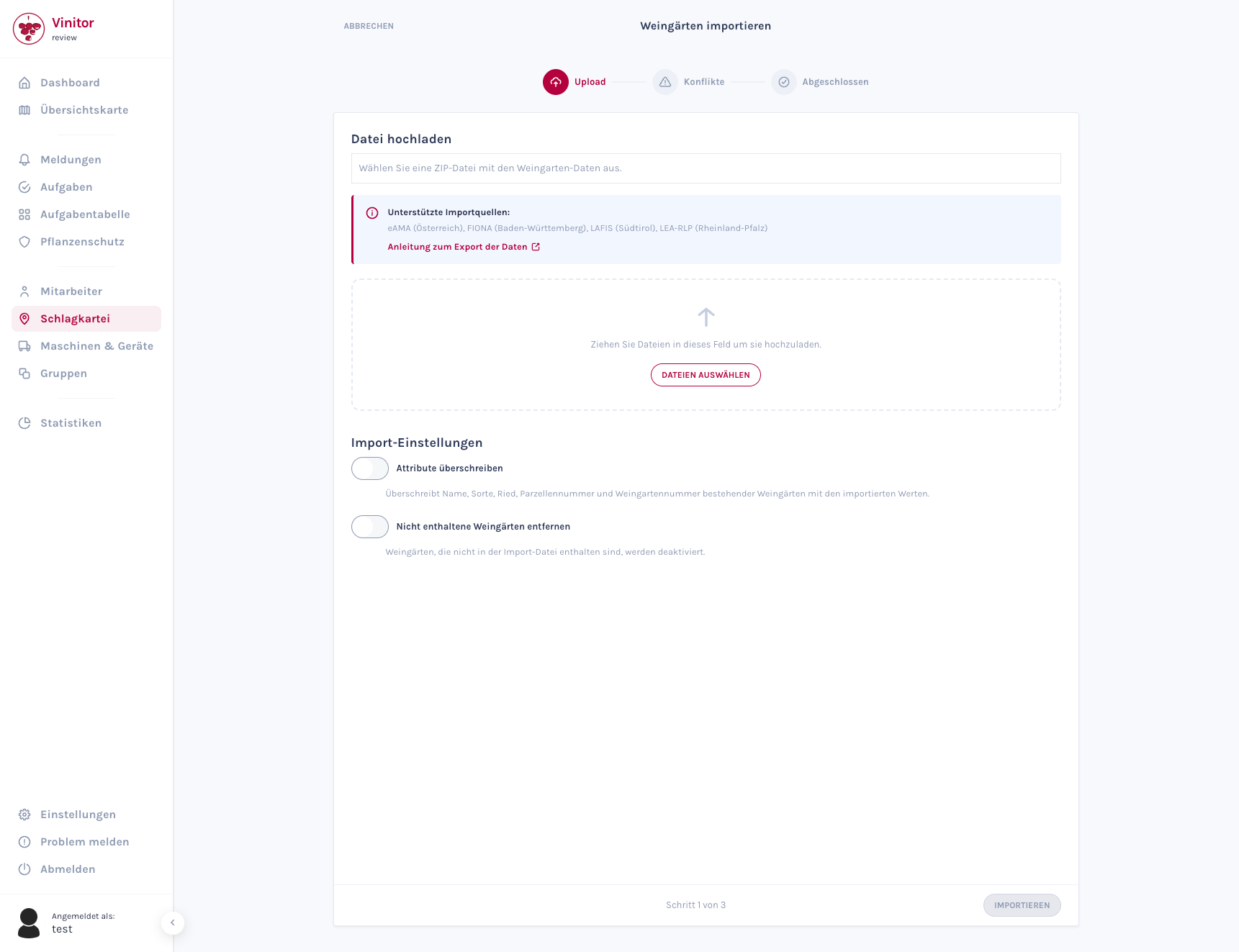
Asistentul te ghidează prin import în trei pași. Informații detaliate despre asistentul de import găsești la Importă vii.
Întrebări frecvente
Section titled “Întrebări frecvente”SMS-ul cu parola unică nu ajunge? Verifică dacă numărul tău de telefon este înregistrat corect în LEA. Contactează administrația districtului tău dacă problema persistă.
Pot exporta datele mai multor exploatații? Da, dar trebuie să te autentifici separat cu numerele de exploatație corespunzătoare și să efectuezi exportul individual pentru fiecare.
În ce format sunt exportate datele? LEA exportă datele ca Shapefile (.shp) în sistemul de coordonate ETRS89 / UTM Zone 32N. Vinitor acceptă acest format.
ASISTENȚĂ
Ai nevoie de ajutor?
Echipa noastră te ajută cu plăcere la orice întrebare despre Vinitor.