
Usar la vista de mapa
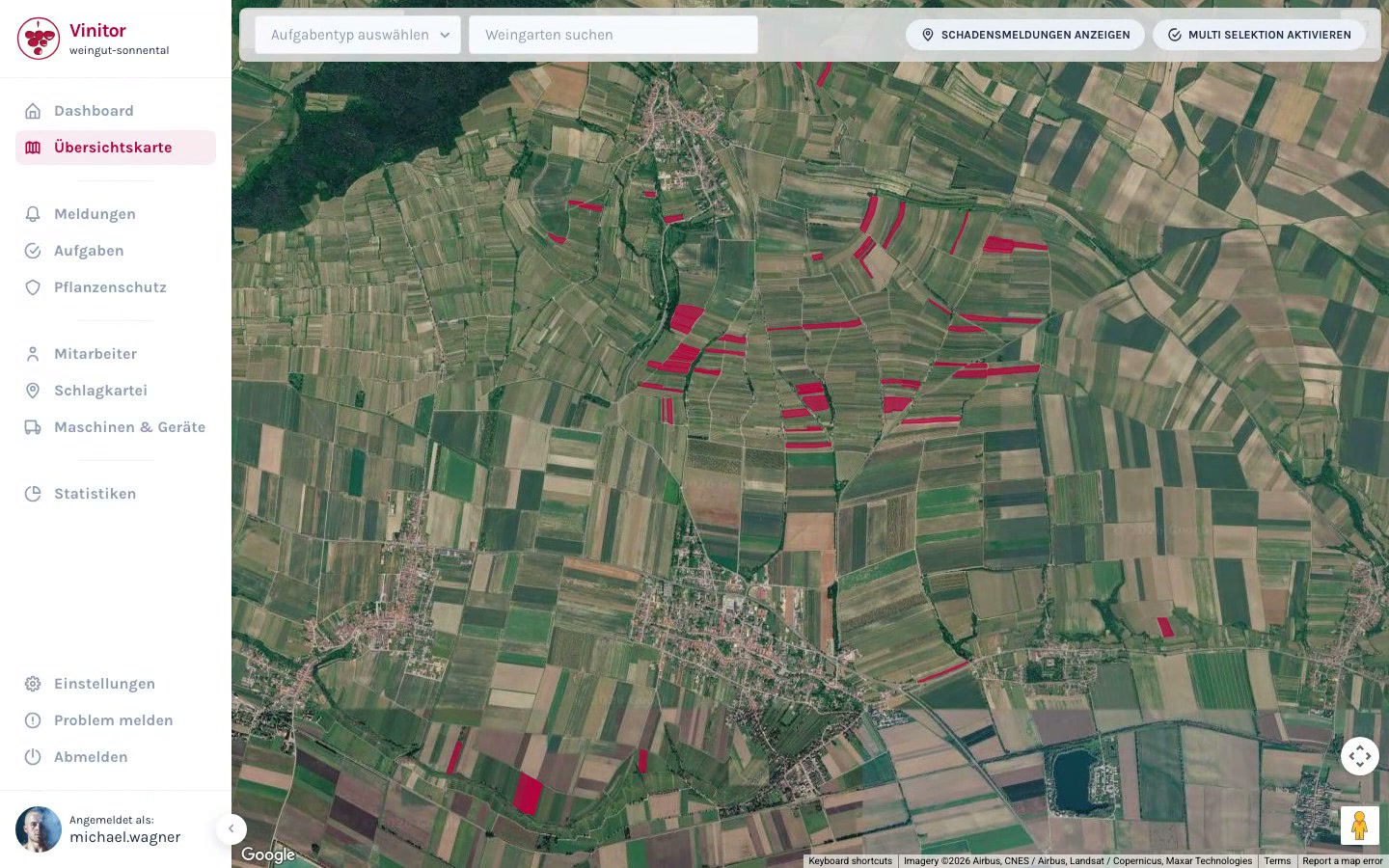
En el mapa general puede navegar por sus viñedos, buscar viñedos concretos y acceder directamente a tareas y datos básicos a través del panel de detalles.
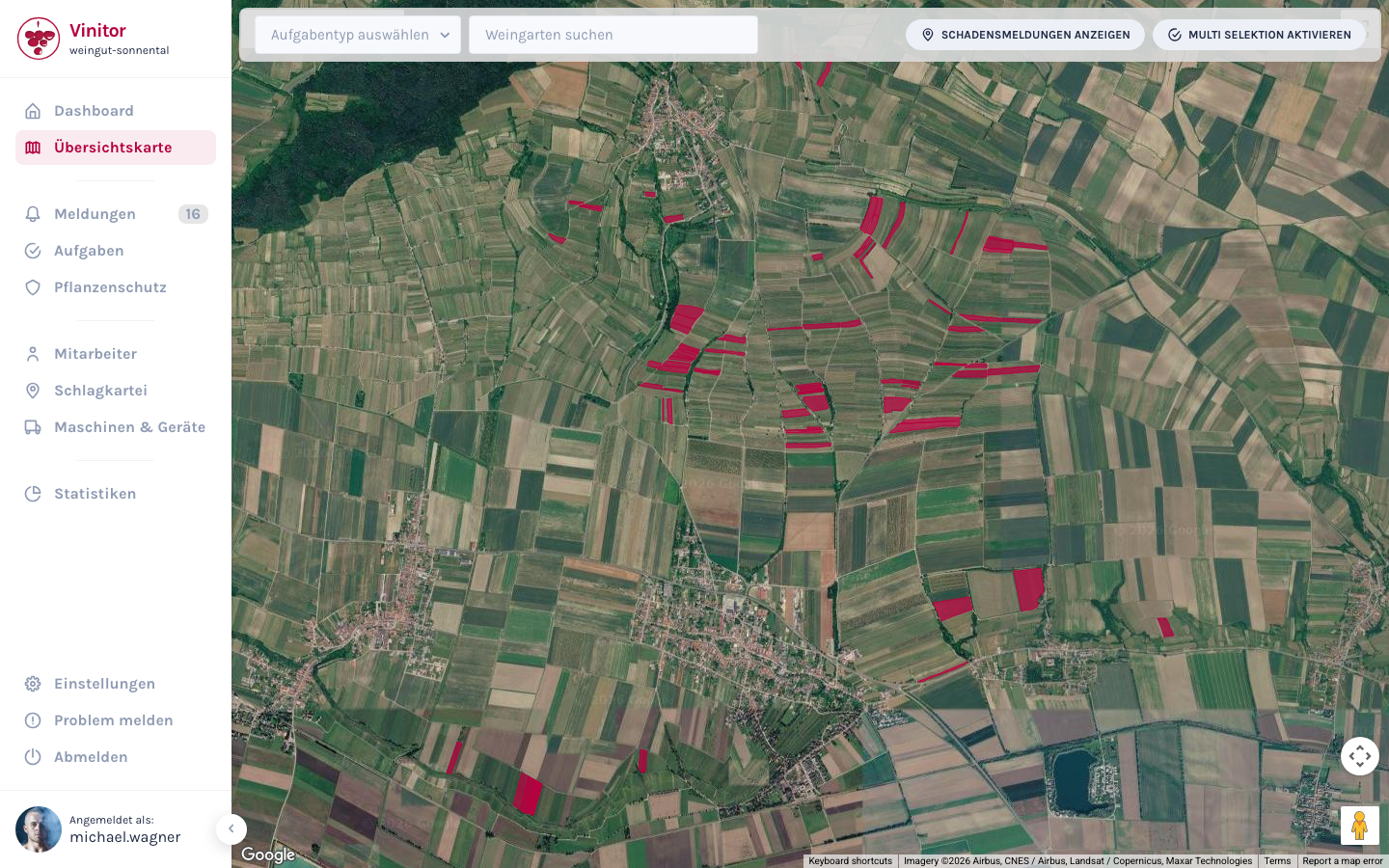
Buscar viñedo
Sección titulada «Buscar viñedo»Con el campo Buscar viñedo de la barra superior, encuentra un viñedo concreto mediante búsqueda con autocompletado. Introduzca el nombre, el paraje o el número de viñedo — el mapa se centra automáticamente en el viñedo seleccionado y abre su panel de detalles.
Usar el panel de detalles del viñedo
Sección titulada «Usar el panel de detalles del viñedo»Al hacer clic en un polígono se abre el panel de detalles en el borde derecho del mapa. Contiene los datos básicos y las tareas más importantes del viñedo.
A través de las pestañas de tareas (Activa, Próxima, Finalizada) puede consultar directamente el estado y el progreso de los trabajos, sin necesidad de salir del mapa. Con el botón Crear tarea crea una nueva tarea que ya queda asignada al viñedo.
Usar el filtro de tipo de tarea
Sección titulada «Usar el filtro de tipo de tarea»Con el menú desplegable Tipo de tarea de la barra superior, seleccione según qué tipo de tarea se colorean los viñedos. Tras la selección aparece una leyenda con los colores de estado.
Así puede ver de un vistazo qué viñedos siguen abiertos, en curso o ya finalizados para un paso de trabajo determinado.
Resultado
Sección titulada «Resultado»La vista de mapa ofrece una visión general del progreso de todos los trabajos en sus viñedos. A través del panel de detalles y el filtro de tipo de tarea, planifica y hace un seguimiento de su temporada directamente en el mapa.
Próximos pasos
Sección titulada «Próximos pasos»Documentación relacionada
Sección titulada «Documentación relacionada»SOPORTE
¿Necesita ayuda?
Nuestro equipo le ayudará encantado con cualquier duda sobre Vinitor.