
Crear usuarios
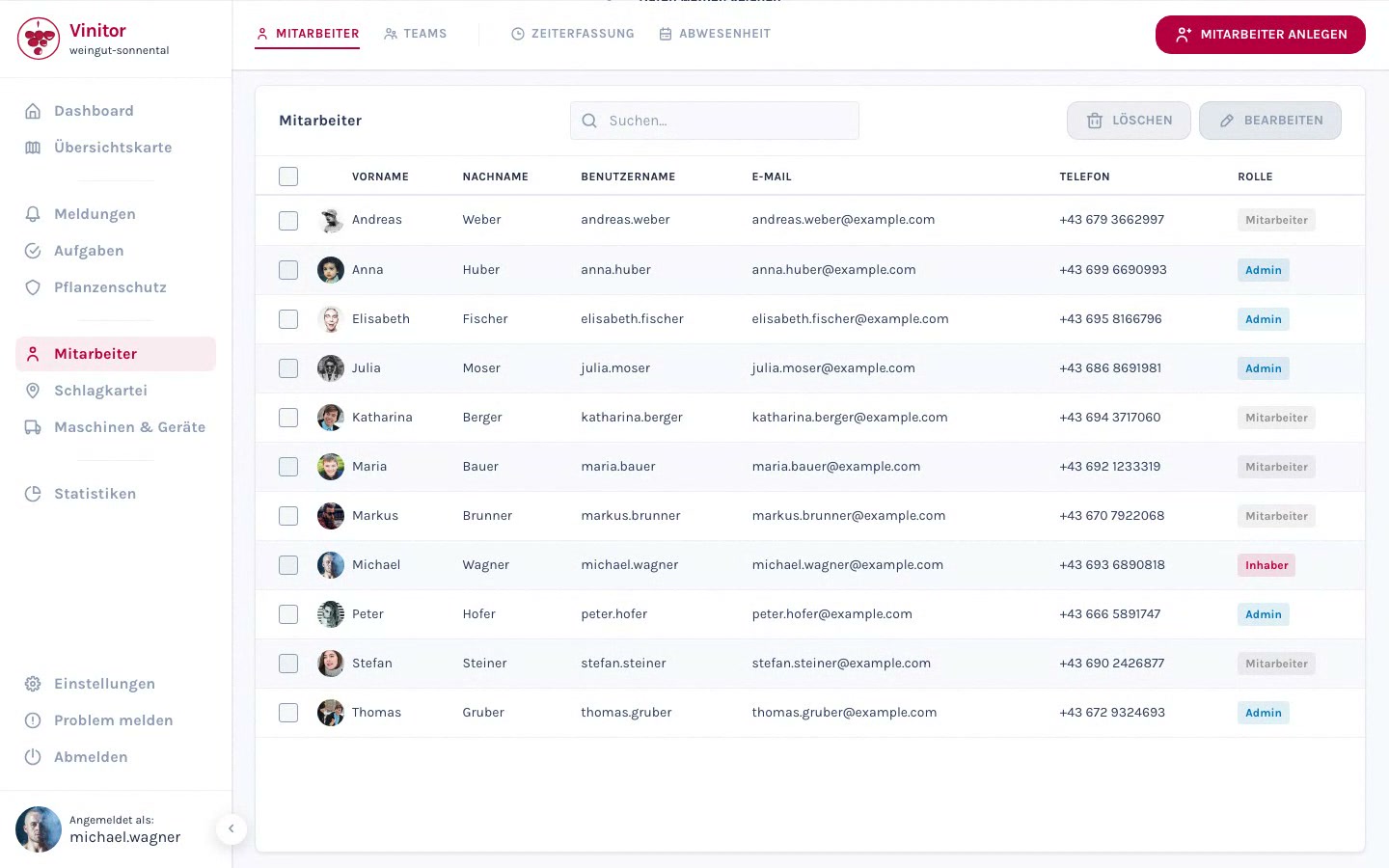
Los nuevos usuarios pueden crearse de dos maneras: de uno en uno, mediante un diálogo con carga de foto de perfil, o varios a la vez, mediante un formulario tabular.
Crear un usuario individual
Sección titulada «Crear un usuario individual»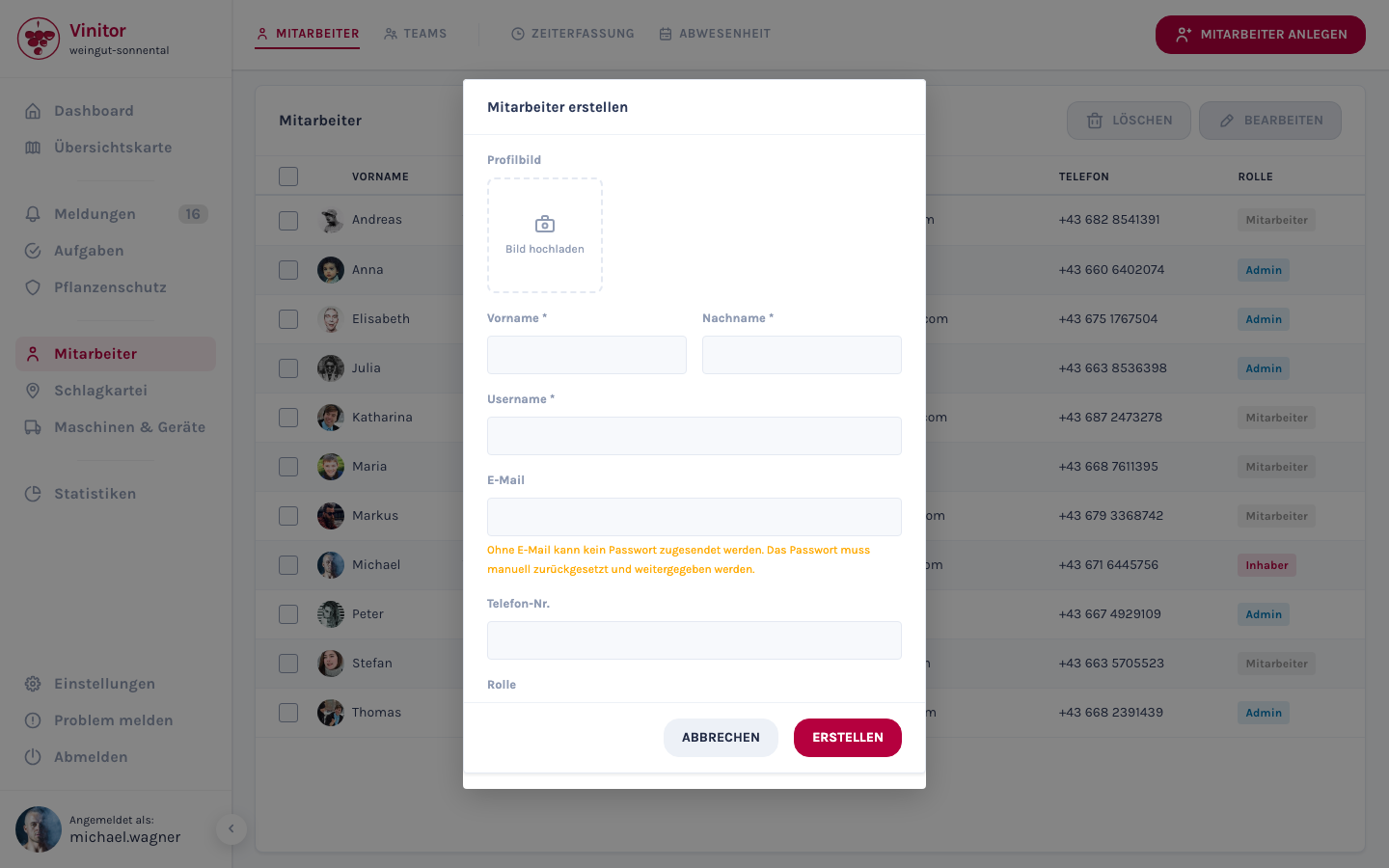
-
Navegue hasta Empleados.
-
Haga clic en Crear empleado.
-
Subir foto de perfil (opcional) — Haga clic en el área de imagen, elija una foto y ajuste el recorte en el editor de imágenes.
-
Introduzca el nombre y el apellido (campos obligatorios).
-
El usuario se genera automáticamente a partir del nombre y el apellido. Puede modificarlo manualmente (mín. 3 caracteres, sin @ ni espacios).
-
Introduzca opcionalmente el correo electrónico y el número de teléfono.
-
Seleccione un rol (Propietario, Administrador, Responsable, Empleado). Los roles disponibles dependen de su propio rol — consulte Jerarquía de roles.
-
Haga clic en Crear.
Referencia de campos
Sección titulada «Referencia de campos»| Campo | Obligatorio | Descripción |
|---|---|---|
| Foto de perfil | No | Foto con editor de recorte (formato 1:1) |
| Nombre | Sí | Nombre del empleado |
| Apellido | Sí | Apellido del empleado |
| Usuario | Sí | Generado automáticamente a partir de nombre + apellido, modificable manualmente. Mín. 3 caracteres, sin @ ni espacios. |
| Correo electrónico | No | Para el envío de la contraseña y contacto. Debe ser único. |
| N.º de teléfono | No | Número de teléfono del empleado |
| Rol | Sí | Uno de los cuatro roles — determina el nivel jerárquico del usuario |
Creación múltiple
Sección titulada «Creación múltiple»Para crear varios usuarios a la vez, hay disponible un formulario tabular:
-
Navegue hasta Empleados.
-
Haga clic en la flecha junto a Crear empleado y seleccione Crear varios.
-
Rellene la tabla — cada fila corresponde a un nuevo usuario. Las columnas son: Nombre, Apellido, Usuario, Correo electrónico, N.º de teléfono, Rol.
-
Haga clic en Añadir fila para agregar más usuarios a la tabla.
-
Haga clic en Crear X (el número indica la cantidad de filas).
Contraseña y acceso
Sección titulada «Contraseña y acceso»Al crear un usuario se genera automáticamente una contraseña:
- Con dirección de correo electrónico — La contraseña se envía por correo electrónico al usuario.
- Sin dirección de correo electrónico — La contraseña se muestra una única vez tras la creación. Anótela y comuníquela manualmente.
La contraseña puede restablecerse en cualquier momento desde la vista detallada del usuario.
Asignación de roles
Sección titulada «Asignación de roles»Al crear un usuario, seleccione un rol. Los roles disponibles dependen de su propio nivel jerárquico — solo puede asignar roles iguales o inferiores al suyo:
| Rol propio | Puede asignar |
|---|---|
| Propietario | Propietario, Administrador, Responsable, Empleado |
| Administrador | Administrador, Responsable, Empleado |
| Responsable | Responsable, Empleado |
| Empleado | — (sin gestión de usuarios) |
Encontrará más información sobre los roles y los permisos concretos en Roles y permisos.
Permisos
Sección titulada «Permisos»| Permiso | Descripción |
|---|---|
USER_WRITE | Necesario para crear usuarios |
Próximos pasos
Sección titulada «Próximos pasos»SOPORTE
¿Necesita ayuda?
Nuestro equipo le ayudará encantado con cualquier duda sobre Vinitor.