
Felhasználó létrehozása
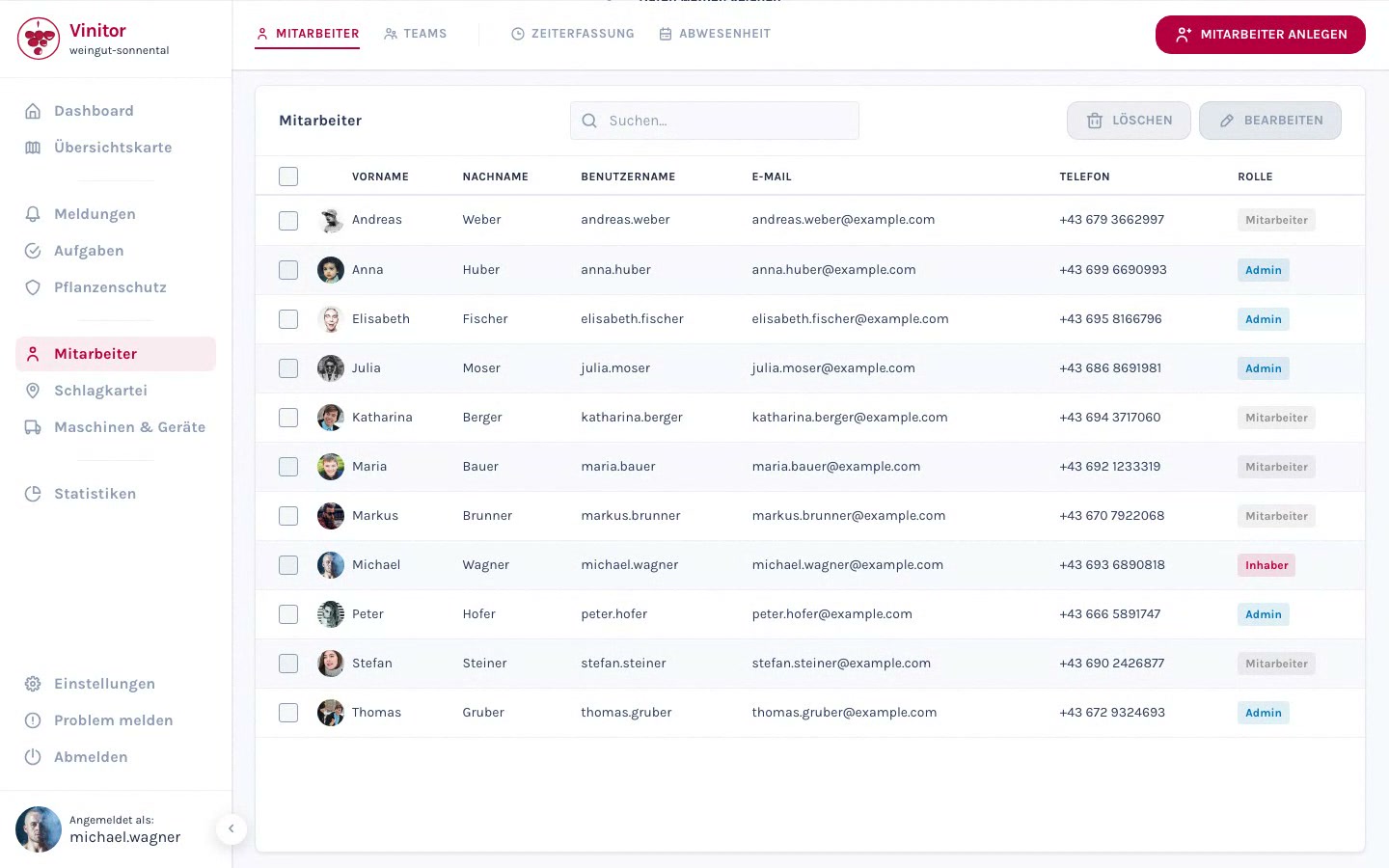
Új felhasználókat kétféleképpen hozhatsz létre: egyenként, egy profilkép-feltöltéssel ellátott párbeszédablakon keresztül, vagy többet egyszerre, egy táblázatos beviteli felületen keresztül.
Egy felhasználó létrehozása
Szekció neve “Egy felhasználó létrehozása”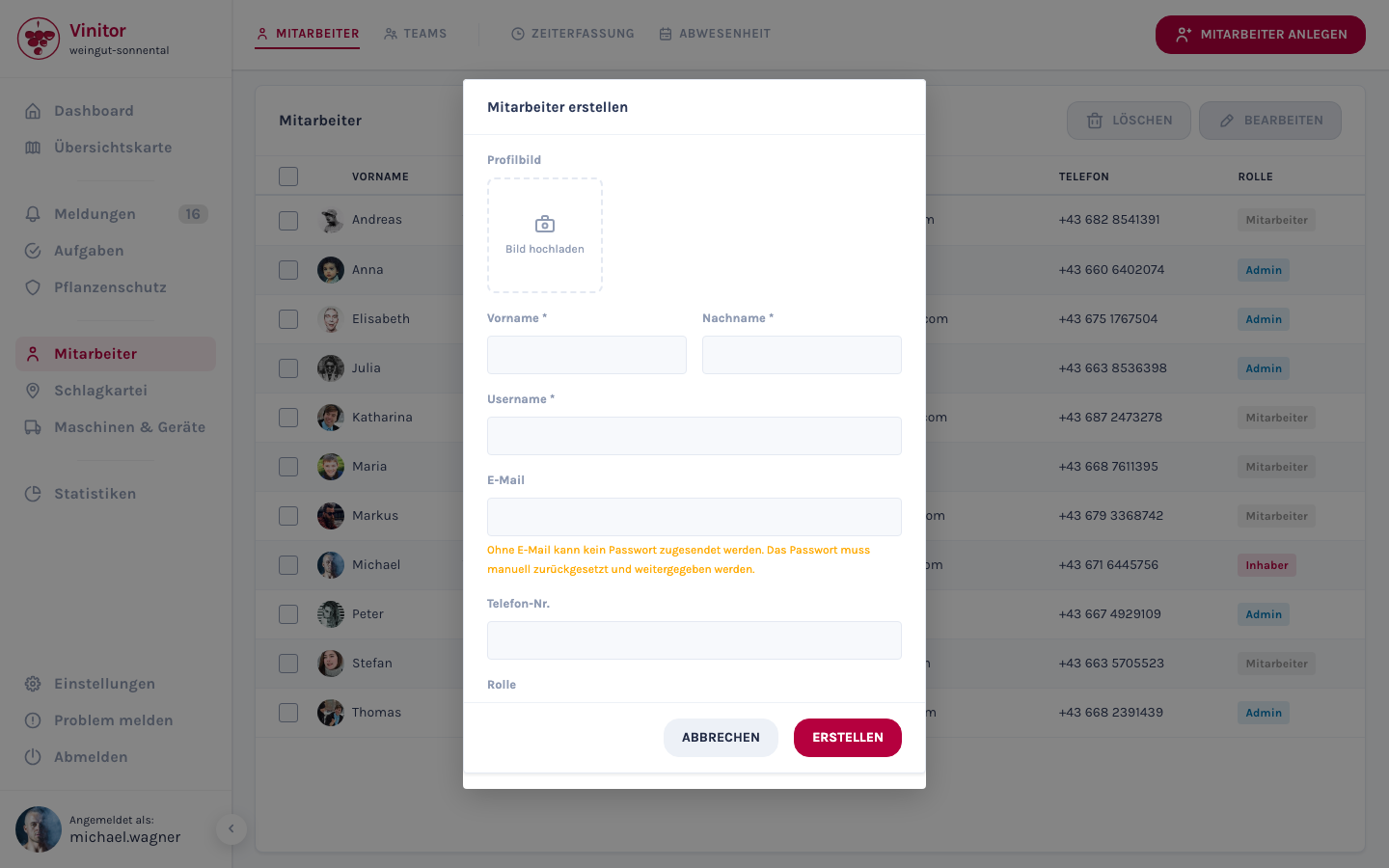
-
Navigálj a Munkatársak menüponthoz.
-
Kattints a Munkatárs létrehozása gombra.
-
Profilkép feltöltése (opcionális) — kattints a képterületre, válassz egy fotót, és igazítsd a kivágást a kép-vágóeszközben.
-
Add meg a keresztnevet és a vezetéknevet (kötelező mezők).
-
A felhasználónév automatikusan generálódik a kereszt- és vezetéknévből. Kézzel is módosíthatod (min. 3 karakter, @ jel vagy szóköz nélkül).
-
Opcionálisan add meg az e-mail-címet és a telefonszámot.
-
Válassz egy szerepkört (Tulajdonos, Adminisztrátor, Vezető, Munkatárs). Hogy mely szerepkörök közül választhatsz, az a saját szerepkördtől függ — lásd a szerepkör-hierarchiát.
-
Kattints a Létrehozás gombra.
Mezőreferencia
Szekció neve “Mezőreferencia”| Mező | Kötelező | Leírás |
|---|---|---|
| Profilkép | Nem | Fotó kép-vágóeszközzel (1:1 kivágás) |
| Keresztnév | Igen | A munkatárs keresztneve |
| Vezetéknév | Igen | A munkatárs vezetékneve |
| Felhasználónév | Igen | Automatikusan generálva a kereszt- és vezetéknévből, kézzel módosítható. Min. 3 karakter, @ jel vagy szóköz nélkül. |
| Nem | Jelszóküldéshez és kapcsolattartáshoz. Egyedinek kell lennie. | |
| Telefonszám | Nem | A munkatárs telefonszáma |
| Szerepkör | Igen | A négy szerepkör egyike — meghatározza a felhasználó hierarchiaszintjét |
Több felhasználó egyszerre
Szekció neve “Több felhasználó egyszerre”Több felhasználó egyidejű létrehozásához táblázatos beviteli felület áll rendelkezésre:
-
Navigálj a Munkatársak menüponthoz.
-
Kattints a Munkatárs létrehozása melletti nyílra, és válaszd a Több létrehozása lehetőséget.
-
Töltsd ki a táblázatot — minden sor egy új felhasználónak felel meg. Az oszlopok: keresztnév, vezetéknév, felhasználónév, e-mail, telefonszám, szerepkör.
-
Kattints a Sor hozzáadása gombra további felhasználók hozzáadásához a táblázathoz.
-
Kattints az X létrehozása gombra (a szám a sorok számát mutatja).
Jelszó és hozzáférés
Szekció neve “Jelszó és hozzáférés”Egy felhasználó létrehozásakor automatikusan generálódik egy jelszó:
- E-mail-címmel — a jelszó e-mailben kerül elküldésre a felhasználónak.
- E-mail-cím nélkül — a jelszó a létrehozás után egyszer megjelenik a képernyőn. Jegyezd fel, és add át manuálisan.
A jelszó bármikor visszaállítható a felhasználó részletes nézetében.
Szerepkör-hozzárendelés
Szekció neve “Szerepkör-hozzárendelés”Egy felhasználó létrehozásakor kiválasztasz egy szerepkört. Az elérhető szerepkörök a saját hierarchiaszintedtől függenek — csak a saját szinteddel egyenlő vagy alatta lévő szerepköröket rendelheted hozzá:
| Saját szerepkör | Hozzárendelhető |
|---|---|
| Tulajdonos | Tulajdonos, Adminisztrátor, Vezető, Munkatárs |
| Adminisztrátor | Adminisztrátor, Vezető, Munkatárs |
| Vezető | Vezető, Munkatárs |
| Munkatárs | — (nincs felhasználókezelés) |
A szerepkörökről és az egyes jogosultságokról bővebben a Szerepkörök és jogosultságok oldalon olvashatsz.
Jogosultságok
Szekció neve “Jogosultságok”| Jogosultság | Leírás |
|---|---|
USER_WRITE | Felhasználó létrehozásához szükséges |
Következő lépések
Szekció neve “Következő lépések”TÁMOGATÁS
Segítségre van szükséged?
Csapatunk szívesen segít a Vinitorral kapcsolatos kérdéseidben.