
Mobilalkalmazás telepítése
A Vinitor mobilalkalmazás a szőlőültetvényben végzett napi munka eszköze. A munkatársak ezzel megtekinthetik a feladataikat, rögzíthetik a munkaidőt, GPS-adatokat rögzíthetnek, és bejelentéseket hozhatnak létre — közvetlenül a helyszínen.
Letöltés és telepítés
Szekció neve “Letöltés és telepítés”Az alkalmazás ingyenesen elérhető iOS-re és Androidra:
- Nyisd meg a Vinitor az App Store-ban linket, vagy keress rá az App Store-ban a „Vinitor” névre.
- Koppints a Letöltés gombra, és várd meg, amíg a telepítés befejeződik.
Vagy olvasd be a QR-kódot:

- Nyisd meg a Vinitor a Google Play Áruházban linket, vagy keress rá a Play Áruházban a „Vinitor” névre.
- Koppints a Telepítés gombra, és várd meg, amíg a telepítés befejeződik.
Vagy olvasd be a QR-kódot:

Bejelentkezés
Szekció neve “Bejelentkezés”A telepítés után nyisd meg az alkalmazást, és jelentkezz be a Vinitor belépési adataiddal:
- Add meg a felhasználóneved
benutzername@firmenkennungformátumban (pl.anna.huber@weingut-sonnental). - Add meg a jelszavad.
- Koppints a Bejelentkezés gombra.
Bejelentkezés után az alkalmazás automatikusan szinkronizálja a gazdaságod összes adatát — a szőlőültetvények, feladatok és csapatadatok azonnal elérhetők.
Az alkalmazás áttekintése
Szekció neve “Az alkalmazás áttekintése”Az alkalmazás öt területre oszlik, amelyeket a képernyő alján található navigáción keresztül érhetsz el:
Profil
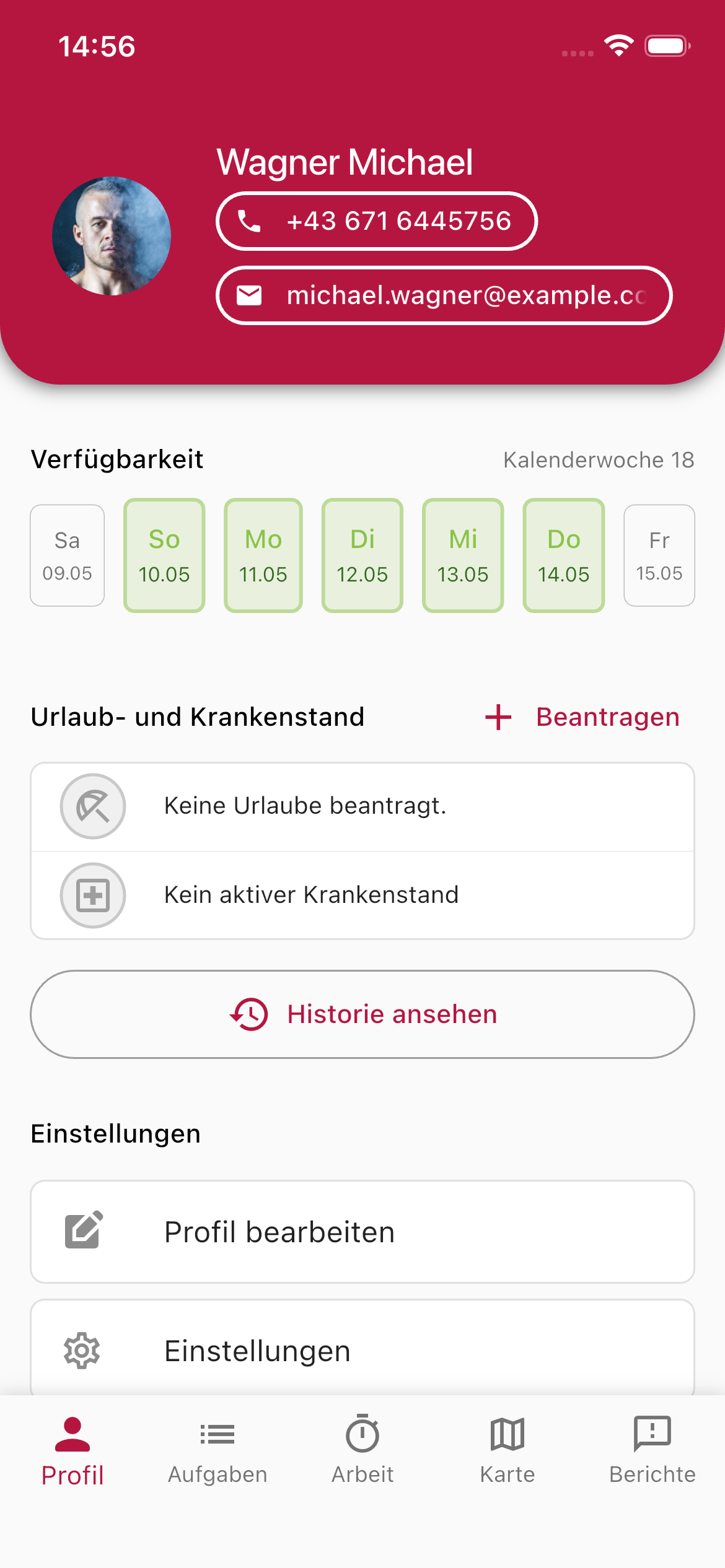
Szekció neve “Profil”A Profil területen megtekintheted a személyes adataidat, az aktuális heti elérhetőségedet, valamint szabadságot vagy betegszabadságot igényelhetsz.
- Rendelkezésre állás — Megjeleníti az aktuális naptári hét munkanapjait. A zöld színnel jelölt napok azt jelentik, hogy elérhető vagy.
- Szabadság & betegszabadság — Igényelj szabadságot közvetlenül az alkalmazásból, vagy tekintsd meg az aktuális állapotodat.
- Beállítások — Testreszabhatod a profilodat és az alkalmazás beállításait.
Feladatok
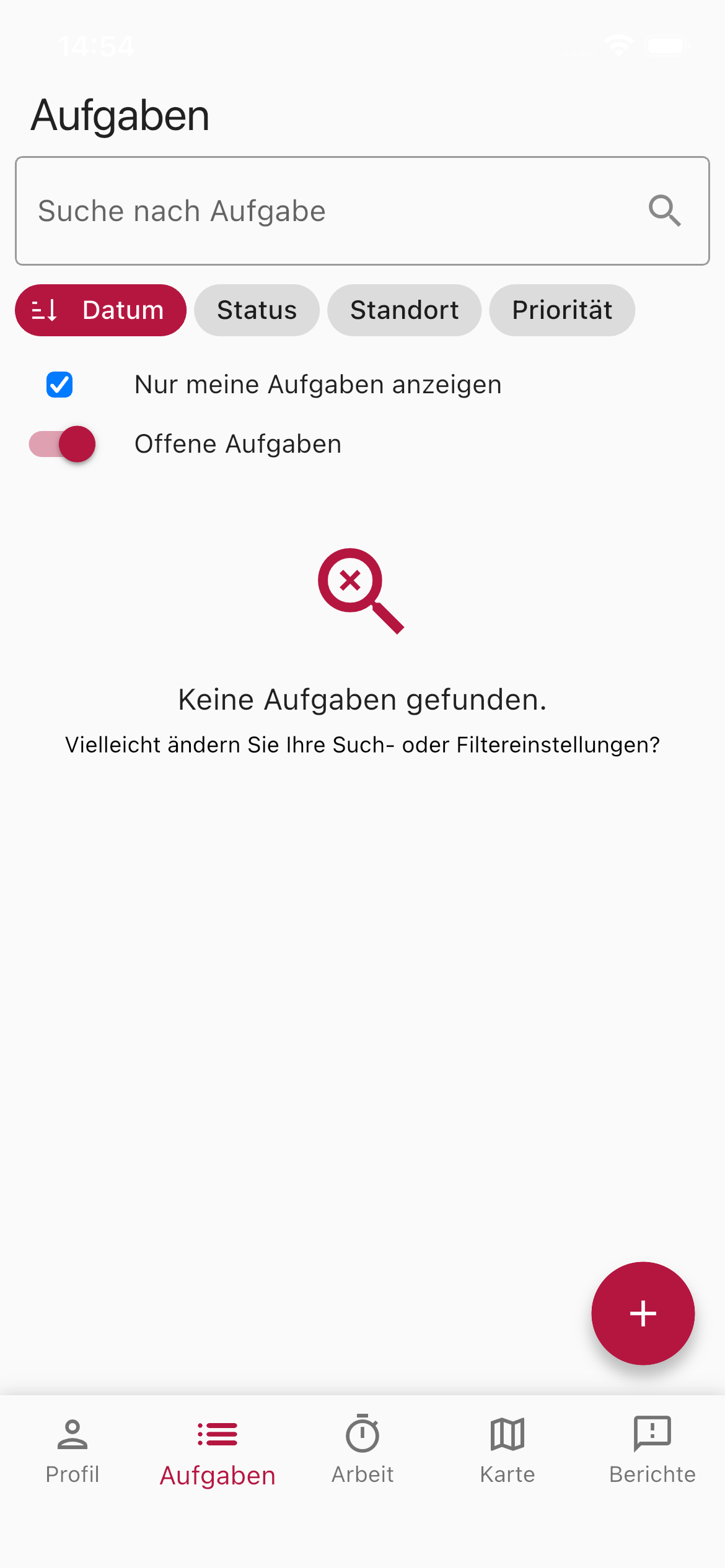
Szekció neve “Feladatok”Itt látod a gazdaságod feladatait. A feladatokat szűrheted, kereshetsz köztük, csoportosíthatod őket, és frissítheted az állapotukat.
- Keresés — Gyorsan megtalálhatod a feladatokat a keresőmező segítségével.
- Csoportosítás — Csoportosítsd a listát dátum, állapot, helyszín, prioritás vagy kampány szerint. Kampány szerinti csoportosításnál minden kampány saját szakaszt alkot, amelyet a feladattípus nevez meg — és ha két kampánynak azonos a típusa, akkor ezen felül a naptári hét is.
- Csak az én feladataim megjelenítése — Csak a személyesen hozzád rendelt feladatokat jeleníti meg. A munkatársak ezzel a szűrővel indulnak, a gazdaságvezetés és az adminisztráció alapértelmezés szerint a gazdaság összes feladatát látja.
- Nyitott feladatok — Elrejti a már elvégzett feladatokat.
Új feladat létrehozásához koppints a jobb alsó sarokban lévő piros + gombra. A létrehozáskor rögtön a prioritást is beállítod — mind a hat fokozat választható a Nincs prioritás-tól a Nagyon magas prioritás-ig.
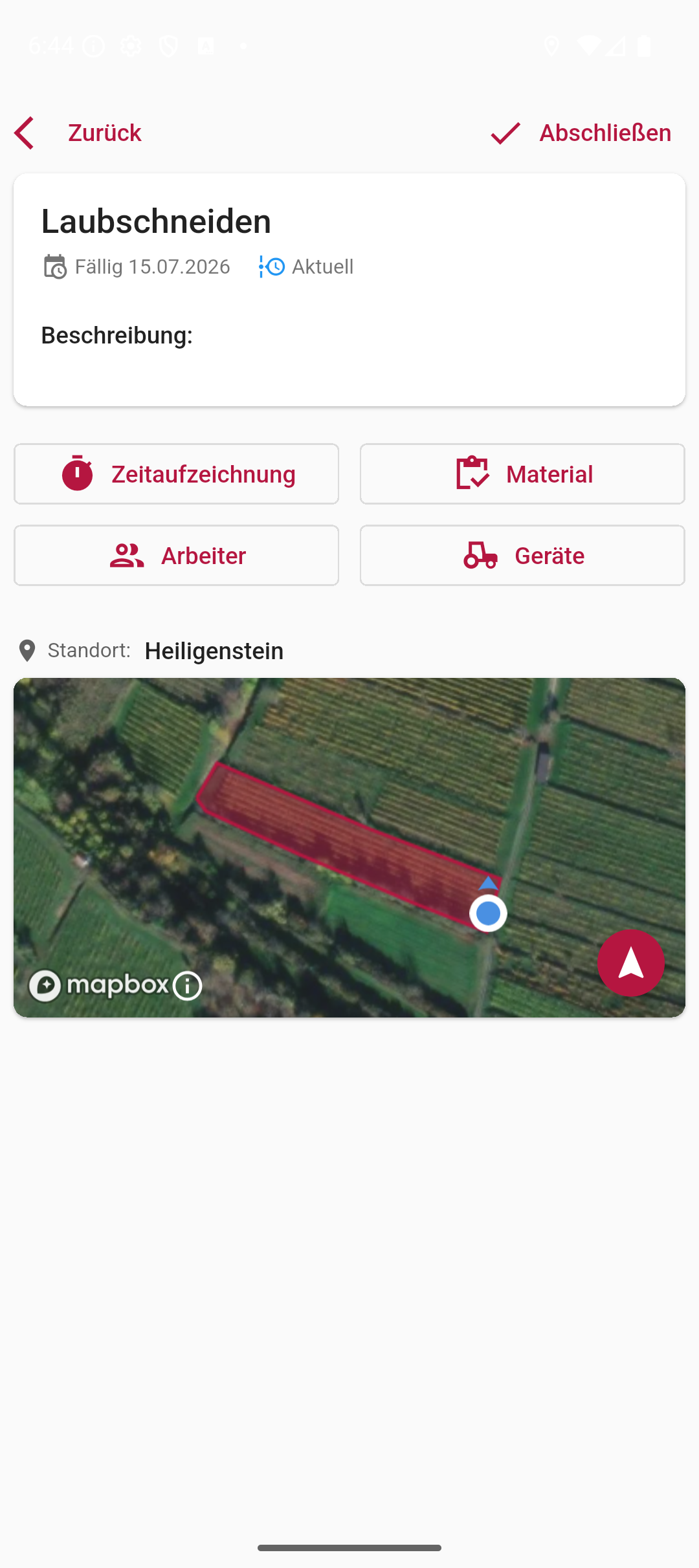
Koppints egy feladatra a részletek megnyitásához — munkaidő-nyilvántartással, anyagokkal, a részt vevő munkatársakkal és eszközökkel, valamint a helyszínnel a térképen. A részletes nézetben ezenkívül látod a hozzá tartozó kampányt a haladásával együtt (pl. 12-ből 3 nyitott), és közvetlenül módosíthatod a feladat prioritását.
Munka
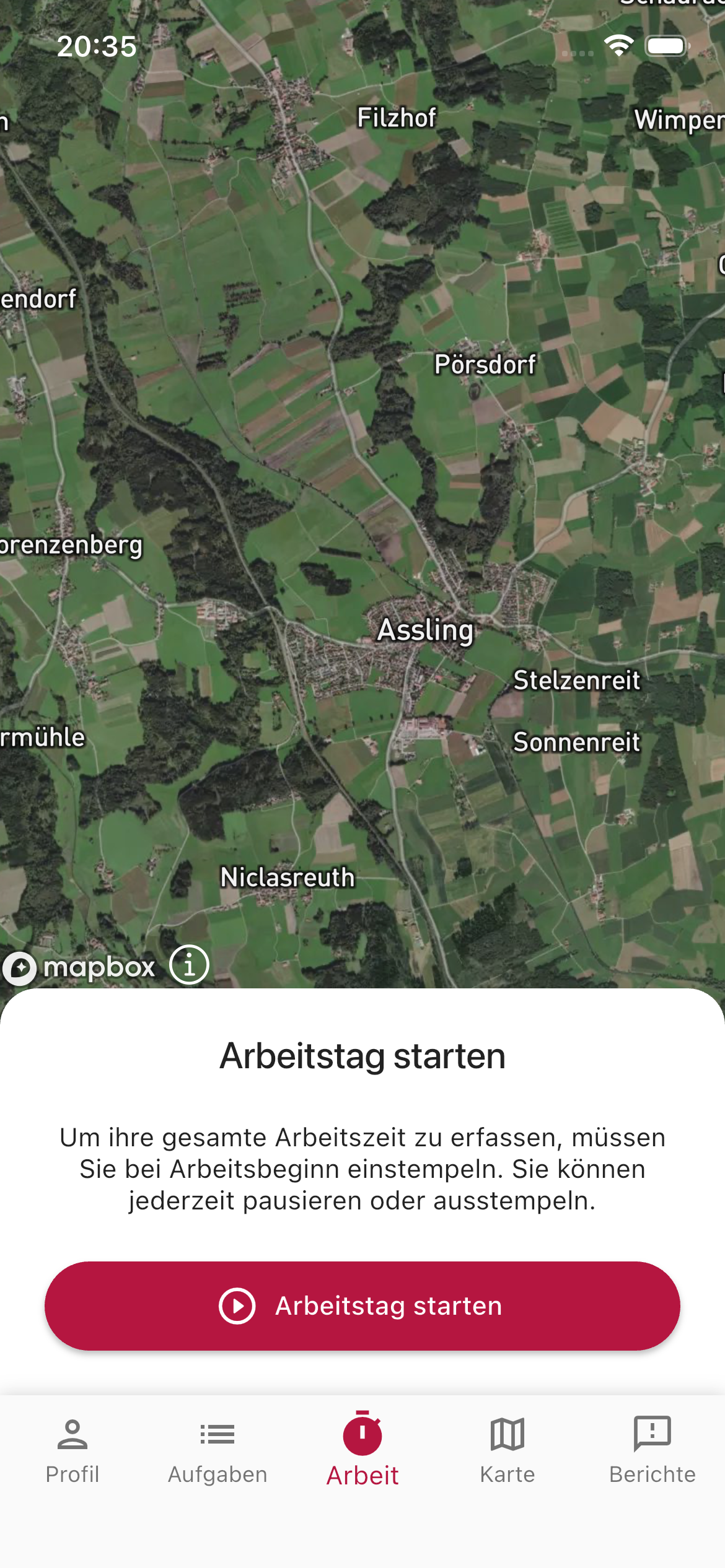
Szekció neve “Munka”A Munka terület az alkalmazás szíve a napi terepi munkához:
- GPS-rögzítés indítása — Munka közben rögzíti az utadat a szőlőültetvényeken keresztül.
- Munkaidő rögzítése — Egy koppintással indíthatod és állíthatod le a munkaidő-nyilvántartást.
- Aktuális feladat — Megtekintheted az aktuális feladatodat, és elkészültként jelölheted meg.
Térkép
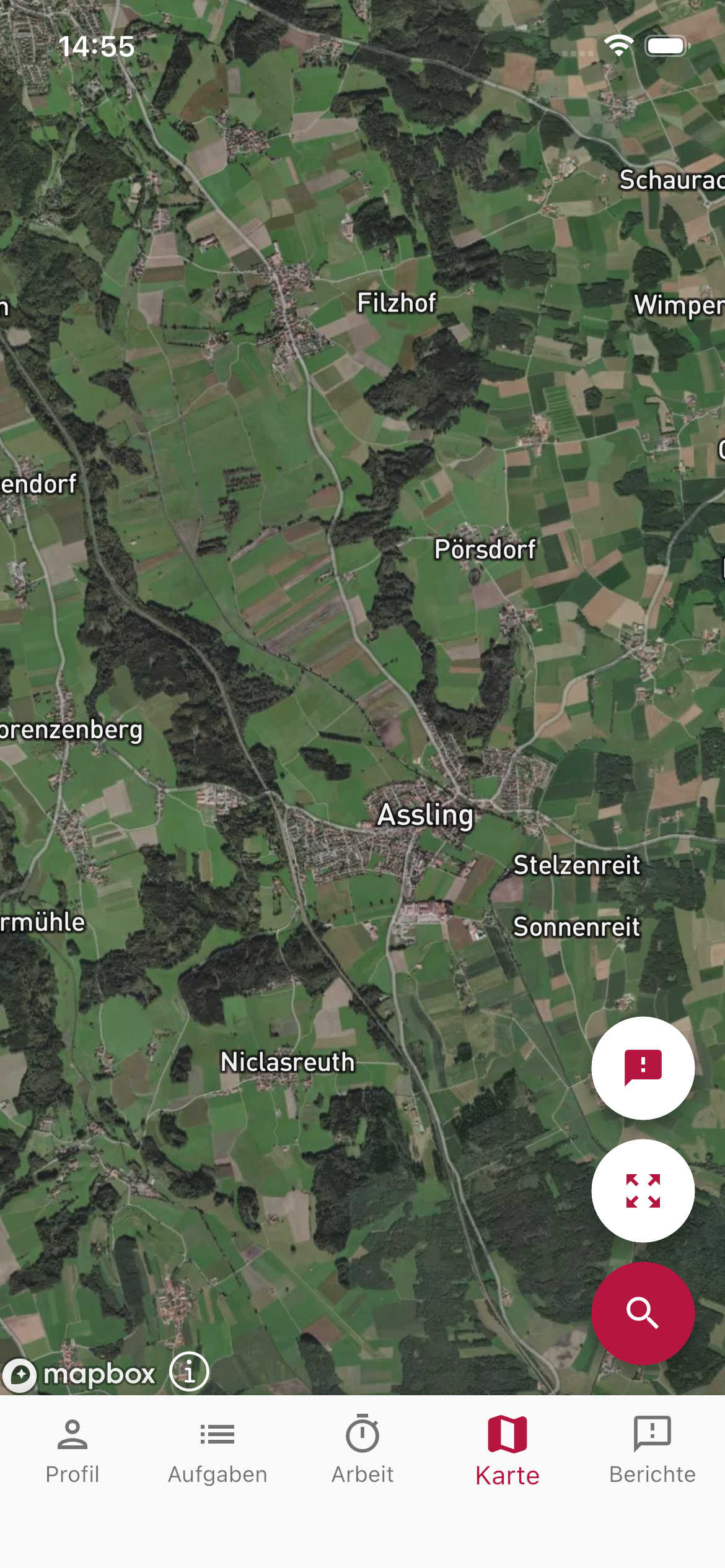
Szekció neve “Térkép”A térképnézet műholdas térképen jeleníti meg a gazdaságod összes szőlőültetvényét. Itt:
- Koppints a szőlőültetvényekre a térképen, hogy megtekintsd a részleteket.
- Jelenítsd meg a saját helyszínedet.
- Nagyíts rá az egyes területekre, hogy felismerd az egyes parcellákat.
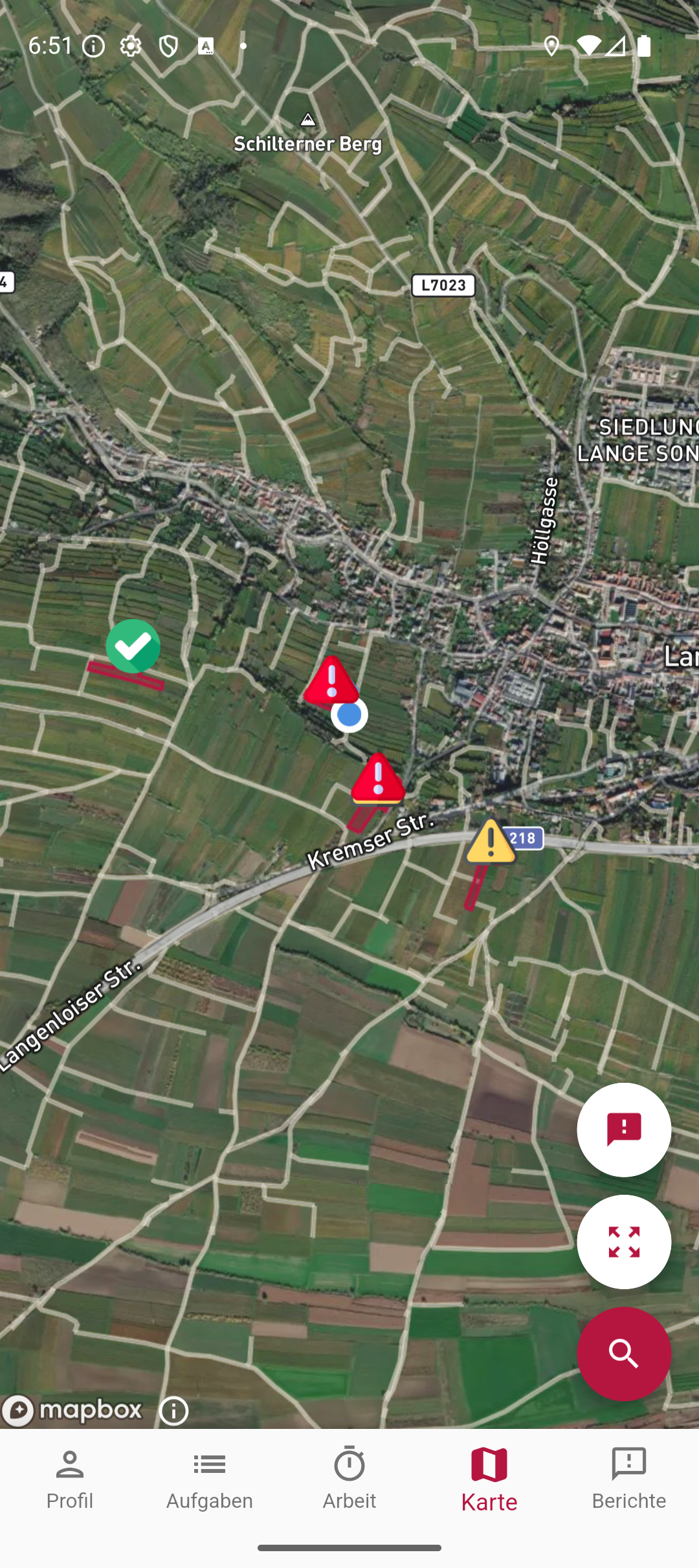
A térképen található bejelentés gombbal a gazdaságod bejelentéseit is megjelenítheted jelölőkként — állapot szerint eltérő színnel.
Bejelentések
Szekció neve “Bejelentések”A Bejelentések területen közvetlenül a terepről hozhatsz létre bejelentéseket — például károk, betegségfertőzés vagy különleges észlelések esetén:
- Bejelentés létrehozása — Írd le a problémát, adj hozzá egy fotót, a GPS-helyszín pedig automatikusan rögzítésre kerül.
- Bejelentések megtekintése — Tekintsd meg a gazdaságod összes eddigi bejelentését.
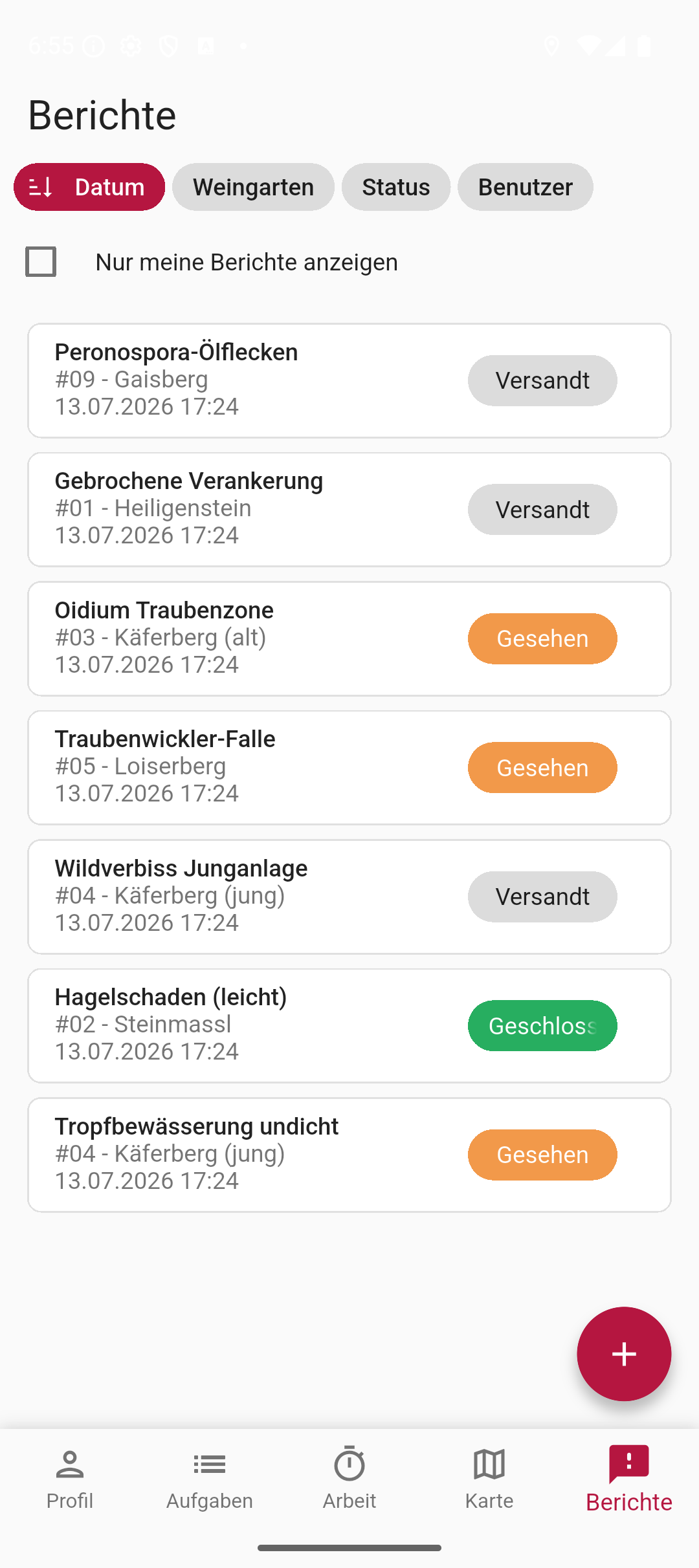
A bejelentések azonnal szinkronizálódnak az irányítópulttal, így a gazdaságvezető közvetlenül megtekintheti és reagálhat rájuk.
Nyelvek
Szekció neve “Nyelvek”Az alkalmazás 16 nyelvet támogat, és automatikusan alkalmazkodik az eszközöd nyelvi beállításához — az alkalmazásban nincs külön nyelvi beállítás. Így a németül nem beszélő idénymunkások is a saját nyelvükön használhatják az alkalmazást.
Elérhető nyelvek: német, angol, cseh, magyar, lengyel, román, szlovák, szlovén, horvát, szerb, bolgár, ukrán, olasz, francia, spanyol és portugál.
Ha az eszköz nyelve nem szerepel a 16 között, az alkalmazás angolul jelenik meg. A dátum- és számadatok is a beállított nyelvet követik.
Offline-képesség
Szekció neve “Offline-képesség”Az alkalmazás helyileg, az eszközödön tárolja az adatokat. Ha mobilhálózat nélküli területen dolgozol, a bevitt adatok elmentődnek, és automatikusan szinkronizálódnak, amint újra van kapcsolat.
Következő lépések
Szekció neve “Következő lépések”Miután telepítetted az alkalmazást és bejelentkeztél, a gazdaságod teljesen be van állítva! Fedezd fel a dokumentáció további részeit:
TÁMOGATÁS
Segítségre van szükséged?
Csapatunk szívesen segít a Vinitorral kapcsolatos kérdéseidben.