
Installer l'application mobile
L’application mobile Vinitor est l’outil pour le travail quotidien dans les parcelles. Elle permet aux collaborateurs de consulter leurs tâches, d’enregistrer leur temps de travail, d’enregistrer des données GPS et de créer des signalements — directement sur place.
Téléchargement et installation
Section intitulée « Téléchargement et installation »L’application est disponible gratuitement pour iOS et Android :
- Ouvrez Vinitor dans l’App Store ou recherchez « Vinitor » dans l’App Store.
- Appuyez sur Obtenir et attendez la fin de l’installation.
Ou scannez le code QR :

- Ouvrez Vinitor dans le Google Play Store ou recherchez « Vinitor » dans le Play Store.
- Appuyez sur Installer et attendez la fin de l’installation.
Ou scannez le code QR :

Connexion
Section intitulée « Connexion »Après l’installation, ouvrez l’application et connectez-vous avec vos identifiants Vinitor :
- Saisissez votre nom d’utilisateur au format
benutzername@firmenkennung(par ex.anna.huber@weingut-sonnental). - Saisissez votre mot de passe.
- Appuyez sur Se connecter.
Après la connexion, l’application synchronise automatiquement toutes les données de votre exploitation — parcelles, tâches et données d’équipe sont immédiatement disponibles.
Aperçu de l’application
Section intitulée « Aperçu de l’application »L’application est divisée en cinq sections, accessibles via la navigation en bas de l’écran :
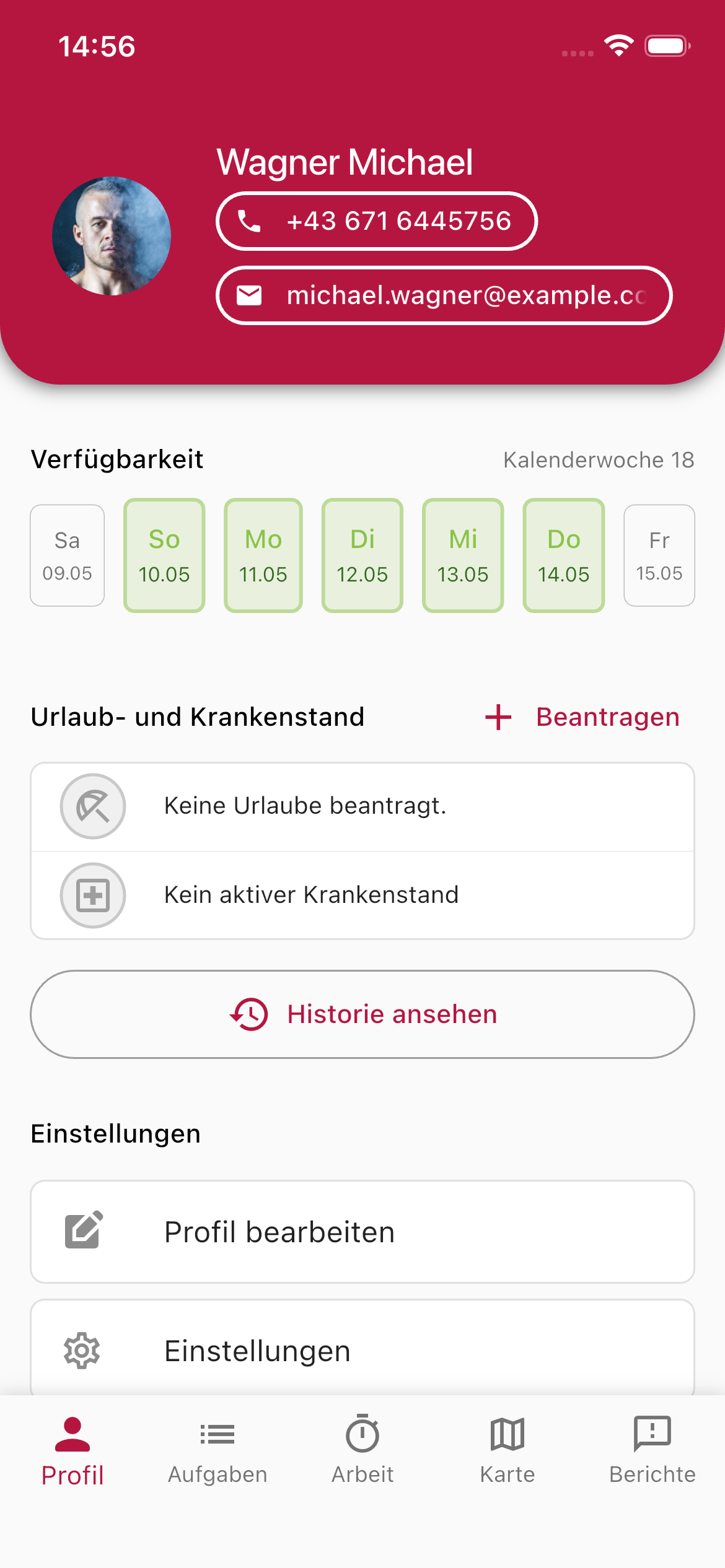
Dans la section Profil, vous consultez vos données personnelles, votre disponibilité pour la semaine en cours, et pouvez demander des congés ou un arrêt maladie.
- Disponibilité — affiche vos jours de travail pour la semaine calendaire en cours. Les jours marqués en vert signifient que vous êtes disponible.
- Congés et arrêts maladie — demandez des congés directement depuis l’application ou consultez votre statut actuel.
- Paramètres — ajustez votre profil et les paramètres de l’application.
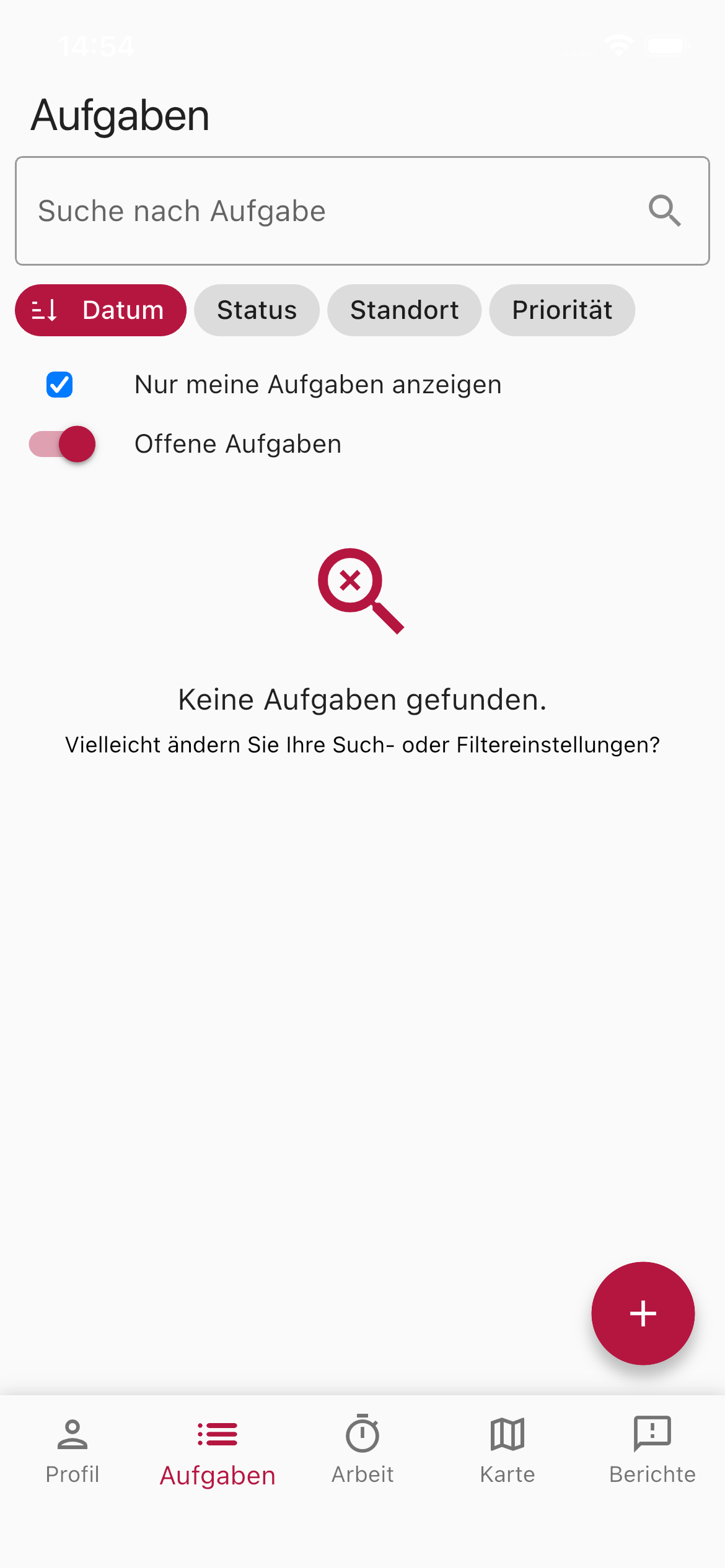
Vous y trouvez les tâches de votre exploitation. Vous pouvez filtrer, rechercher et regrouper les tâches, et actualiser leur statut.
- Recherche — trouvez rapidement des tâches via le champ de recherche.
- Regroupement — regroupez la liste par Date, Statut, Position, Priorité ou Campagne. Avec le regroupement par campagne, chaque campagne forme une section distincte, nommée d’après le type de tâche — et, si deux campagnes ont le même type, également d’après la semaine calendaire.
- Afficher uniquement mes tâches — affiche uniquement les tâches qui vous sont personnellement assignées. Les collaborateurs démarrent avec ce filtre, la direction de l’exploitation et l’administration voient par défaut toutes les tâches de l’exploitation.
- Tâches ouvertes — masque les tâches déjà terminées.
Pour créer une nouvelle tâche, appuyez sur le bouton rouge + en bas à droite. Dès la création, vous définissez aussi la priorité — les six niveaux, d’Aucune priorité à Priorité très haute, sont proposés.
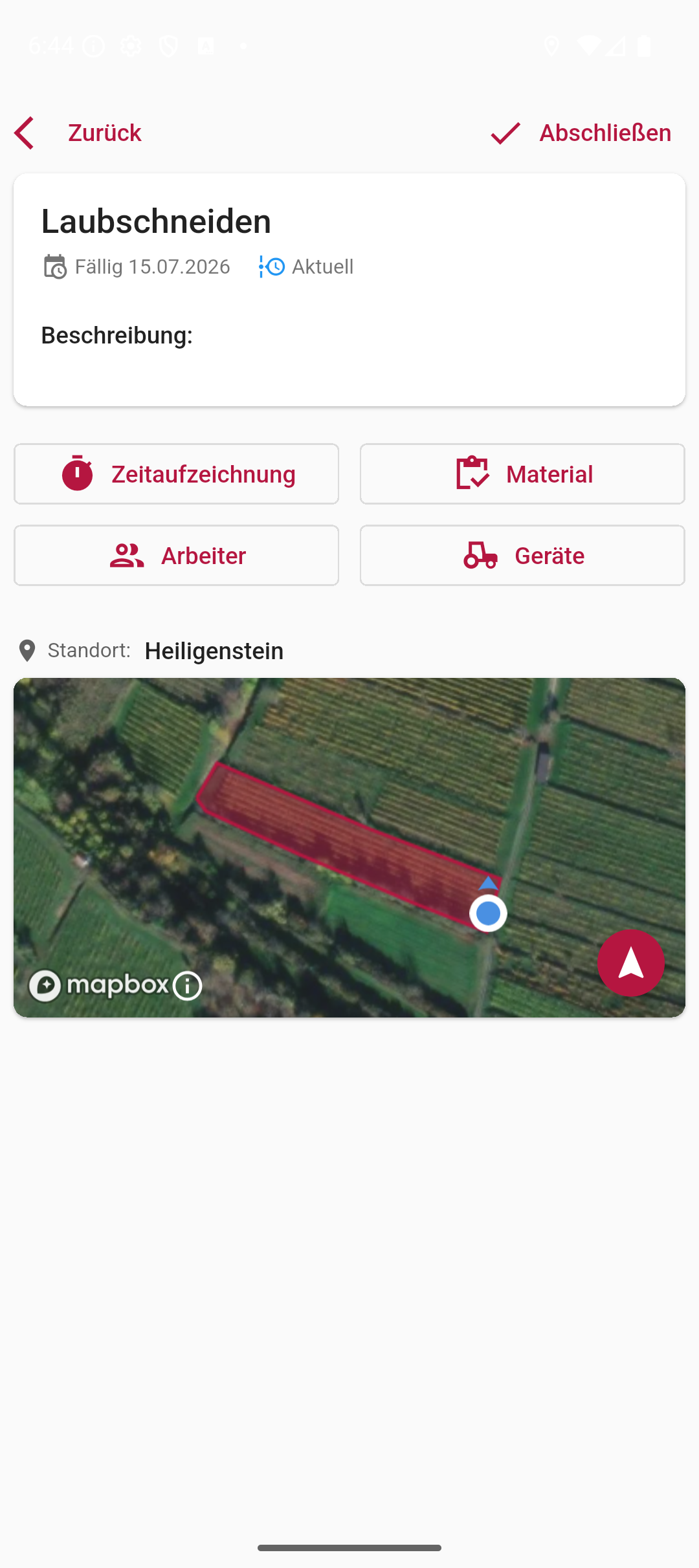
Appuyez sur une tâche pour ouvrir ses détails — avec le suivi du temps, le matériel, les collaborateurs et équipements impliqués, ainsi que la position sur la carte. La vue détaillée affiche en outre la campagne correspondante avec sa progression (par ex. 3 sur 12 ouvertes) et permet de modifier directement la priorité de la tâche.
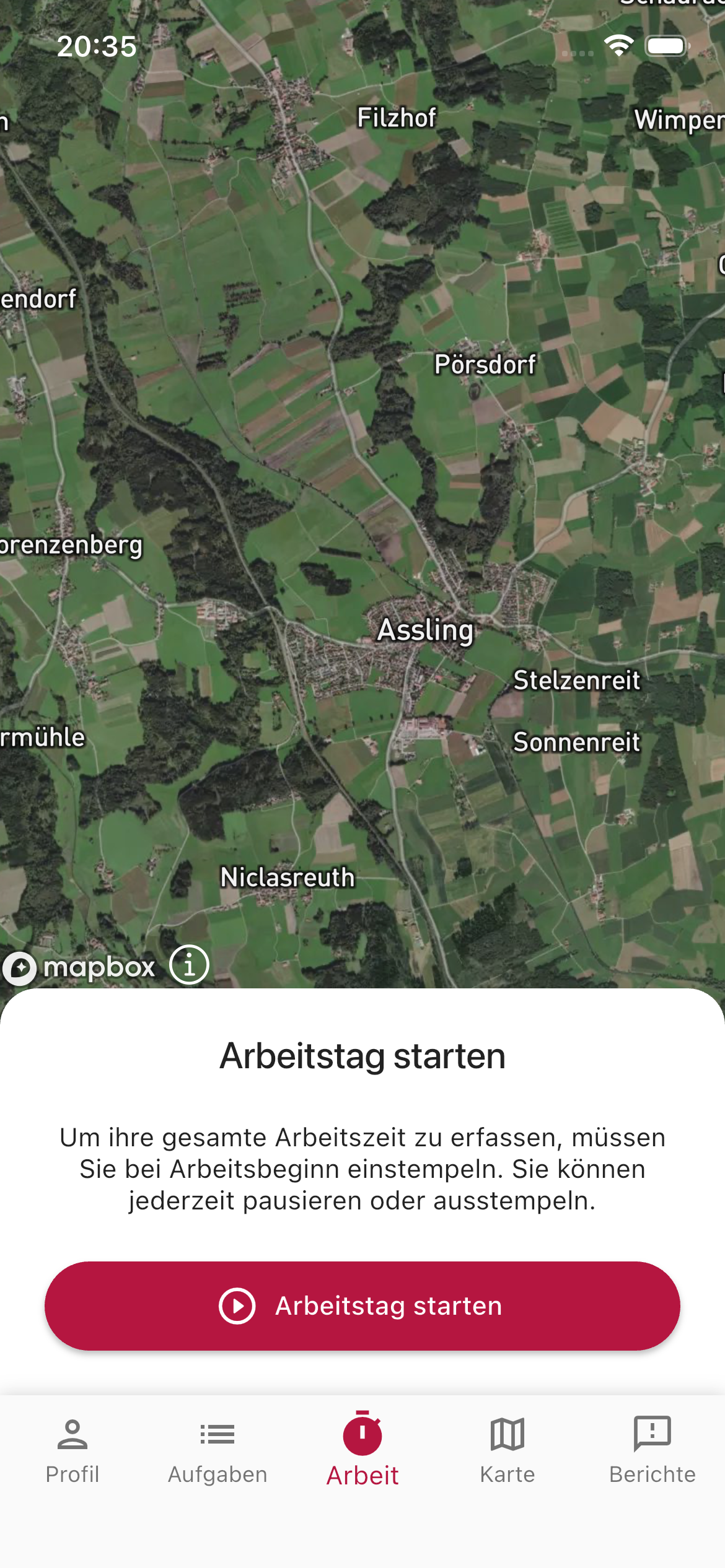
La section Travail est le cœur de l’application pour le travail quotidien sur le terrain :
- Démarrer l’enregistrement GPS — enregistre votre trajet à travers les parcelles pendant que vous travaillez.
- Enregistrer le temps de travail — démarrez et arrêtez le suivi du temps d’une simple pression.
- Tâche actuelle — consultez votre tâche en cours et marquez-la comme terminée.
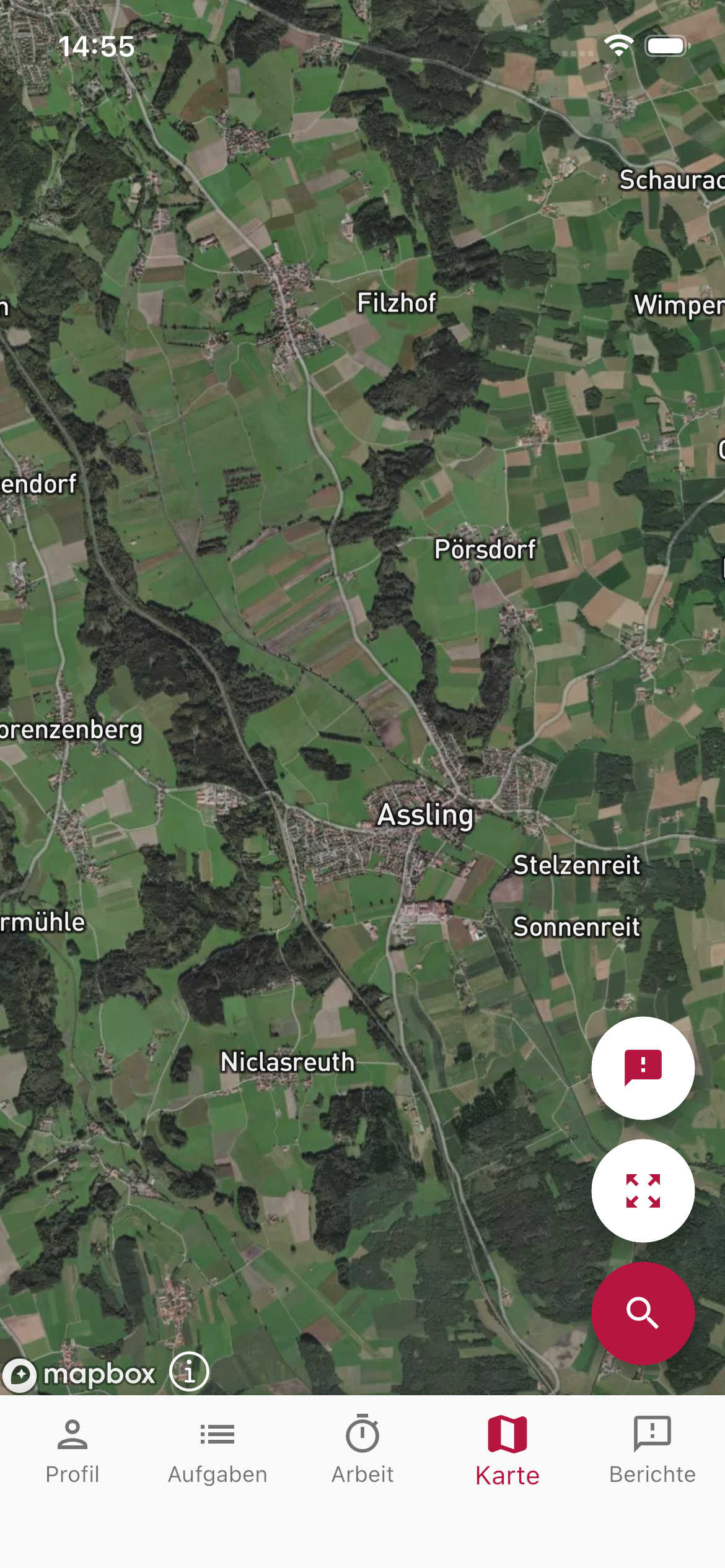
La vue cartographique affiche toutes les parcelles de votre exploitation sur une carte satellite. Vous pouvez :
- appuyer sur une parcelle sur la carte pour voir ses détails.
- afficher votre propre position.
- zoomer sur des zones pour distinguer les parcelles individuelles.
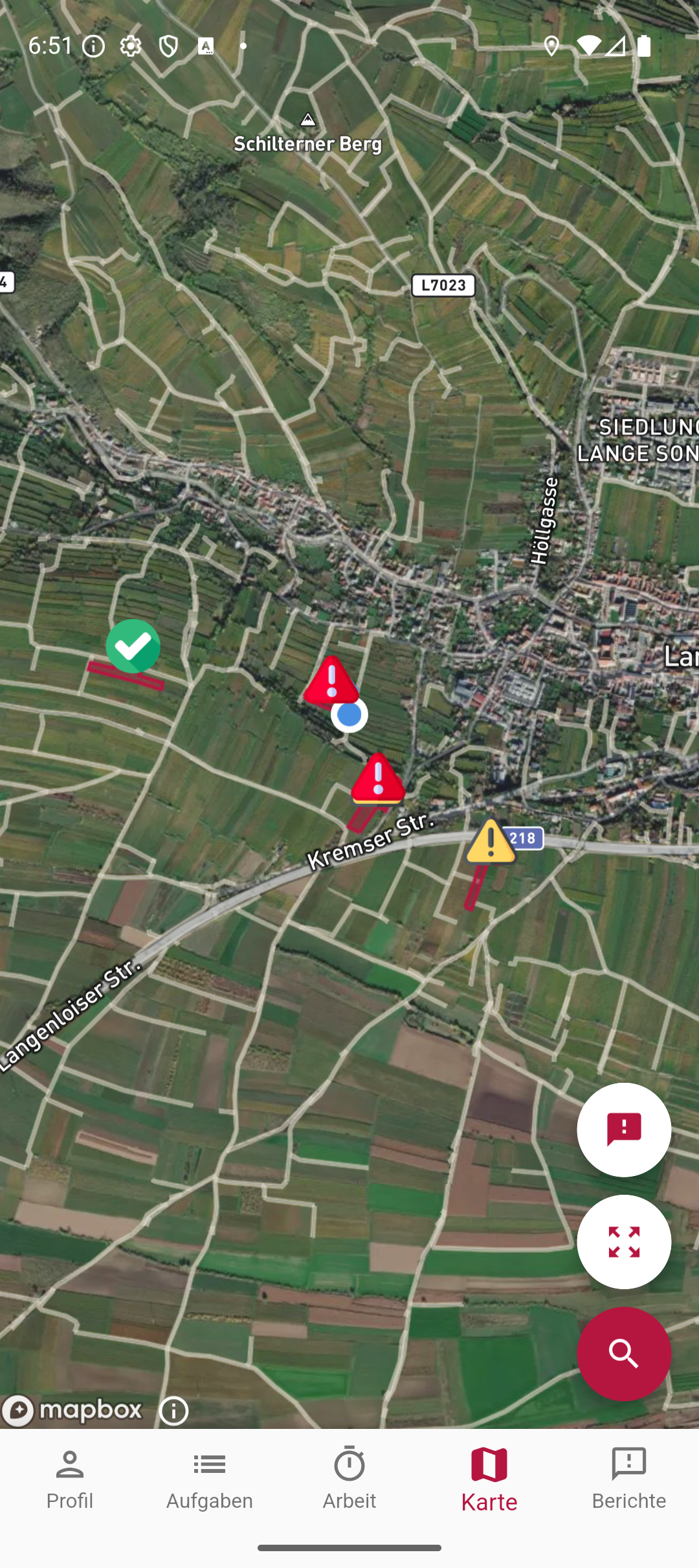
Le bouton Signalements sur la carte permet d’afficher également les signalements de votre exploitation sous forme de repères — différenciés par couleur selon leur statut.
Signalements
Section intitulée « Signalements »Dans la section Signalements, vous créez des signalements directement depuis le terrain — par exemple en cas de dommages, d’attaque de maladie ou d’observations particulières :
- Créer un signalement — décrivez le problème, ajoutez une photo, et la position GPS est enregistrée automatiquement.
- Consulter les signalements — consultez tous les signalements précédents de votre exploitation.
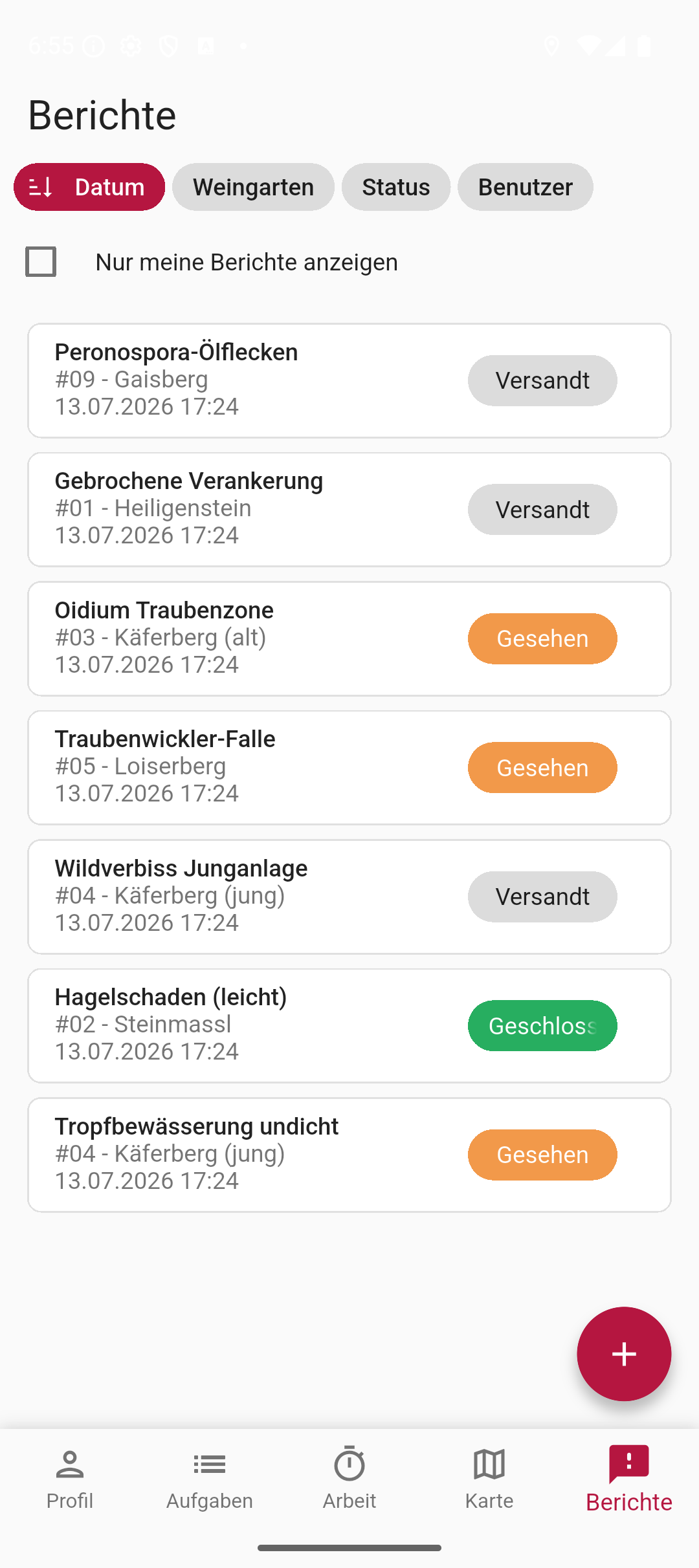
Les signalements sont synchronisés immédiatement avec le tableau de bord, ce qui permet au responsable d’exploitation de les consulter directement et d’y réagir.
L’application prend en charge 16 langues et s’adapte automatiquement au réglage linguistique de votre appareil — il n’existe pas de réglage de langue propre à l’application. Ainsi, même les saisonniers qui ne parlent pas allemand peuvent utiliser l’application dans leur langue.
Sont disponibles : l’allemand, l’anglais, le tchèque, le hongrois, le polonais, le roumain, le slovaque, le slovène, le croate, le serbe, le bulgare, l’ukrainien, l’italien, le français, l’espagnol et le portugais.
Si la langue de l’appareil ne fait pas partie de ces 16, l’application s’affiche en anglais. Les formats de date et de nombre suivent également la langue réglée.
Fonctionnement hors ligne
Section intitulée « Fonctionnement hors ligne »L’application enregistre les données localement sur votre appareil. Si vous travaillez dans une zone sans réception mobile, vos saisies sont enregistrées et synchronisées automatiquement dès qu’une connexion est rétablie.
Prochaines étapes
Section intitulée « Prochaines étapes »Une fois l’application installée et la connexion effectuée, votre exploitation est entièrement configurée ! Explorez les autres sections de la documentation :
ASSISTANCE
Besoin d'aide ?
Notre équipe se fera un plaisir de répondre à vos questions sur Vinitor.