
Suivi du temps
Le suivi du temps permet aux collaborateurs d’enregistrer leurs heures de travail dans l’application mobile et offre aux administrateurs une évaluation détaillée planifié/réel sur le tableau de bord. La comparaison est basée sur le modèle de temps de travail assigné à chaque collaborateur.
Aperçu sur le tableau de bord
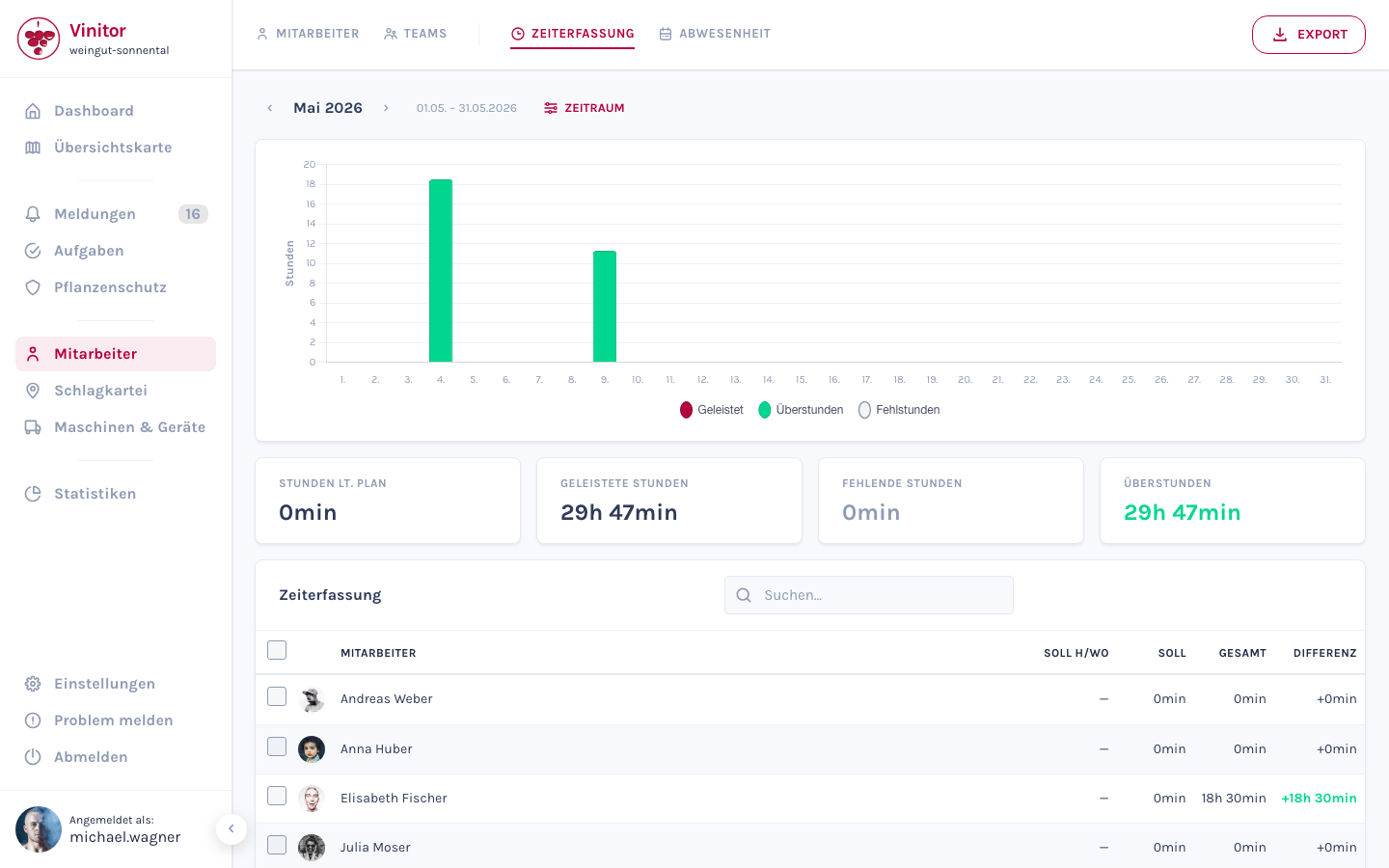
Section intitulée « Aperçu sur le tableau de bord »La page d’aperçu affiche les données de suivi du temps de tous les collaborateurs pour une période sélectionnable.
Diagramme d’heures
Section intitulée « Diagramme d’heures »Le diagramme en barres en haut affiche trois valeurs par collaborateur :
| Barre | Description |
|---|---|
| Effectué | Heures de travail réellement effectuées |
| Heures supplémentaires | Heures au-delà du planifié |
| Heures manquantes | Heures au-dessous du planifié |
Cartes de synthèse
Section intitulée « Cartes de synthèse »Quatre cartes résument les données de la période sélectionnée :
| Carte | Description |
|---|---|
| HEURES LT. PLAN | Heures prévues basées sur les modèles de temps de travail |
| HEURES EFFECTUÉES | Somme de toutes les heures de travail réellement enregistrées |
| HEURES MANQUANTES | Différence entre planifié et réel (si négatif) |
| HEURES SUPPLÉMENTAIRES | Différence entre réel et planifié (si positif) |
Tableau de collaborateurs
Section intitulée « Tableau de collaborateurs »Le tableau ci-dessous liste chaque collaborateur avec les colonnes suivantes :
| Colonne | Description |
|---|---|
| COLLABORATEUR | Nom du collaborateur |
| PLAN H/SEM | Heures prévues par semaine selon le modèle de temps de travail |
| PLAN | Heures prévues pour la période sélectionnée |
| TOTAL | Heures réellement effectuées |
| ÉCART | Déviation entre planifié et réel |
Via le champ de recherche, vous trouvez les collaborateurs individuels. Avec le bouton EXPORTER, vous pouvez télécharger les données en PDF ou CSV. Via PÉRIODE, vous sélectionnez une période d’évaluation personnalisée.
Affichage individuel
Section intitulée « Affichage individuel »Cliquez sur un collaborateur dans le tableau pour ouvrir l’affichage individuel.
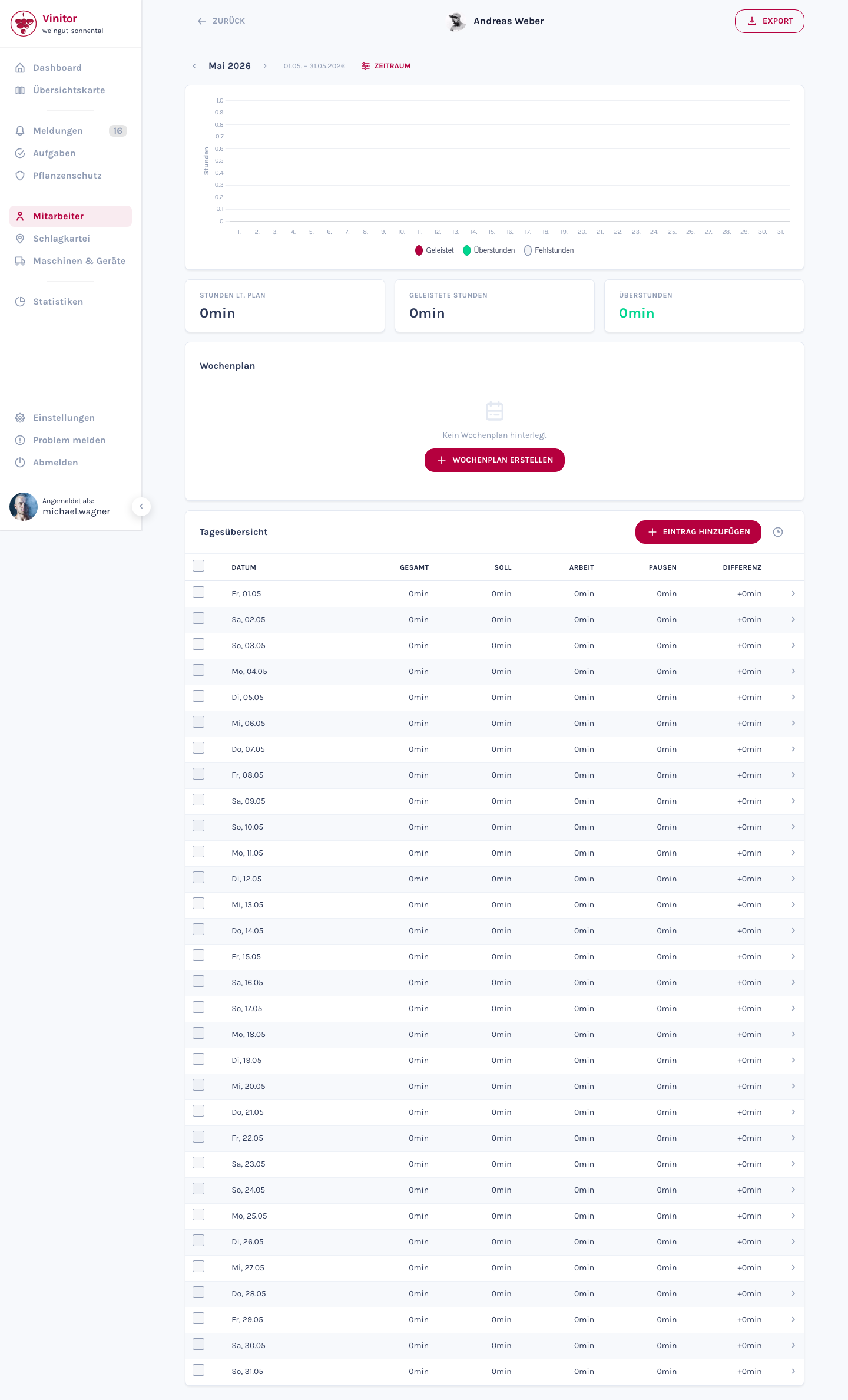
L’affichage individuel contient :
- Diagramme et cartes de synthèse — Diagramme d’heures personnel et trois cartes avec les heures prévues, réelles et l’écart pour le collaborateur.
- Planning hebdomadaire — Affiche le planning hebdomadaire actuel du collaborateur. Via + CRÉER UN PLANNING, vous créez un nouveau planning hebdomadaire s’il n’en existe pas encore.
- Aperçu quotidien — Liste détaillée des jours de travail individuels :
| Colonne | Description |
|---|---|
| DATE | Jour de l’entrée |
| TOTAL | Temps de travail total enregistré |
| PLAN | Heures prévues pour ce jour |
| TRAVAIL | Temps de travail pur (sans pauses) |
| PAUSES | Temps de pause enregistré |
| ÉCART | Déviation entre planifié et réel |
Via + AJOUTER UNE ENTRÉE, vous pouvez créer manuellement une entrée de temps pour le collaborateur.
Application mobile
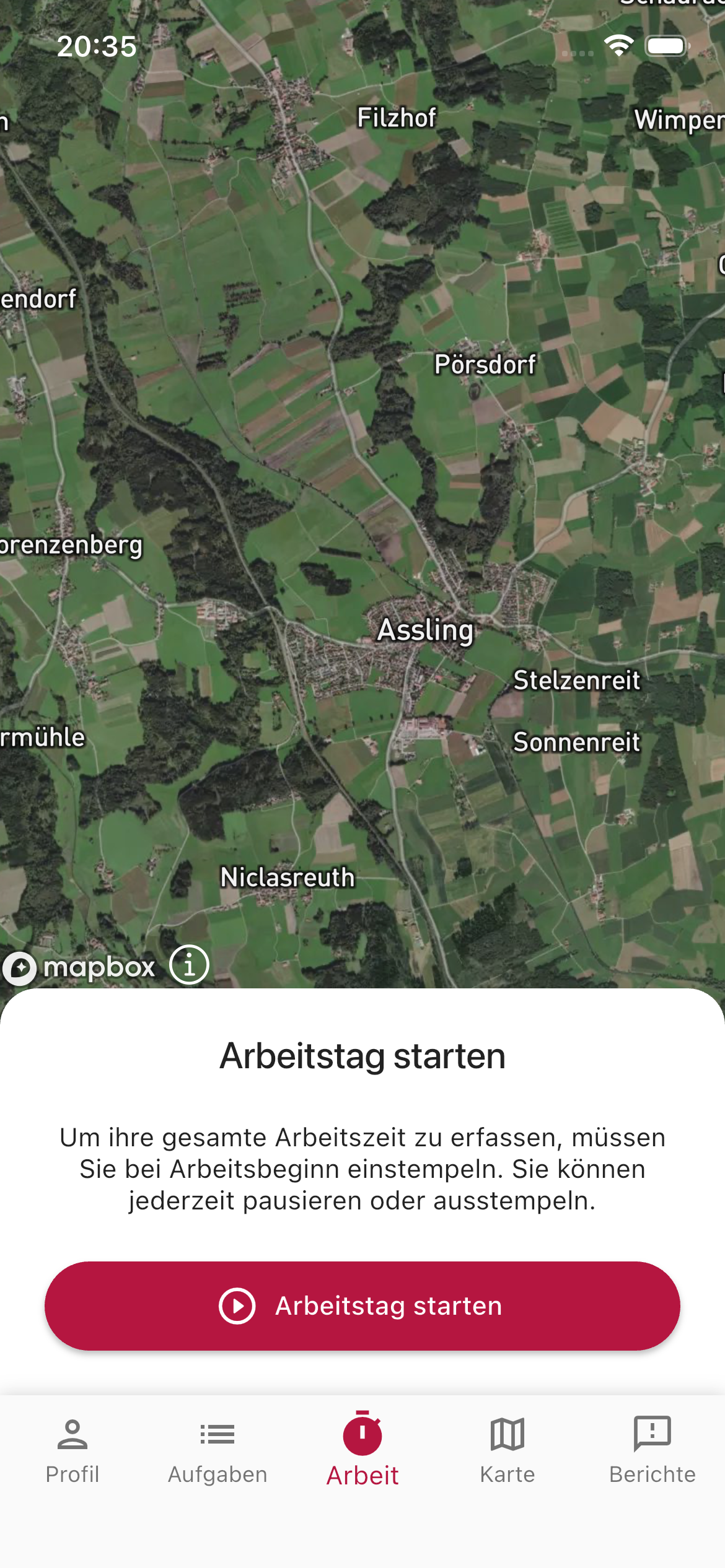
Section intitulée « Application mobile »Dans l’application mobile, les collaborateurs enregistrent leurs temps de travail via l’onglet Travail dans la navigation inférieure :
-
Ouvrir l’onglet Travail
Appuyez sur Travail dans la navigation inférieure et démarrez l’enregistrement avec Démarrer la journée de travail.
-
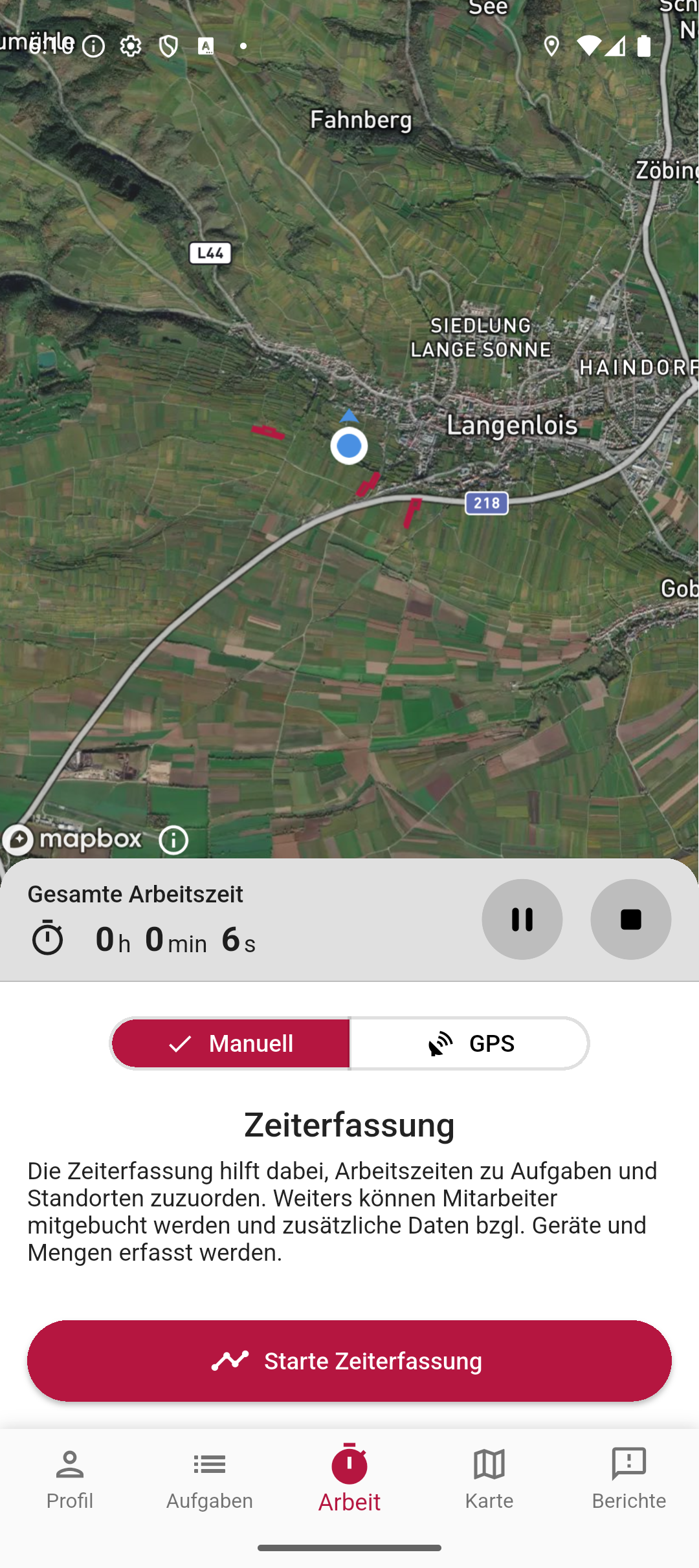
Le temps de travail s’écoule
L’horloge commence à tourner. Via le bouton bascule, vous choisissez entre enregistrement manuel du temps (assignez les temps aux tâches et positions vous-même) et GPS (assignation automatique via suivi GPS).
-
Enregistrer les pauses
Via le bouton pause à côté du temps de travail en cours, vous enregistrez les pauses pendant la journée de travail.
-
Terminer la journée de travail
Terminez l’enregistrement du temps à la fin de la journée via le bouton arrêt. Les données se synchronisent automatiquement et s’affichent dans l’évaluation du tableau de bord.
Autorisations
Section intitulée « Autorisations »| Autorisation | Description |
|---|---|
| TIME_TRACKING_READ | Afficher les données de suivi du temps |
| TIME_TRACKING_EXPORT | Exporter les données de suivi du temps en PDF ou CSV |
| TIME_TRACKING_EDIT_OWN | Modifier ses propres entrées de temps |
| TIME_TRACKING_EDIT_ALL | Modifier les entrées de temps de tous les collaborateurs |
| TASK_WRITE | Utiliser le suivi du temps dans l’application mobile (onglet Travail) |
| GPS_TRACKING_WRITE | Enregistrer le suivi GPS du temps dans l’application mobile |
Pages connexes
Section intitulée « Pages connexes »ASSISTANCE
Besoin d'aide ?
Notre équipe se fera un plaisir de répondre à vos questions sur Vinitor.