
Modèles de temps de travail et salaire
Les modèles de temps de travail définissent le nombre d’heures qu’un collaborateur doit travailler par jour de la semaine. Associés à l’entrée de salaire, ils permettent la comparaison planifié/réel dans le suivi du temps et le calcul des coûts dans les statistiques.
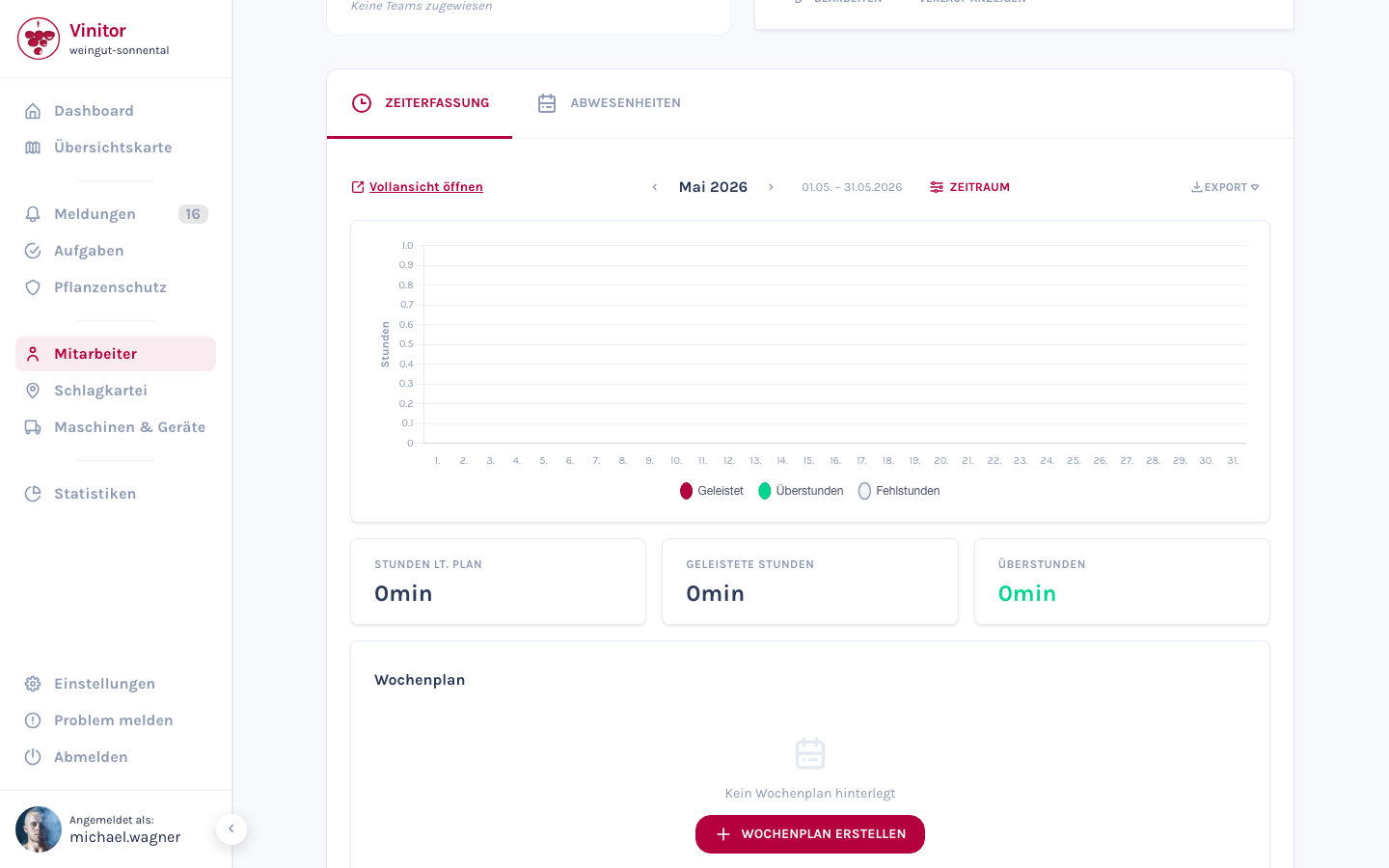
Créer un planning hebdomadaire
Section intitulée « Créer un planning hebdomadaire »-
Ouvrez l’affichage détaillé d’un collaborateur.
-
Basculez vers l’onglet Suivi du temps.
-
Cliquez sur Créer dans la section Modèle de temps de travail.
-
Saisissez la date de validité — à partir de cette date, le planning hebdomadaire s’applique.
-
Définissez les heures par jour de la semaine (lundi à dimanche). Chaque jour accepte une valeur entre 0 et 24 heures.
-
Cliquez sur Enregistrer.
Référence de champ
Section intitulée « Référence de champ »| Champ | Description |
|---|---|
| Valable à partir du | Date de début à partir de laquelle le planning hebdomadaire s’applique |
| Lundi – Dimanche | Heures prévues par jour de la semaine (0–24 h) |
| Heures hebdomadaires | Somme automatiquement calculée de tous les heures quotidiennes (affichage uniquement) |
Modifier un planning hebdomadaire
Section intitulée « Modifier un planning hebdomadaire »Cliquez sur un planning hebdomadaire existant pour le modifier. La date de validité ne peut pas être modifiée pour les entrées existantes — créez un nouveau planning hebdomadaire si nécessaire.
Historique
Section intitulée « Historique »Un collaborateur peut avoir plusieurs plannings hebdomadaires avec des dates de validité différentes. Le planning actuel est déterminé par la date de validité — c’est le planning dont la date de début est la plus proche dans le passé qui s’applique.
Entrées de salaire
Section intitulée « Entrées de salaire »Dans la section Salaire de l’affichage détaillé, vous gérez la rémunération du collaborateur.
-
Cliquez sur Créer dans la section Salaire.
-
Saisissez la date de validité.
-
Sélectionnez le type de salaire : Monatlich ou Stündlich.
-
Saisissez le montant et la devise.
-
Cliquez sur Enregistrer.
Référence de champ
Section intitulée « Référence de champ »| Champ | Description |
|---|---|
| Valable à partir du | Date de début à partir de laquelle l’entrée de salaire s’applique |
| Type de salaire | Monatlich ou Stündlich |
| Montant | Montant du salaire |
| Devise | Devise du salaire (Défaut : EUR) |
Calcul du taux horaire
Section intitulée « Calcul du taux horaire »Pour un salaire mensuel, Vinitor calcule automatiquement le taux horaire en fonction du planning hebdomadaire actuel :
Taux horaire = Salaire mensuel ÷ ((Heures hebdomadaires × 52) ÷ 12)
Historique du salaire
Section intitulée « Historique du salaire »Comme pour les plannings hebdomadaires, plusieurs entrées de salaire avec des dates de validité différentes peuvent être enregistrées. L’entrée active est déterminée par la date de validité.
Interaction avec le suivi du temps
Section intitulée « Interaction avec le suivi du temps »Les modèles de temps de travail et le salaire forment la base pour :
- Comparaison planifié/réel — Les heures prévues dans le suivi du temps sont basées sur le planning hebdomadaire assigné. Sans planning hebdomadaire, les heures prévues ne sont pas calculées.
- Calcul des coûts — Dans les statistiques, les coûts de travail sont calculés sur la base du taux horaire et des heures réelles enregistrées.
Autorisations
Section intitulée « Autorisations »| Autorisation | Description |
|---|---|
TIME_TRACKING_READ | Afficher les modèles de temps de travail |
TIME_TRACKING_EDIT_OWN | Modifier son propre modèle de temps de travail |
TIME_TRACKING_EDIT_ALL | Modifier les modèles de temps de travail de tous les collaborateurs |
SALARY_READ | Afficher les entrées de salaire |
SALARY_WRITE | Créer et modifier les entrées de salaire |
Pages connexes
Section intitulée « Pages connexes »ASSISTANCE
Besoin d'aide ?
Notre équipe se fera un plaisir de répondre à vos questions sur Vinitor.