
Signalements — Aperçu
Les signalements sont des observations géolocalisées que les collaborateurs créent directement depuis la parcelle via l’application mobile. Ils servent à signaler rapidement les incidents tels que les infestations de ravageurs, les dégâts météorologiques ou les infrastructures défectueuses au responsable d’exploitation — avec photos et position GPS.
Affichage en liste
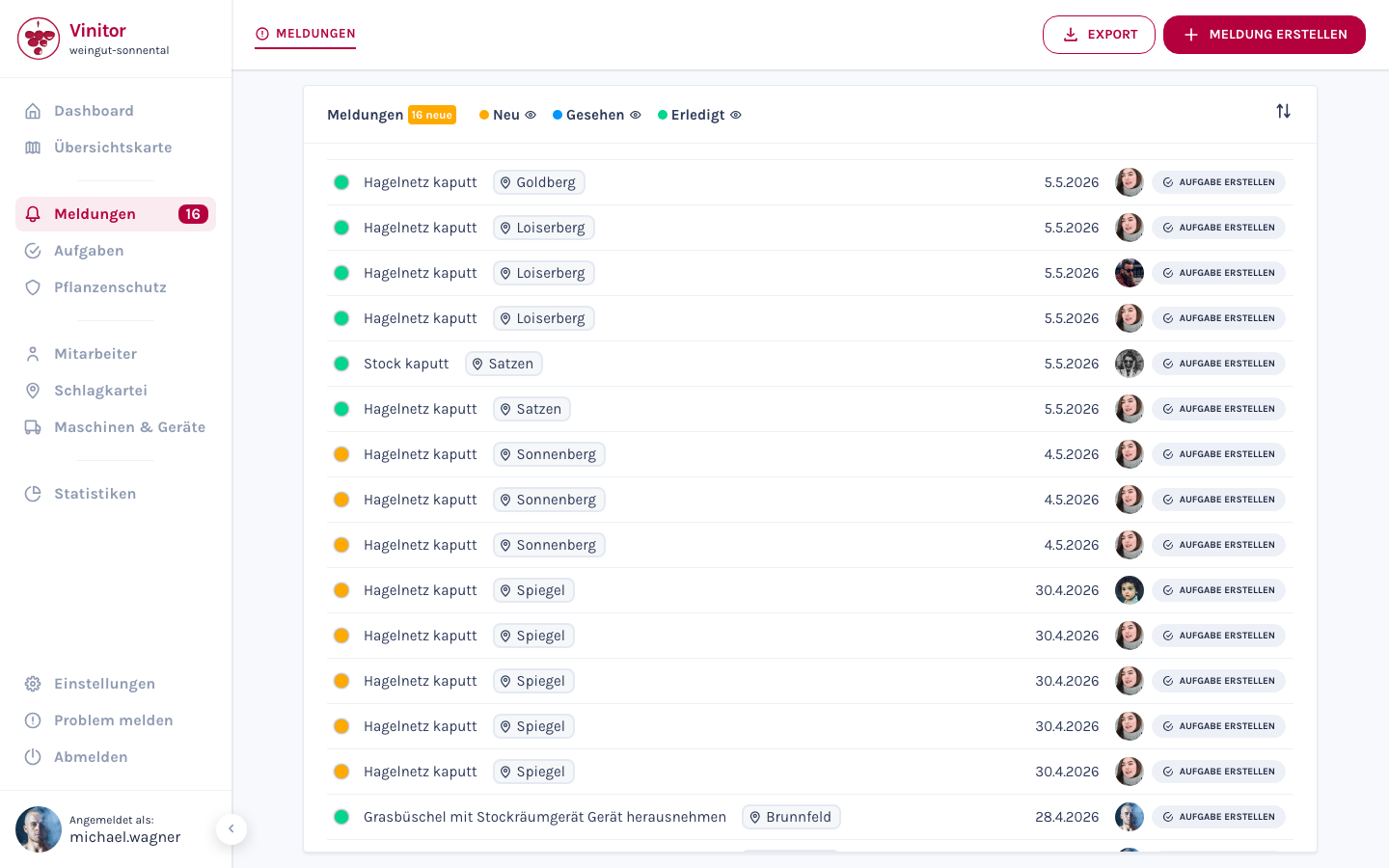
Section intitulée « Affichage en liste »La page des signalements affiche tous les signalements reçus dans un affichage en liste. En haut, vous voyez le nombre total de signalements ainsi que les chips de filtre pour les trois catégories de statut Nouveau, Vu et Terminé. Via l’icône d’œil à côté de chaque statut, vous pouvez afficher ou masquer individuellement les catégories.
Chaque ligne contient :
| Élément | Description |
|---|---|
| Point de statut | Point coloré à gauche — indique le statut actuel (rouge, orange, vert) |
| Titre | Brève description de l’incident |
| Parcelle | Parcelle assignée sous forme d’étiquette |
| Date | Date de création du signalement |
| Créateur | Avatar du collaborateur qui a créé le signalement |
| Créer une tâche | Bouton pour convertir directement le signalement en tâche |
Via le symbole de tri en haut à droite, vous pouvez modifier le tri de la liste. Avec les boutons Exporter et + Créer un signalement en haut à droite, vous exportez les signalements en PDF ou CSV ou créez un nouveau signalement.
Cycle de vie du statut
Section intitulée « Cycle de vie du statut »Chaque signalement passe par trois statuts :
| Tableau de bord | Application mobile | Couleur | Description |
|---|---|---|---|
| Nouveau | Envoyé | Rouge | Le signalement a été créé et attend d’être examiné |
| Vu | Vu | Orange | Le responsable a examiné le signalement |
| Terminé | Terminé | Vert | L’incident a été traité et fermé |
Affichage détaillé
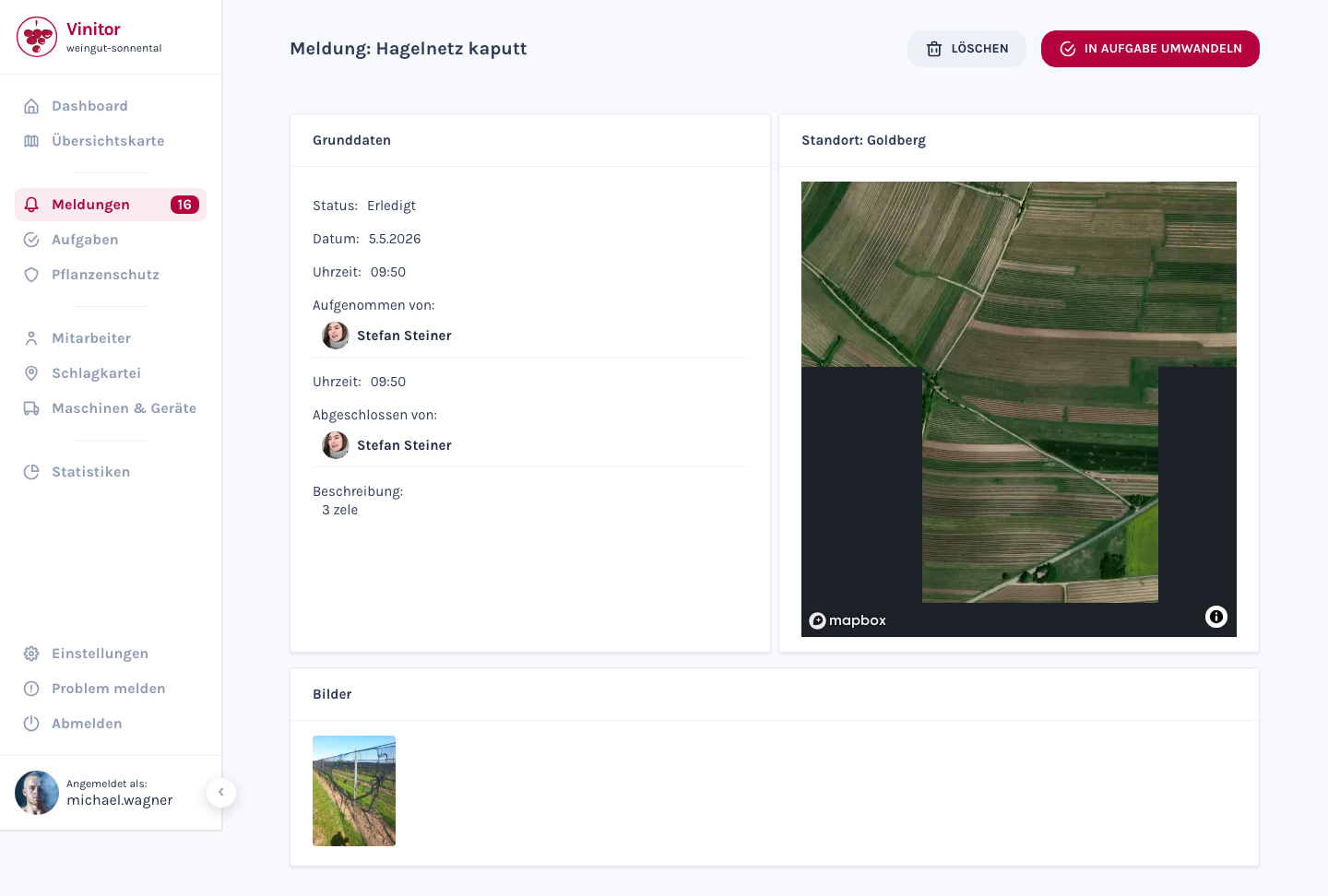
Section intitulée « Affichage détaillé »Cliquez sur un signalement dans la liste pour ouvrir l’affichage détaillé. En haut, vous voyez le titre du signalement et les boutons Supprimer et Convertir en tâche.
| Section | Contenu |
|---|---|
| Données de base | Statut, date, heure, créateur, personne qui a fermé et description |
| Position | Affichage carte avec position GPS et parcelle assignée |
| Images | Photos de l’incident prises par le collaborateur |
Convertir en tâche
Section intitulée « Convertir en tâche »Un signalement peut être directement converti en tâche. C’est utile quand un incident signalé nécessite un travail de suivi — par exemple, la réparation d’un filet de grêle endommagé.
Il y a deux façons :
- Depuis l’affichage détaillé — Cliquez sur Convertir en tâche en haut à droite.
- Depuis la liste — Cliquez sur Créer une tâche dans la ligne correspondante.
Dans les deux cas, le formulaire de création de tâche s’ouvre avec les données du signalement pré-remplies.
Autorisations
Section intitulée « Autorisations »L’accès aux signalements est contrôlé via les rôles :
| Autorisation | Description |
|---|---|
| REPORT_READ | Afficher les signalements |
| REPORT_WRITE | Créer, modifier et modifier le statut des signalements |
Application mobile
Section intitulée « Application mobile »Dans l’application mobile, vos collaborateurs ont accès aux fonctions de signalements suivantes :
- Rechercher les signalements — Liste consultable de tous les signalements avec champ de recherche.
- Uniquement mes signalements — Basculer pour afficher uniquement vos propres signalements.
- Créer un signalement — Créer un nouveau signalement avec appareil photo et capture GPS automatique.
- Détection automatique de parcelle — Si le collaborateur se trouve à proximité d’un polygone de parcelle, la parcelle est automatiquement suggérée.
Pages connexes
Section intitulée « Pages connexes »ASSISTANCE
Besoin d'aide ?
Notre équipe se fera un plaisir de répondre à vos questions sur Vinitor.