
Modifier une parcelle
Vous pouvez modifier les parcelles de deux façons : via la modification groupée directement dans le tableau du registre phytosanitaire, ou via la vue détaillée d’une parcelle individuelle.
Modification groupée
Section intitulée « Modification groupée »La modification groupée est le moyen le plus rapide de modifier les données de base de plusieurs parcelles à la fois — par ex. pour adapter l’écartement des rangs ou la hauteur de la haie foliaire pour tout un site.
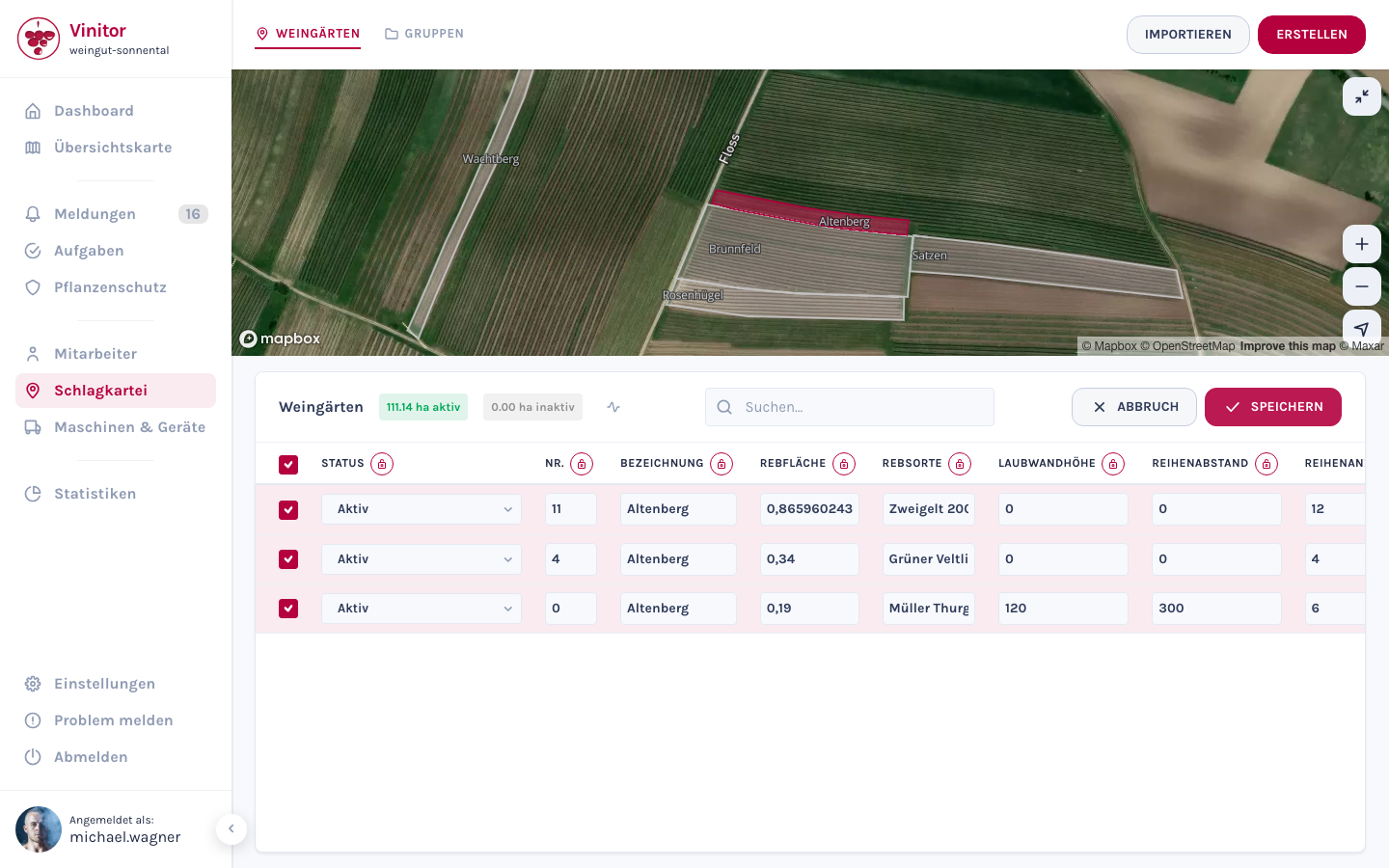
-
Dans le registre phytosanitaire, sélectionnez une ou plusieurs parcelles à l’aide de la case à cocher.
-
Cliquez sur MODIFIER. Le tableau passe en mode édition — tous les champs deviennent modifiables.
-
Modifiez les valeurs souhaitées directement dans le tableau. L’icône de cadenas 🔒 à côté d’un en-tête de colonne vous permet de définir la même valeur pour cette colonne sur toutes les parcelles sélectionnées en une seule fois.
-
Cliquez sur ENREGISTRER pour appliquer toutes les modifications.
Vue détaillée
Section intitulée « Vue détaillée »Cliquez sur Détails à côté d’une parcelle dans le registre phytosanitaire pour ouvrir sa vue détaillée.
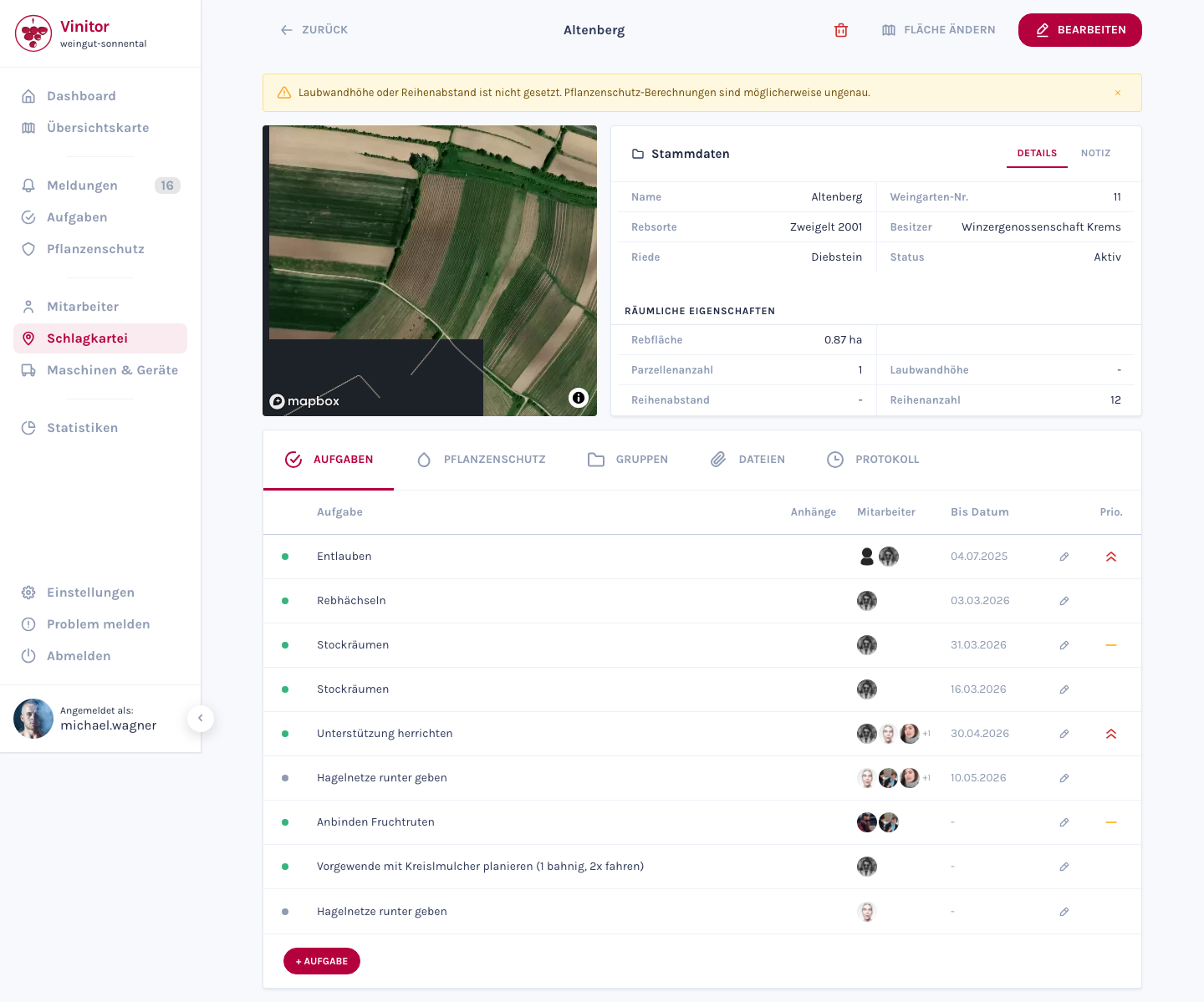
Zone supérieure — les données de base (cépage, lieu-dit, surface, écartement des rangs, hauteur de la haie foliaire, etc.) et la vue carte avec le polygone dessiné. Le bouton Modifier vous permet de modifier les données de base.
Zone inférieure — cinq onglets donnent accès à différents aspects de la parcelle :
| Onglet | Contenu |
|---|---|
| Tâches | Toutes les tâches associées à cette parcelle |
| Protection phytosanitaire | Journaux de traitement et mesures de protection phytosanitaire |
| Groupes | Appartenances aux groupes de la parcelle |
| Fichiers | Documents, photos et fichiers joints |
| Journal | Historique des modifications de toutes les éditions |
Modifier le statut
Section intitulée « Modifier le statut »Chaque parcelle a un statut : Active ou Inactive. Le statut détermine principalement le calcul de facturation et d’utilisation — les parcelles inactives ne sont plus comptées dans la surface de l’exploitation et ne sont plus disponibles pour l’attribution de tâches, les calendriers de traitement ou les signalements. La parcelle elle-même et toutes les données historiques (tâches, journaux, protection phytosanitaire) restent entièrement conservées. Vous pouvez remettre le statut sur Active à tout moment pour réutiliser la parcelle.
Modifier la géométrie de la carte
Section intitulée « Modifier la géométrie de la carte »Vous pouvez adapter à tout moment la surface dessinée (polygone) d’une parcelle :
-
Dans la vue détaillée, cliquez sur Modifier la surface. L’éditeur de carte s’ouvre.
-
Modifier le polygone — déplacez les sommets du polygone existant pour ajuster les limites. Ou dessinez un polygone entièrement nouveau.
-
Facultatif : basculez entre Dessiner manuellement et Données cadastrales pour charger les surfaces cadastrales officielles à titre de référence.
-
Cliquez sur Enregistrer. La surface viticole est recalculée automatiquement à partir de la nouvelle géométrie.
Diviser une parcelle
Section intitulée « Diviser une parcelle »Si vous souhaitez diviser une parcelle existante en deux parties — par ex. parce qu’une partie a été vendue ou reçoit un autre cépage — vous pouvez utiliser la fonction de division dans l’éditeur de carte. Une nouvelle parcelle est alors créée et la surface est répartie entre l’originale et la nouvelle parcelle. Les données de base telles que le cépage, le lieu-dit, l’écartement des rangs et la hauteur de la haie foliaire sont reprises automatiquement.
Supprimer une parcelle
Section intitulée « Supprimer une parcelle »Pour supprimer une parcelle, cliquez dans la vue détaillée sur le bouton Supprimer et confirmez l’opération.
ASSISTANCE
Besoin d'aide ?
Notre équipe se fera un plaisir de répondre à vos questions sur Vinitor.