
Modificare un vigneto
I vigneti possono essere modificati in due modi: tramite la modifica collettiva direttamente nella tabella del quaderno di campagna, oppure tramite la vista dettagliata di un singolo vigneto.
Modifica collettiva
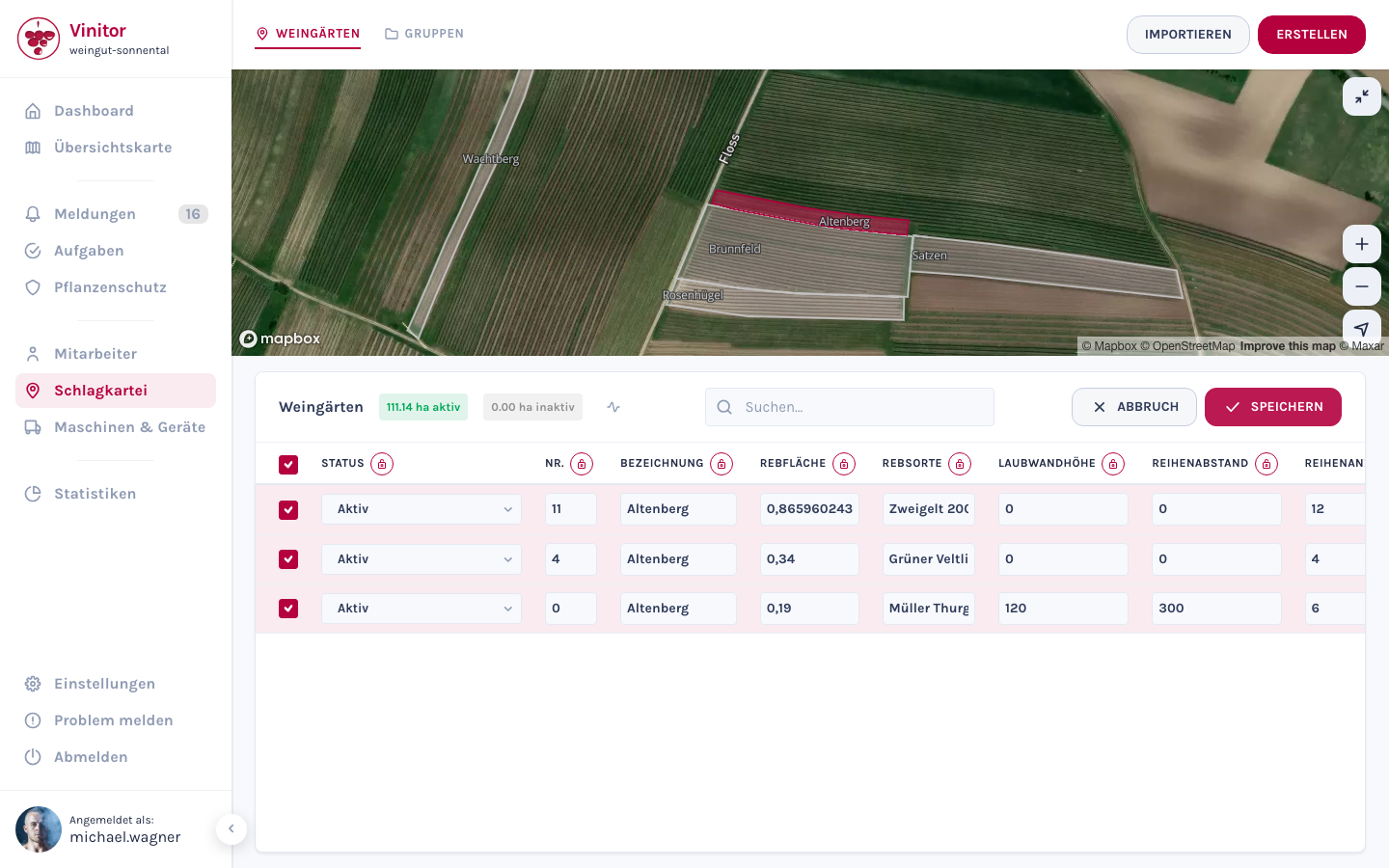
Sezione intitolata “Modifica collettiva”La modifica collettiva è il modo più rapido per modificare contemporaneamente i dati anagrafici di più vigneti — ad es. per adattare la distanza tra i filari o l’altezza della parete fogliare per un intero sito.
-
Selezionare nel quaderno di campagna uno o più vigneti tramite casella di controllo.
-
Fare clic su MODIFICARE. La tabella passa alla modalità di modifica — tutti i campi diventano modificabili.
-
Modificare i valori desiderati direttamente nella tabella. Tramite l’icona del lucchetto 🔒 accanto a un’intestazione di colonna è possibile impostare il valore di quella colonna sullo stesso valore per tutti i vigneti selezionati.
-
Fare clic su SALVARE per applicare tutte le modifiche.
Vista dettagliata
Sezione intitolata “Vista dettagliata”Fare clic su Dettagli accanto a un vigneto nel quaderno di campagna per aprirne la vista dettagliata.
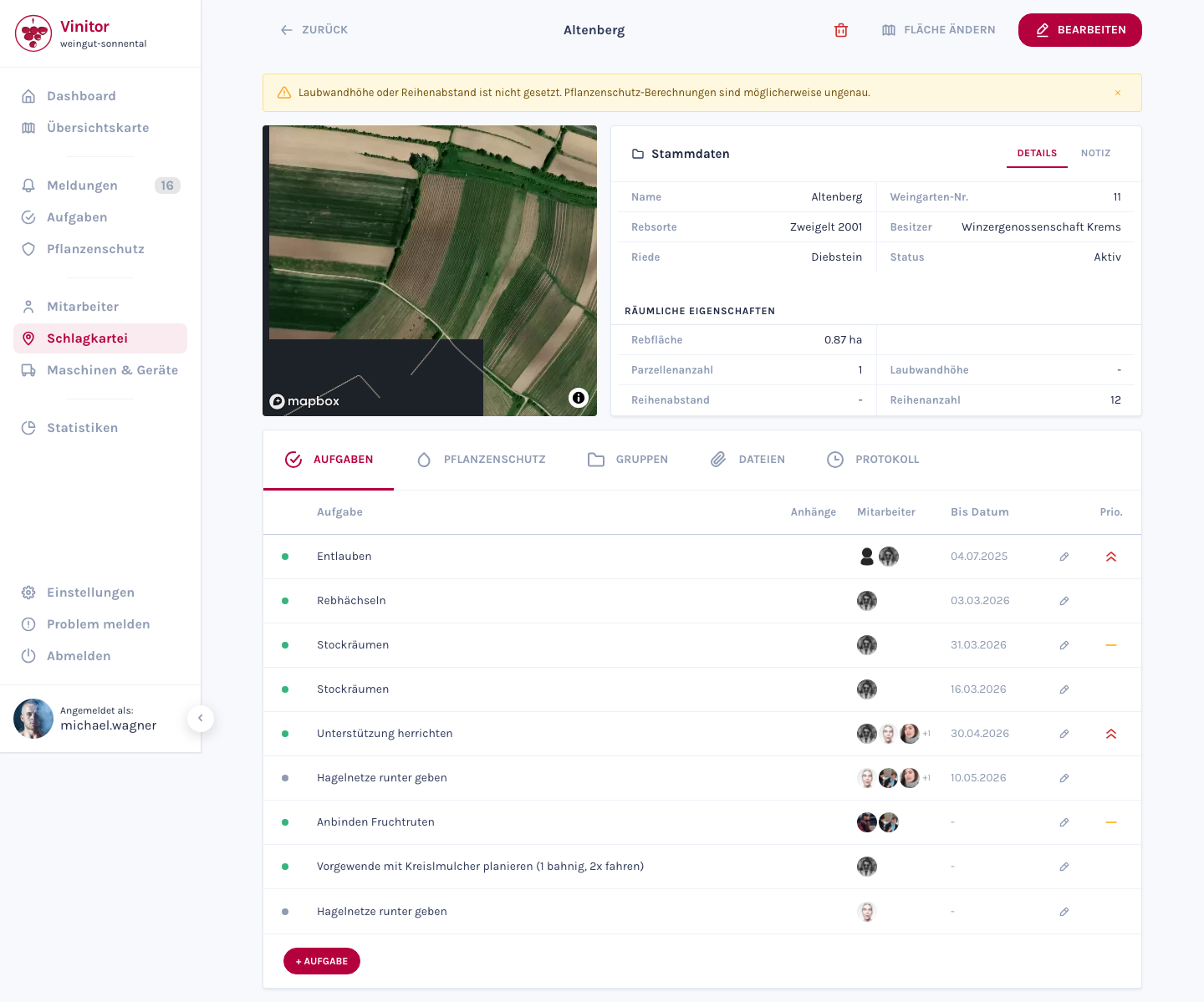
Area superiore — dati anagrafici (varietà, vigna, superficie, distanza tra i filari, altezza della parete fogliare ecc.) e vista mappa con il poligono disegnato. Tramite Modificare è possibile cambiare i dati anagrafici.
Area inferiore — cinque schede danno accesso a diversi aspetti del vigneto:
| Tab | Inhalt |
|---|---|
| Attività | Tutte le attività assegnate a questo vigneto |
| Difesa fitosanitaria | Registri dei trattamenti e interventi fitosanitari |
| Gruppi | Appartenenza ai gruppi del vigneto |
| File | Documenti, foto e file allegati |
| Registro attività | Cronologia delle modifiche |
Modificare lo stato
Sezione intitolata “Modificare lo stato”Ogni vigneto ha uno stato: Attivo o Inattivo. Lo stato determina principalmente il calcolo della fatturazione e dell’utilizzo — i vigneti inattivi non vengono conteggiati nella superficie aziendale e non sono più disponibili per l’assegnazione di attività, calendari dei trattamenti o segnalazioni. Il vigneto stesso e tutti i dati storici (attività, registri attività, difesa fitosanitaria) restano completamente conservati. Lo stato può essere reimpostato su Attivo in qualsiasi momento per riutilizzare il vigneto.
Modificare la geometria della mappa
Sezione intitolata “Modificare la geometria della mappa”La superficie disegnata (poligono) di un vigneto può essere adattata in qualsiasi momento:
-
Fare clic su Modificare la superficie nella vista dettagliata. Si apre l’editor della mappa.
-
Modificare il poligono — spostare i vertici del poligono esistente per adattare i confini. In alternativa, disegnare un poligono completamente nuovo.
-
Facoltativo: passare tra Disegnare manualmente e Dati catastali per caricare le superfici catastali ufficiali come riferimento.
-
Fare clic su Salvare. La superficie vitata viene ricalcolata automaticamente in base alla nuova geometria.
Dividere un vigneto
Sezione intitolata “Dividere un vigneto”Per dividere un vigneto esistente in due parti — ad es. perché una parte è stata venduta o riceve una varietà diversa — è possibile utilizzare la funzione di divisione nell’editor della mappa. In questo modo viene creato un nuovo vigneto e la superficie viene suddivisa tra l’originale e il nuovo vigneto. I dati anagrafici come varietà, vigna, distanza tra i filari e altezza della parete fogliare vengono ripresi automaticamente.
Eliminare un vigneto
Sezione intitolata “Eliminare un vigneto”Per eliminare un vigneto, fare clic sul pulsante Eliminare nella vista dettagliata e confermare l’operazione.
ASSISTENZA
Serve aiuto?
Il nostro team è a disposizione per qualsiasi domanda su Vinitor.