
Avviare la registrazione GPS
Con il tracciamento GPS, i collaboratori registrano i propri percorsi di lavoro nell’app mobile. I percorsi rilevati vengono confrontati con i poligoni dei vigneti per generare automaticamente suggerimenti di attività.
Prerequisiti
Sezione intitolata “Prerequisiti”- L’app mobile è installata
- L’autorizzazione alla posizione per l’app è attivata — anche per l’uso in background
- I vigneti sono creati con poligoni (per i suggerimenti di attività)
- Autorizzazioni TASK_WRITE (per la scheda Lavoro) e GPS_TRACKING_WRITE (per la registrazione GPS) tramite il ruolo assegnato
Registrare il tracciamento GPS
Sezione intitolata “Registrare il tracciamento GPS”-
Iniziare la giornata lavorativa
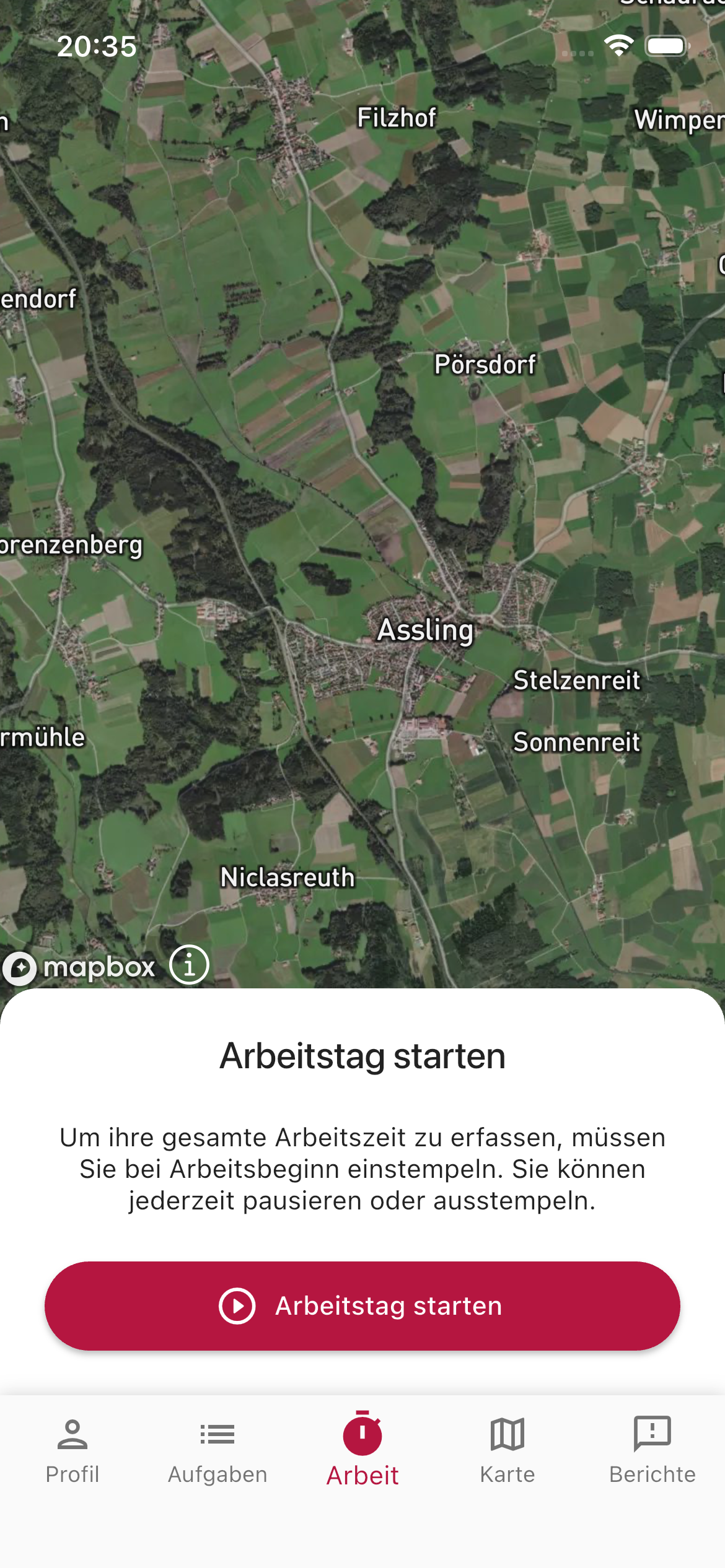
Toccare la scheda Lavoro nella barra di navigazione inferiore e avviare l’orario di lavoro con Iniziare la giornata lavorativa. La mappa mostra la posizione e i vigneti dell’azienda.
-
Selezionare la modalità GPS
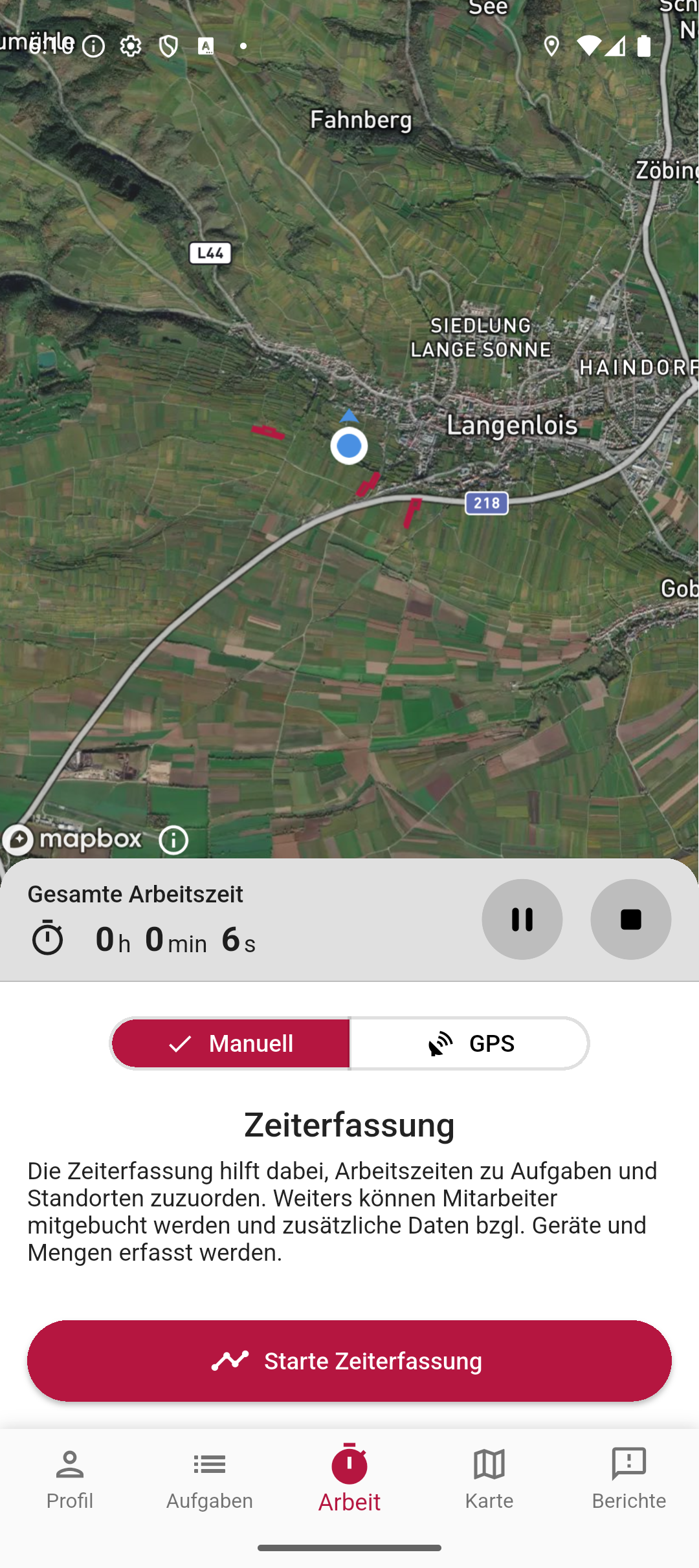
Non appena la giornata lavorativa è avviata, viene visualizzato l’orario di lavoro complessivo e il selettore Manuale / GPS. Toccare GPS per scegliere la rilevazione presenze automatica.
-
Avviare la registrazione
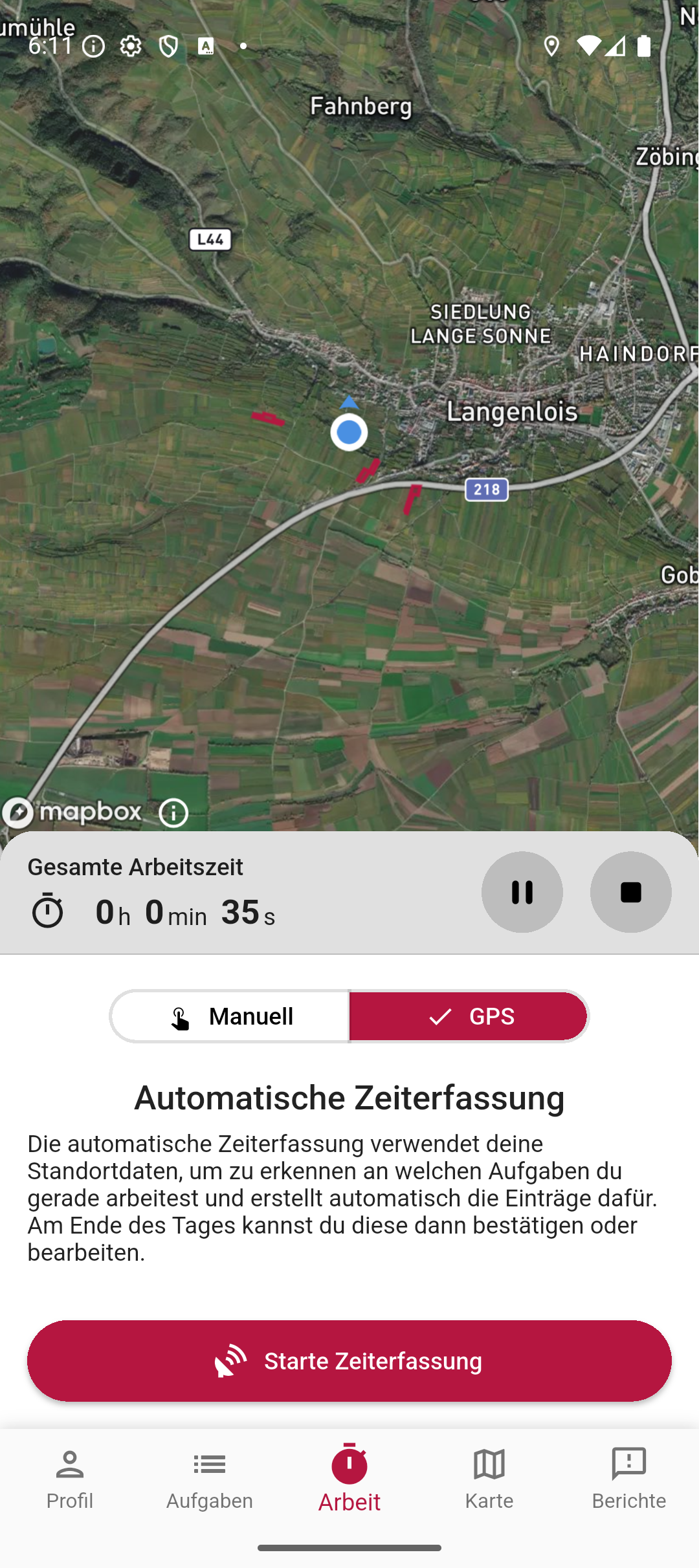
Toccare Avviare la rilevazione presenze. L’app registra ora la posizione in background.
-
Lavorare
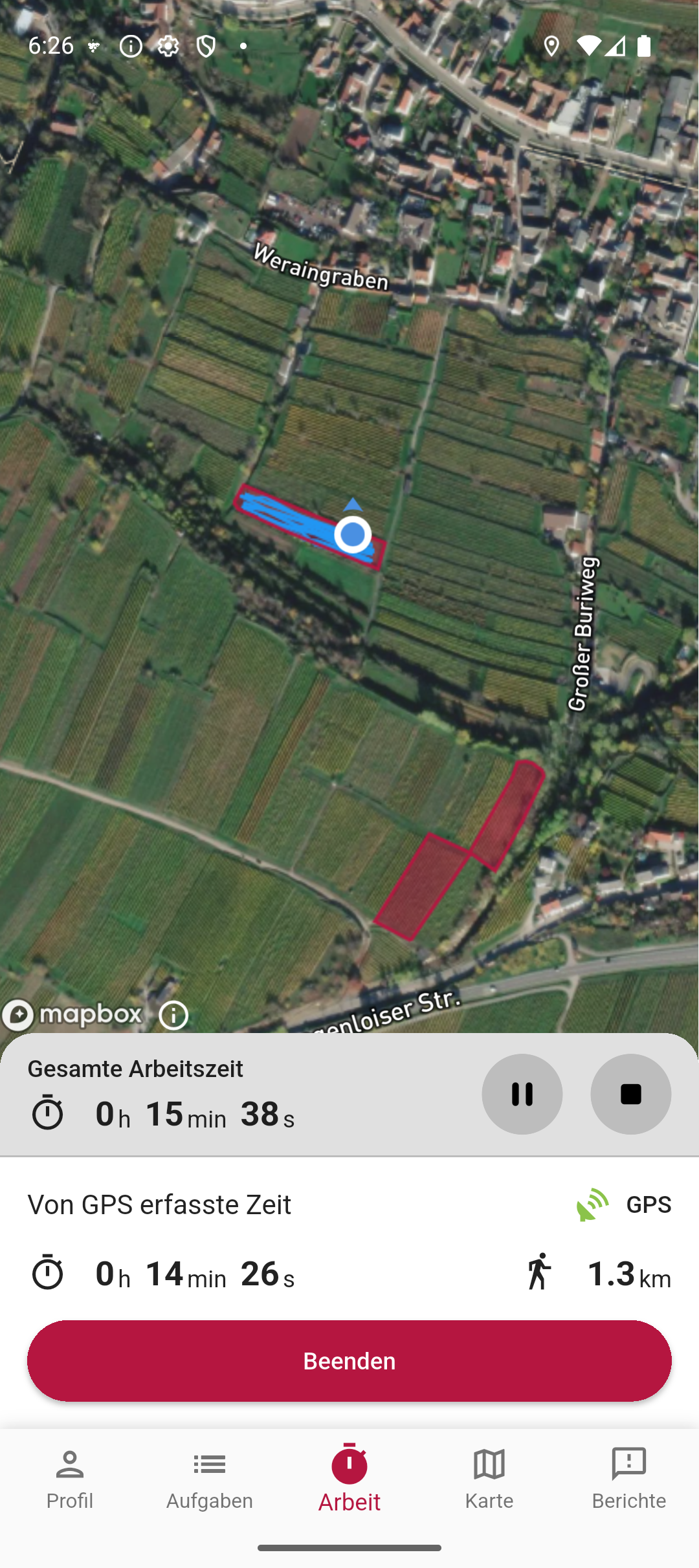
Si lavora come di consueto nel vigneto. L’app registra il percorso in modo continuo — anche a schermo bloccato. Sulla mappa sono visibili il percorso effettuato, il tempo rilevato tramite GPS e la distanza percorsa.
-
Terminare la registrazione
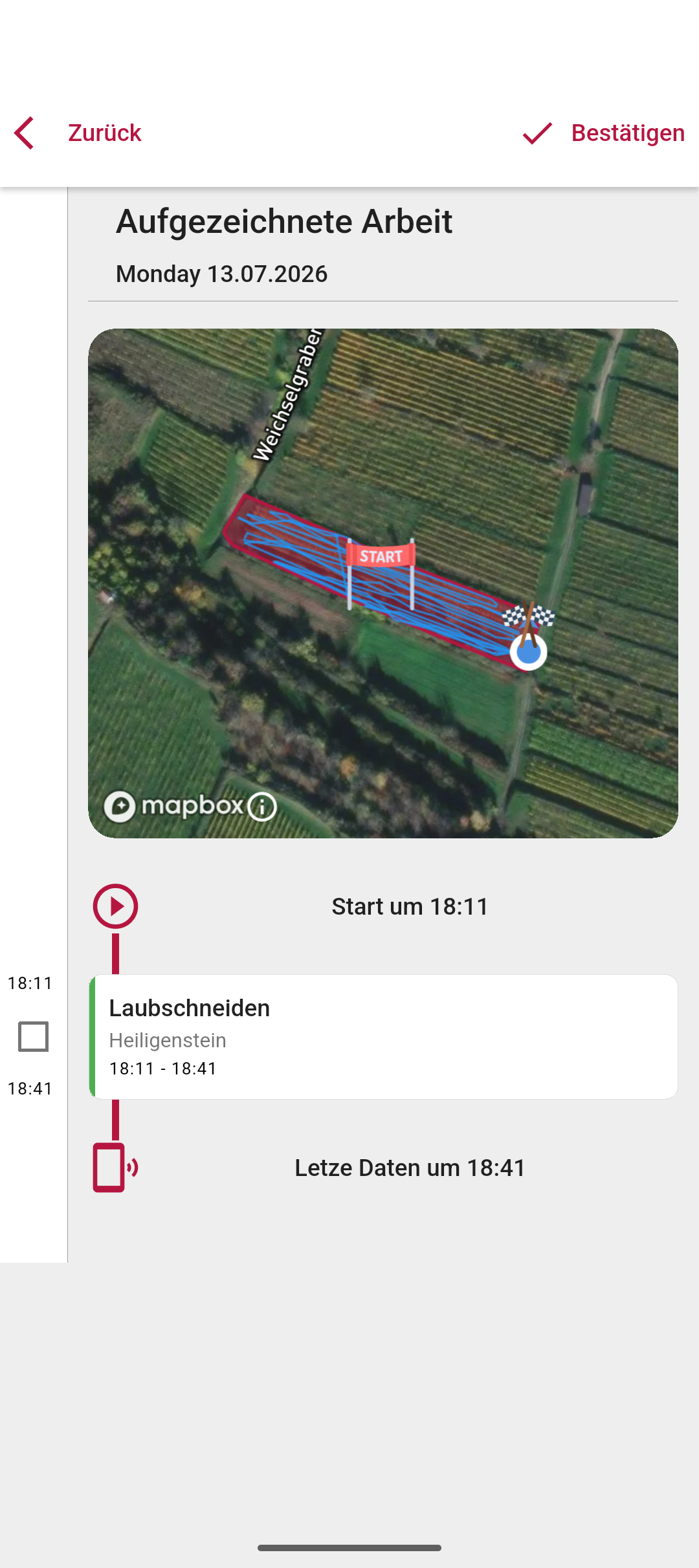
Toccare Terminare al termine del lavoro. Vinitor confronta il percorso con i poligoni dei vigneti e mostra il lavoro registrato come timeline — i vigneti riconosciuti e le attività corrispondenti vengono assegnati automaticamente.
Risultato
Sezione intitolata “Risultato”Dopo il termine, il percorso registrato viene visualizzato sulla mappa e confrontato con i poligoni dei vigneti. Vinitor assegna automaticamente le attività aperte corrispondenti e suggerisce alternative — controllare e confermare l’assegnazione come descritto in Usare i suggerimenti di attività. Con Conferma, il tempo rilevato viene registrato come registro di lavoro sull’attività.
Passaggi successivi
Sezione intitolata “Passaggi successivi”Documentazione correlata
Sezione intitolata “Documentazione correlata”ASSISTENZA
Serve aiuto?
Il nostro team è a disposizione per qualsiasi domanda su Vinitor.