
Creare un utente
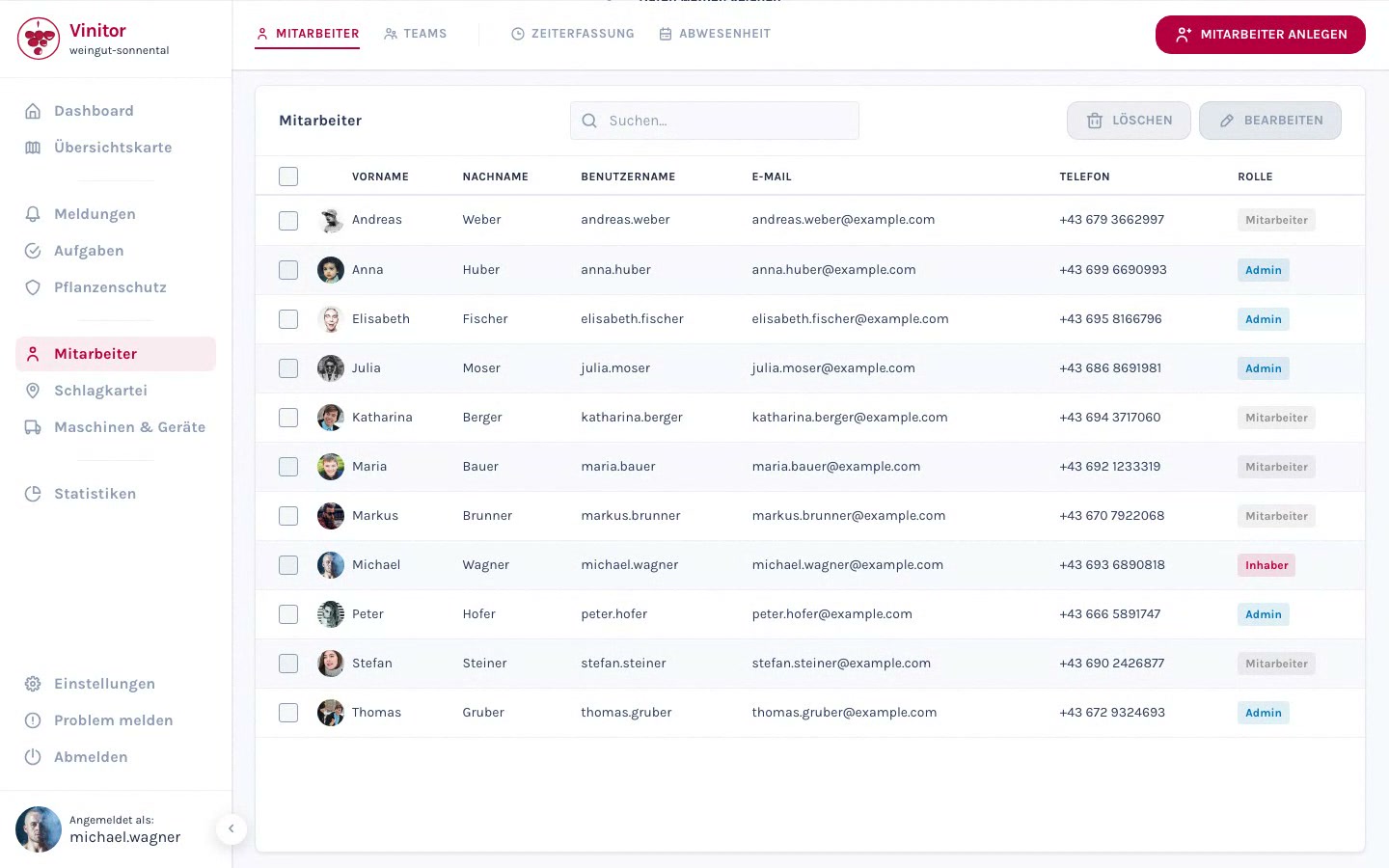
È possibile creare nuovi utenti in due modi: singolarmente tramite una finestra di dialogo con caricamento della foto profilo, oppure più utenti contemporaneamente tramite una maschera di inserimento tabellare.
Creare un singolo utente
Sezione intitolata “Creare un singolo utente”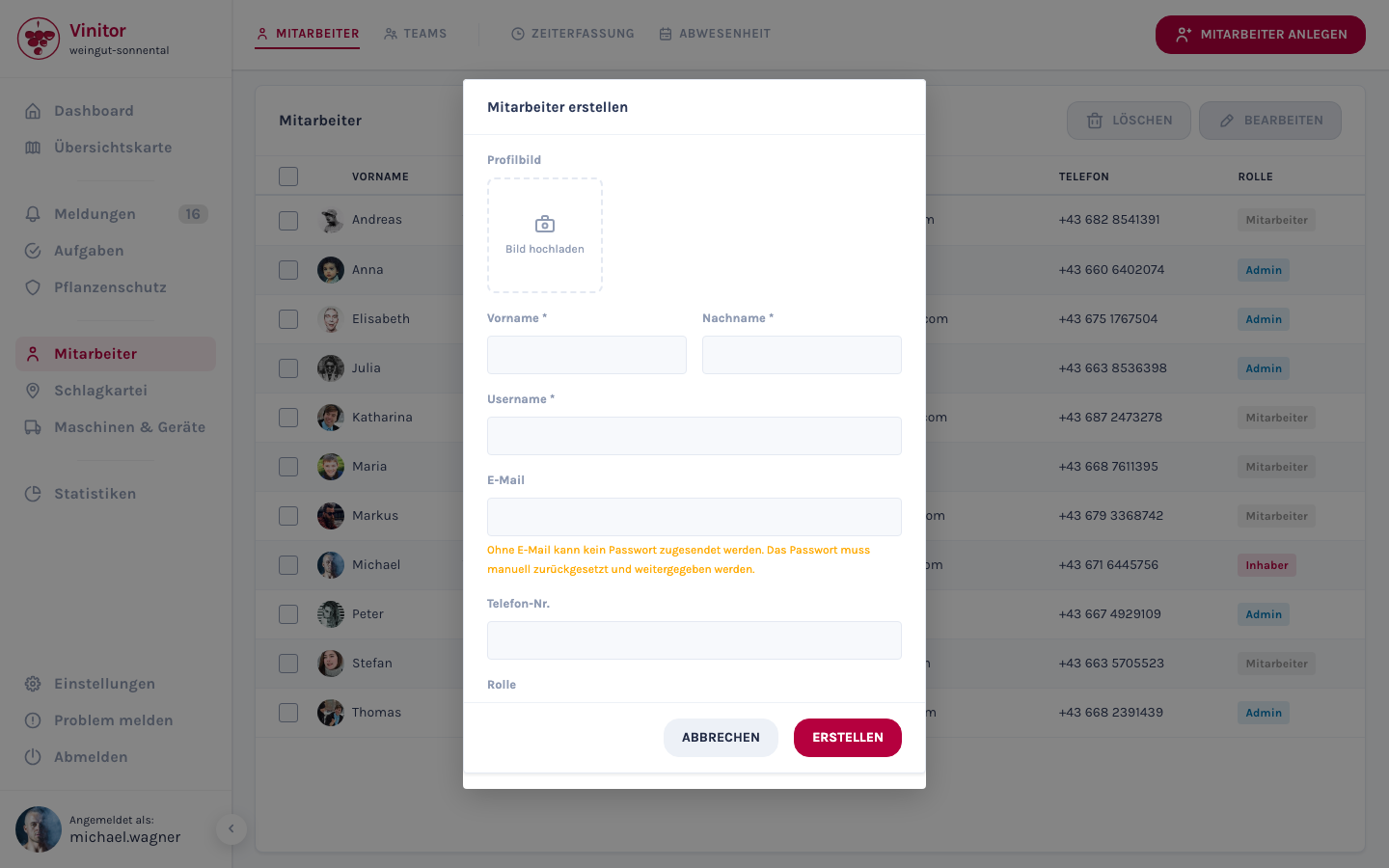
-
Accedere a Collaboratori.
-
Fare clic su Crea collaboratore.
-
Caricare l’immagine del profilo (facoltativo) — Fare clic sull’area immagine, selezionare una foto e adattare il ritaglio nello strumento di ritaglio dell’immagine.
-
Inserire nome e cognome (campi obbligatori).
-
Il nome utente viene generato automaticamente da nome e cognome. È possibile modificarlo manualmente (almeno 3 caratteri, senza @ né spazi).
-
Inserire facoltativamente e-mail e numero di telefono.
-
Selezionare un ruolo (Proprietario, Amministratore, Responsabile, Collaboratore). I ruoli disponibili dipendono dal proprio ruolo — vedere Gerarchia dei ruoli.
-
Fare clic su Creare.
Riferimento campi
Sezione intitolata “Riferimento campi”| Campo | Campo obbligatorio | Descrizione |
|---|---|---|
| Immagine del profilo | No | Foto con strumento di ritaglio (formato 1:1) |
| Nome | Sì | Nome del collaboratore |
| Cognome | Sì | Cognome del collaboratore |
| Nome utente | Sì | Generato automaticamente da nome e cognome, modificabile manualmente. Almeno 3 caratteri, senza @ né spazi. |
| No | Per l’invio della password e per il contatto. Deve essere univoca. | |
| N. di telefono | No | Numero di telefono del collaboratore |
| Ruolo | Sì | Uno dei quattro ruoli — determina il livello gerarchico dell’utente |
Creazione multipla
Sezione intitolata “Creazione multipla”Per creare più utenti contemporaneamente è disponibile una maschera di inserimento tabellare:
-
Accedere a Collaboratori.
-
Fare clic sulla freccia accanto a Crea collaboratore e selezionare Creare più utenti.
-
Compilare la tabella — ogni riga corrisponde a un nuovo utente. Le colonne sono: Nome, Cognome, Nome utente, E-mail, N. di telefono, Ruolo.
-
Fare clic su Aggiungi riga per aggiungere altri utenti alla tabella.
-
Fare clic su Creare X (il numero indica la quantità di righe).
Password e accesso
Sezione intitolata “Password e accesso”Alla creazione di un utente viene generata automaticamente una password:
- Con indirizzo e-mail — La password viene inviata all’utente via e-mail.
- Senza indirizzo e-mail — La password viene visualizzata una sola volta dopo la creazione. Annotarla e comunicarla manualmente.
La password può essere reimpostata in qualsiasi momento nella vista dettagliata dell’utente.
Assegnazione del ruolo
Sezione intitolata “Assegnazione del ruolo”Alla creazione di un utente si seleziona un ruolo. I ruoli disponibili dipendono dal proprio livello gerarchico — è possibile assegnare solo ruoli pari o inferiori al proprio livello:
| Ruolo proprio | Può assegnare |
|---|---|
| Proprietario | Proprietario, Amministratore, Responsabile, Collaboratore |
| Amministratore | Amministratore, Responsabile, Collaboratore |
| Responsabile | Responsabile, Collaboratore |
| Collaboratore | — (nessuna gestione utenti) |
Per i dettagli sui ruoli e sulle singole autorizzazioni, vedere Ruoli e autorizzazioni.
Autorizzazioni
Sezione intitolata “Autorizzazioni”| Autorizzazione | Descrizione |
|---|---|
USER_WRITE | Necessaria per creare utenti |
Passaggi successivi
Sezione intitolata “Passaggi successivi”ASSISTENZA
Serve aiuto?
Il nostro team è a disposizione per qualsiasi domanda su Vinitor.