
Creare un vigneto
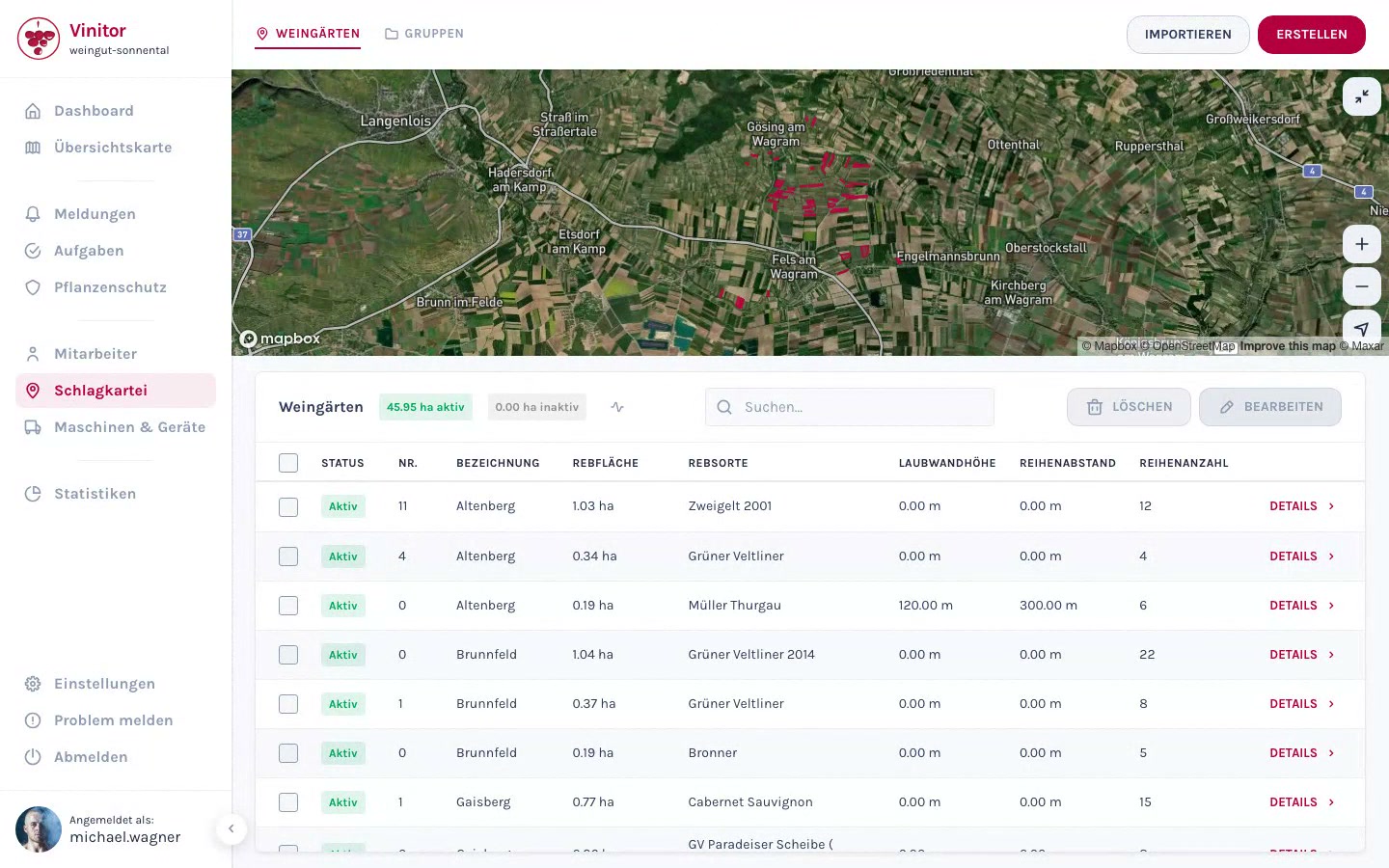
Un nuovo vigneto viene creato tramite una procedura guidata in quattro fasi. In questa procedura si definisce prima la superficie sulla mappa, poi si inseriscono i dati anagrafici, si caricano facoltativamente i file e si assegna il vigneto ai gruppi.
Avviare la procedura guidata di creazione
Sezione intitolata “Avviare la procedura guidata di creazione”-
Aprire il quaderno di campagna
Accedere a Quaderno di campagna nella barra laterale. Vengono visualizzati i vigneti esistenti nella vista lista.
-
Fare clic su Creare
Fare clic sul pulsante Creare in alto a destra. Si apre la procedura guidata di creazione.
Fase 1: definire i confini GPS
Sezione intitolata “Fase 1: definire i confini GPS”Nella prima fase si disegna la superficie del vigneto sulla mappa.
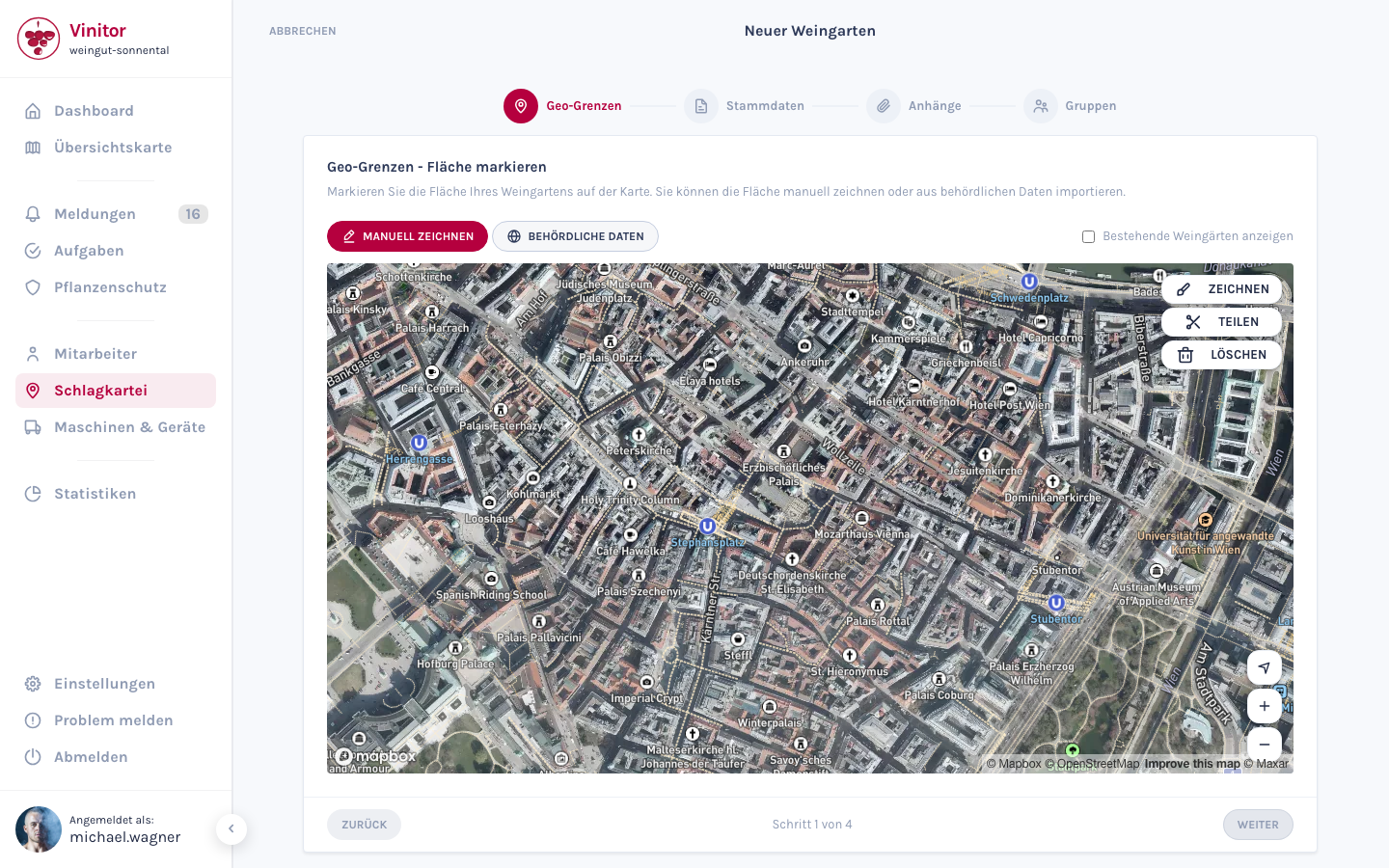
Sono disponibili due modalità per definire la superficie:
Fare clic su Disegnare manualmente e posizionare i punti sulla mappa per disegnare il poligono del vigneto. La superficie viene calcolata automaticamente in ettari.
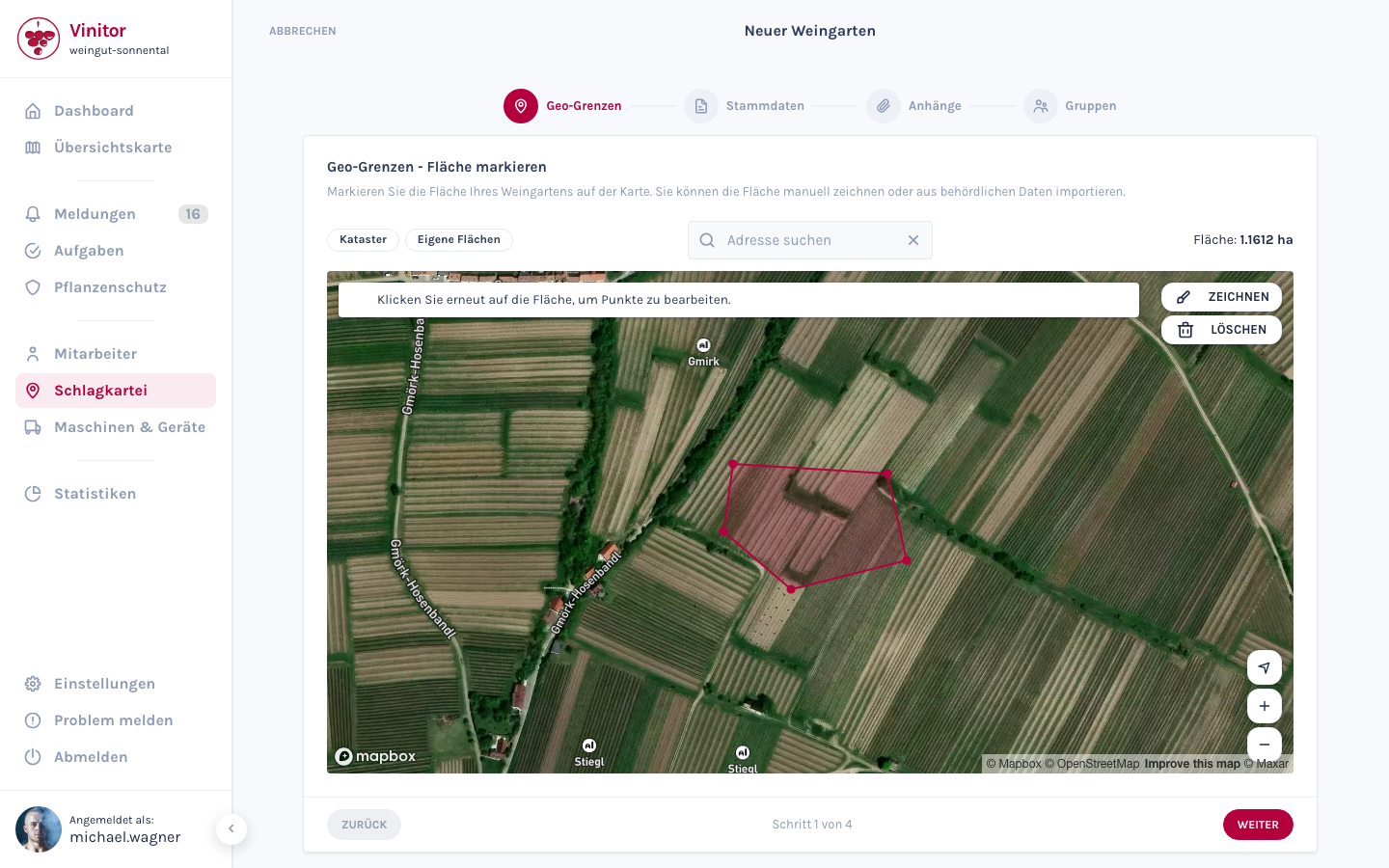
- Fare clic sulla mappa per posizionare i vertici.
- Chiudere il poligono facendo clic sul primo punto.
- I vigneti già disegnati vengono mostrati come riferimento.
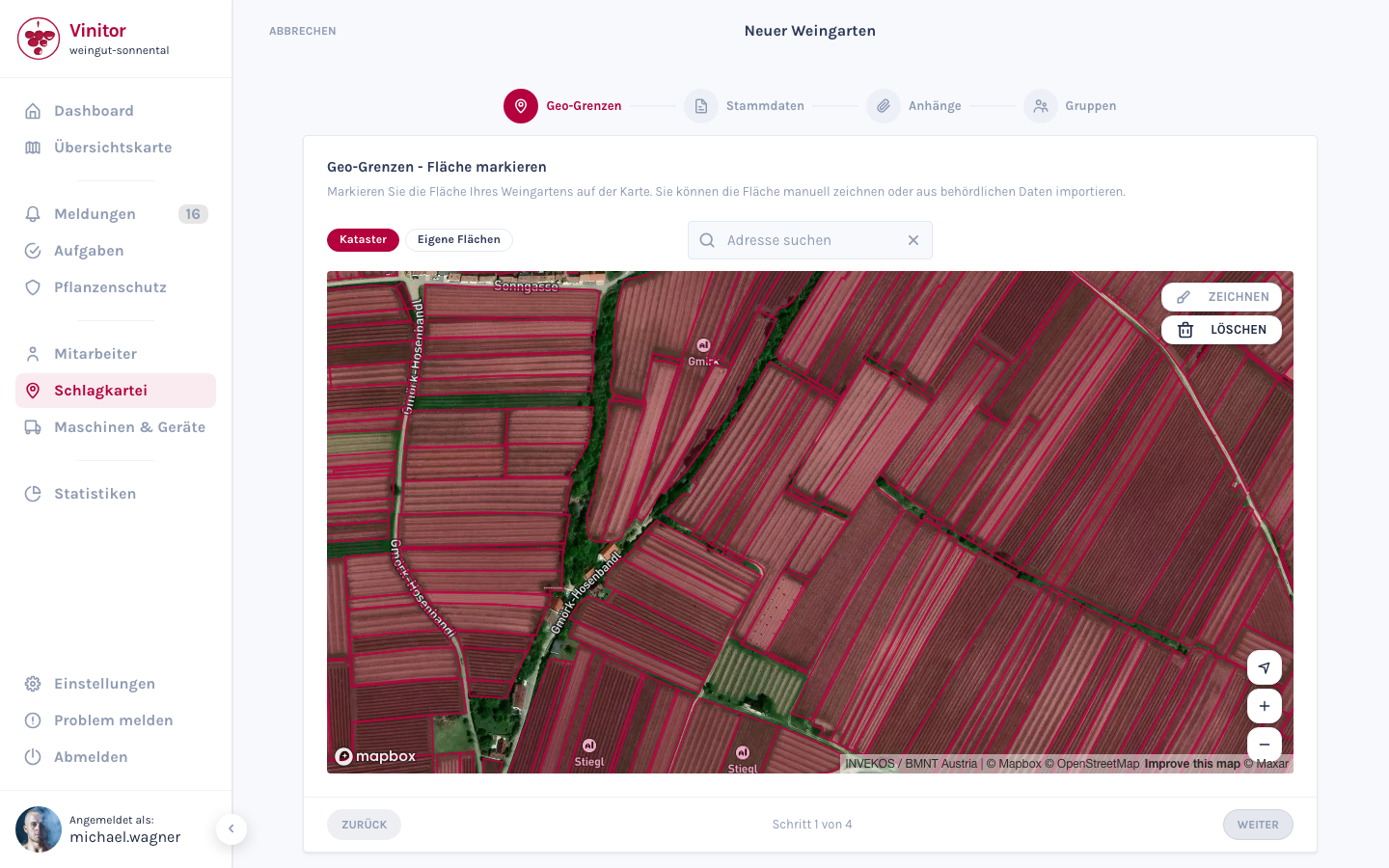
Fare clic su Visualizzare i dati catastali per caricare i dati delle superfici dai registri catastali ufficiali. Selezionare la superficie desiderata e importarla. Nome, vigna e superficie vengono così precompilati automaticamente. I dati catastali sono disponibili per Austria, Svizzera, Baden-Württemberg (Germania), Alto Adige (Italia) e Repubblica Ceca.
Fase 2: inserire i dati anagrafici
Sezione intitolata “Fase 2: inserire i dati anagrafici”Compilare i dati anagrafici del vigneto:
| Campo | Campo obbligatorio | Descrizione |
|---|---|---|
| Nome | Sì | Denominazione del vigneto (ad es. «Altenberg») |
| Numero | No | Numero interno all’azienda per l’identificazione univoca |
| Varietà | No | Varietà coltivata (ad es. Grüner Veltliner, Zweigelt) |
| Vigne | No | Denominazione del sito / toponimo |
| Superficie vitata (ha) | No | Calcolata automaticamente dalla geometria della mappa, può essere sovrascritta manualmente |
| Numero di filari | No | Numero di filari di viti |
| Distanza tra i filari (cm) | No | Distanza tra i filari |
| Altezza della parete fogliare (cm) | No | Altezza della parete fogliare |
| Proprietario | No | Compilato automaticamente con il nome dell’azienda |
| Note | No | Campo di testo libero per informazioni aggiuntive |
Fase 3: caricare gli allegati
Sezione intitolata “Fase 3: caricare gli allegati”Facoltativamente è possibile allegare file al vigneto già in fase di creazione — ad es. estratti catastali, foto o risultati di analisi.
Trascinare i file nell’area di caricamento oppure fare clic sull’area per selezionare un file. Formati supportati: PDF, Word, Excel, PowerPoint, immagini (JPG, PNG, GIF, SVG), CSV, TXT e ZIP.
Ulteriori informazioni sono disponibili in File e allegati.
Fase 4: assegnare i gruppi
Sezione intitolata “Fase 4: assegnare i gruppi”Nell’ultima fase è possibile assegnare il nuovo vigneto a uno o più gruppi esistenti. Selezionare i gruppi desiderati dall’elenco.
Questa fase è facoltativa — l’appartenenza ai gruppi può essere modificata anche in seguito nella vista dettagliata.
Salvare il vigneto
Sezione intitolata “Salvare il vigneto”Fare clic su Salvare per creare il vigneto. Il vigneto compare quindi nel quaderno di campagna e — se è stata disegnata una superficie — sulla mappa.
ASSISTENZA
Serve aiuto?
Il nostro team è a disposizione per qualsiasi domanda su Vinitor.