
Създаване на лозе
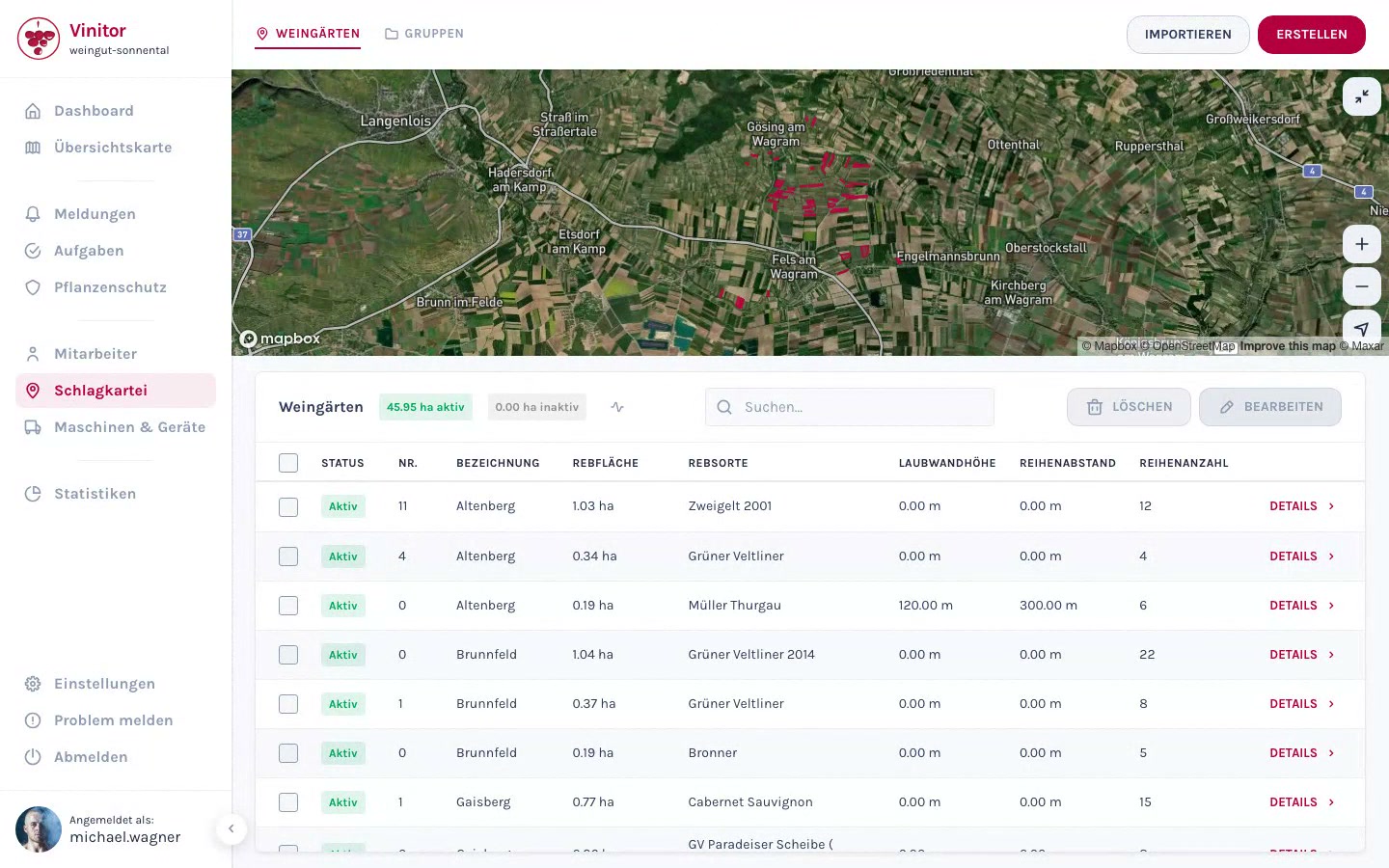
Ново лозе се създава чрез помощник в четири стъпки. В него първо определяш площта на картата, след това въвеждаш основните данни, по избор качваш файлове и накрая присвояваш лозето към групи.
Стартиране на помощника за създаване
Abschnitt betitelt „Стартиране на помощника за създаване“-
Отвори дневника за проведените растителнозащитни мероприятия
В страничното меню отвори дневника за проведените растителнозащитни мероприятия. Ще видиш съществуващите си лозя в изглед списък.
-
Кликни на „Създаване“
Кликни горе вдясно на бутона Създаване. Помощникът за създаване се отваря.
Стъпка 1: Задаване на GPS граници
Abschnitt betitelt „Стъпка 1: Задаване на GPS граници“В първата стъпка очертаваш площта на лозето си на картата.
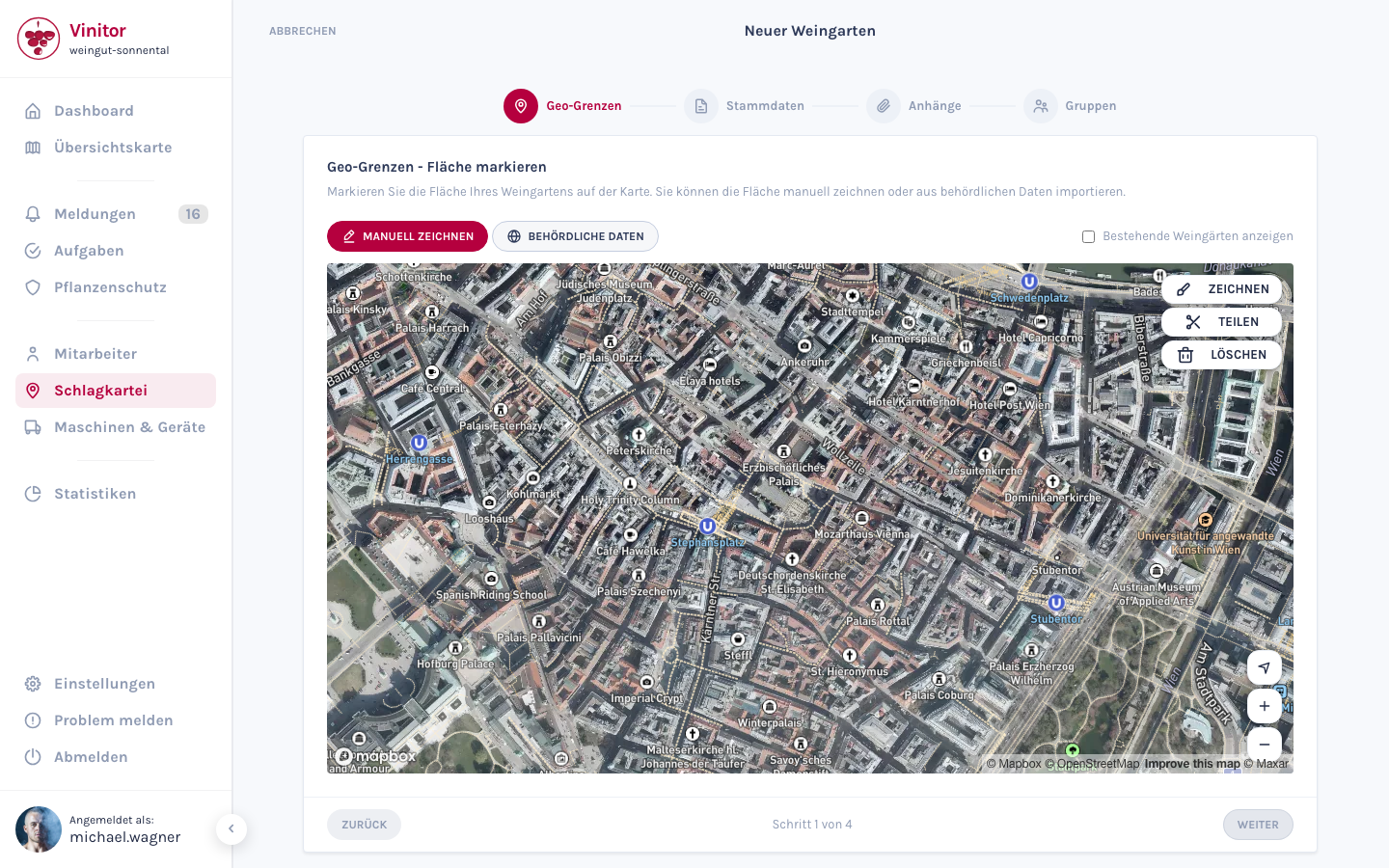
Имаш две възможности за определяне на площта:
Кликни на Ръчно очертаване и постави точки на картата, за да очертаеш полигона на лозето си. Площта се изчислява автоматично в хектари.
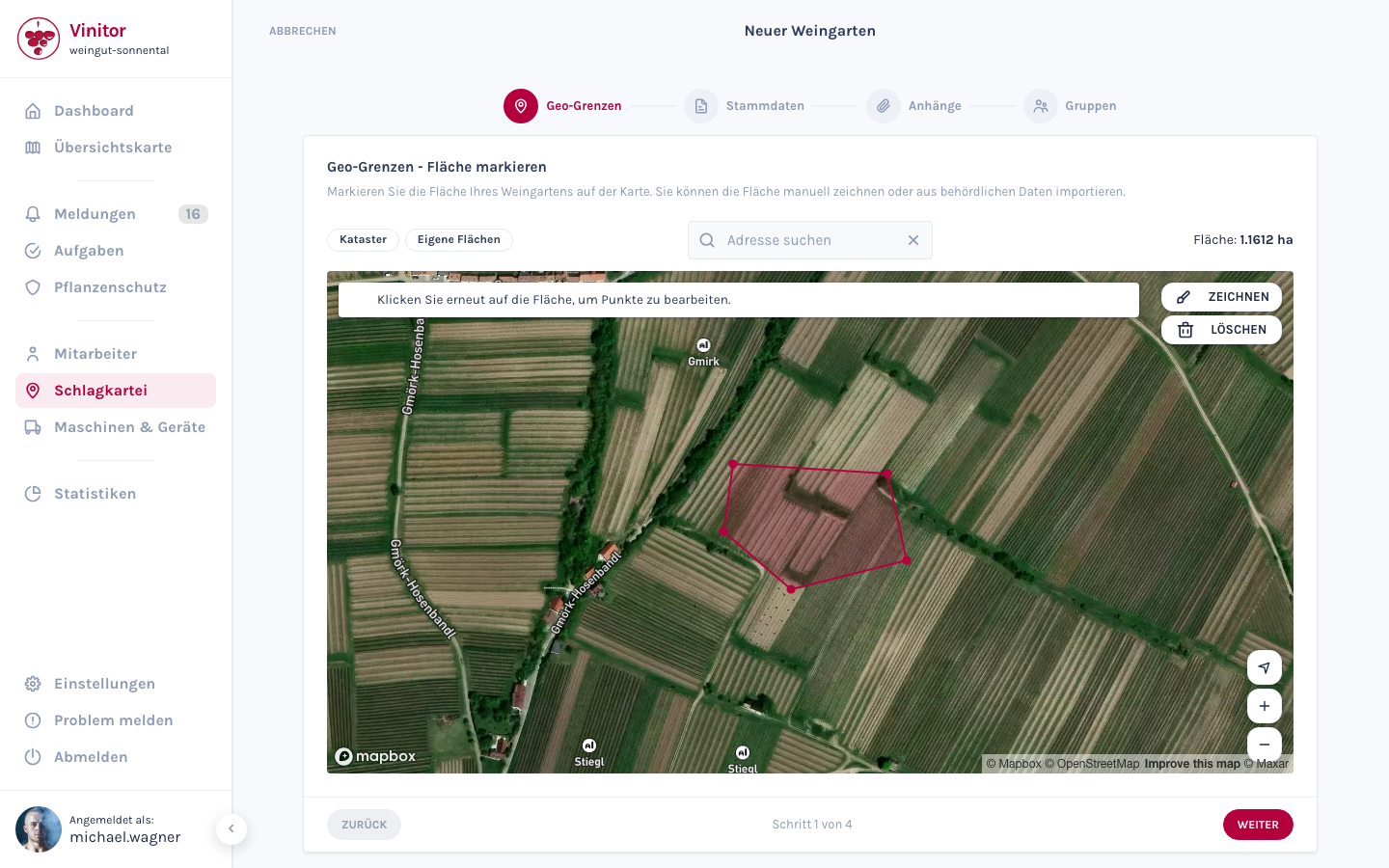
- Кликни на картата, за да поставиш ъглови точки.
- Затвори полигона, като кликнеш на първата точка.
- Вече очертаните лозя се показват като референция.
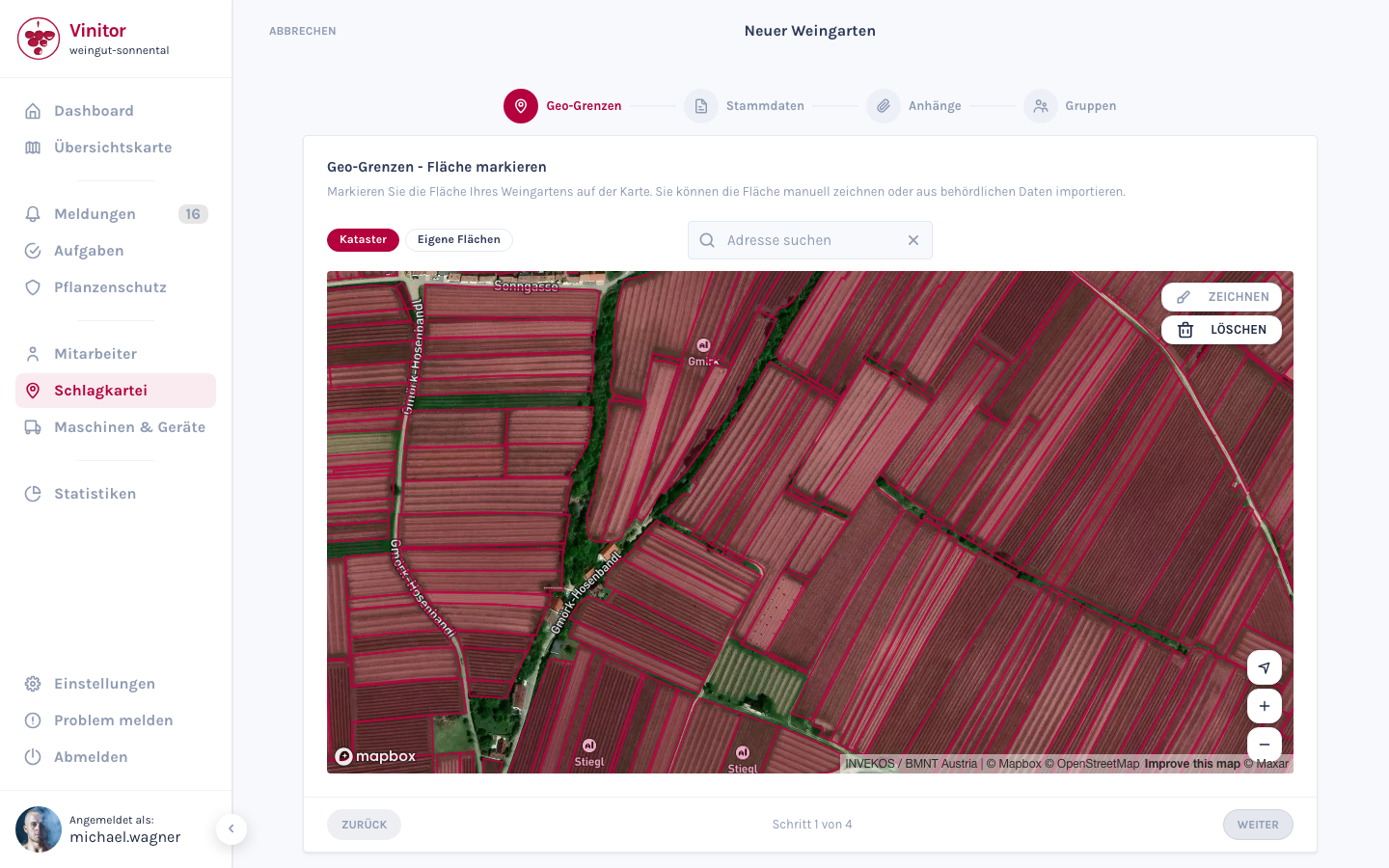
Кликни на Показване на кадастрални данни, за да заредиш данни за площи от официални кадастрални регистри. Избери подходящата площ и я приложи. Името, местността и площта се попълват автоматично. Кадастрални данни са налични за Австрия, Швейцария, Баден-Вюртемберг (Германия), Южен Тирол (Италия) и Чехия.
Стъпка 2: Въвеждане на основните данни
Abschnitt betitelt „Стъпка 2: Въвеждане на основните данни“Попълни основните данни на лозето:
| Поле | Задължително | Описание |
|---|---|---|
| Име | Да | Наименование на лозето (напр. „Altenberg“) |
| Номер | Не | Вътрешен номер на стопанството за еднозначно идентифициране |
| Сорт | Не | Отглеждан сорт (напр. Grüner Veltliner, Zweigelt) |
| Местности | Не | Наименование на местността / традиционно название |
| Лозарска площ (ha) | Не | Изчислява се автоматично от геометрията на картата, може да бъде презаписана ръчно |
| Брой редове | Не | Брой лозови редове |
| Междуредово разстояние (cm) | Не | Разстояние между лозовите редове |
| Височина на листната стена (cm) | Не | Височина на листната стена |
| Собственик | Не | Попълва се автоматично с името на твоето стопанство |
| Бележки | Не | Свободно текстово поле за допълнителна информация |
Стъпка 3: Качване на прикачени файлове
Abschnitt betitelt „Стъпка 3: Качване на прикачени файлове“По избор можеш да прикачиш файлове към лозето още при създаването му — напр. извлечения от кадастъра, снимки или резултати от анализи.
Плъзни файлове с drag-and-drop в зоната за качване или кликни на полето, за да избереш файл. Поддържани формати: PDF, Word, Excel, PowerPoint, изображения (JPG, PNG, GIF, SVG), CSV, TXT и ZIP.
Повече информация ще намериш в Файлове и прикачени документи.
Стъпка 4: Присвояване на групи
Abschnitt betitelt „Стъпка 4: Присвояване на групи“В последната стъпка можеш да присвоиш новото лозе към една или повече съществуващи групи. Избери желаните групи от списъка.
Тази стъпка е по избор — можеш да промениш принадлежността към групи по-късно, в детайлния изглед.
Запазване на лозето
Abschnitt betitelt „Запазване на лозето“Кликни на Запазване, за да създадеш лозето. То ще се появи след това в дневника за проведените растителнозащитни мероприятия и — ако е очертана площ — на картата.
ПОДДРЪЖКА
Нуждаеш се от помощ?
Нашият екип с удоволствие ще ти помогне при въпроси около Vinitor.