
Створення виноградника
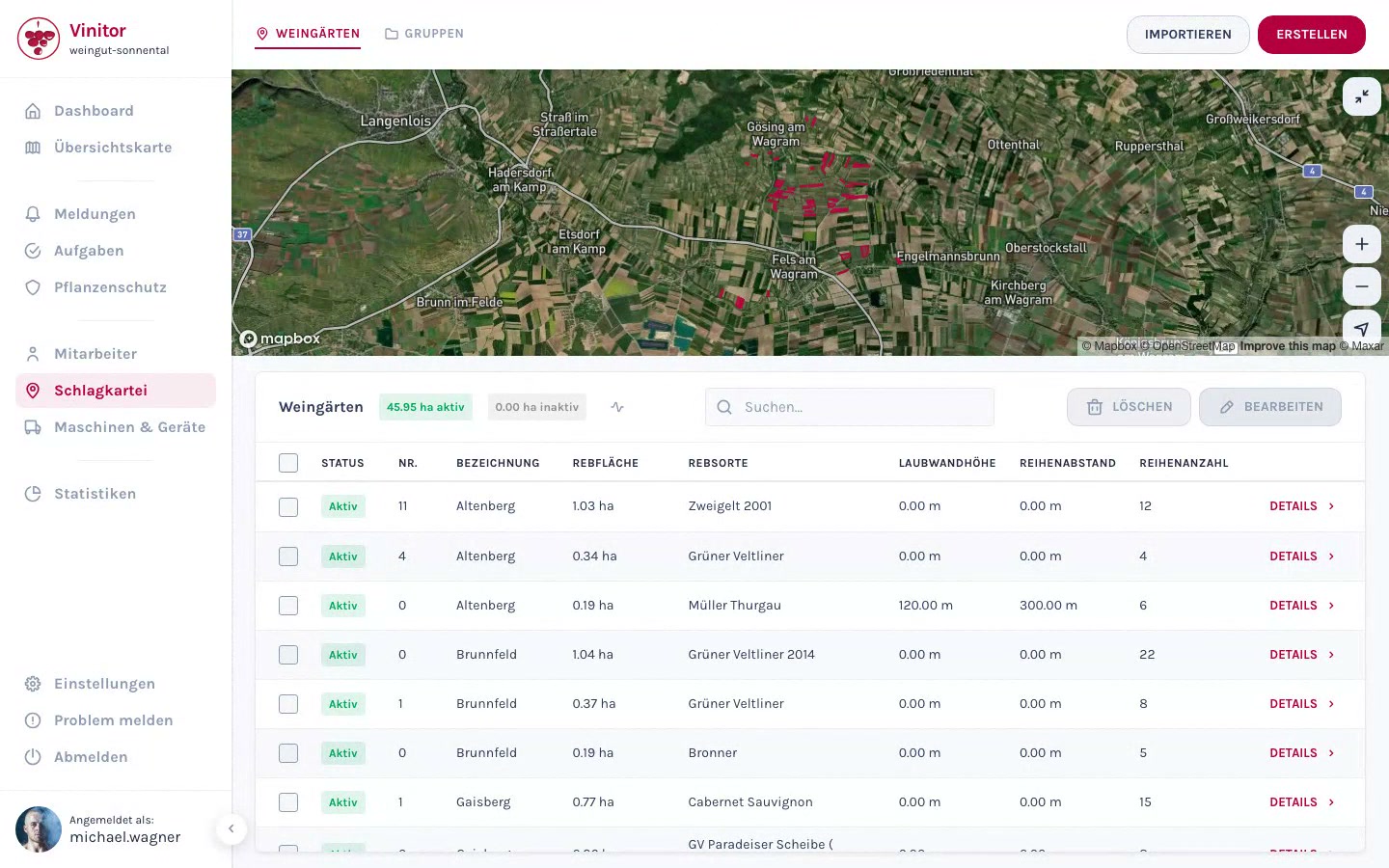
Новий виноградник створюється за допомогою чотириетапного майстра. Спочатку ти визначаєш площу на карті, потім вводиш основні дані, за бажанням завантажуєш файли та призначаєш виноградник групам.
Запустити майстер створення
Section titled “Запустити майстер створення”-
Відкрити журнал обліку обробок пестицидами
Перейди в бічній панелі до розділу Журнал обліку обробок пестицидами. Ти побачиш свої наявні виноградники в перегляді списком.
-
Натиснути «Створити»
Натисни праворуч угорі на кнопку Створити. Відкриється майстер створення.
Крок 1: визначити GPS-межі
Section titled “Крок 1: визначити GPS-межі”На першому кроці ти наносиш площу свого виноградника на карту.
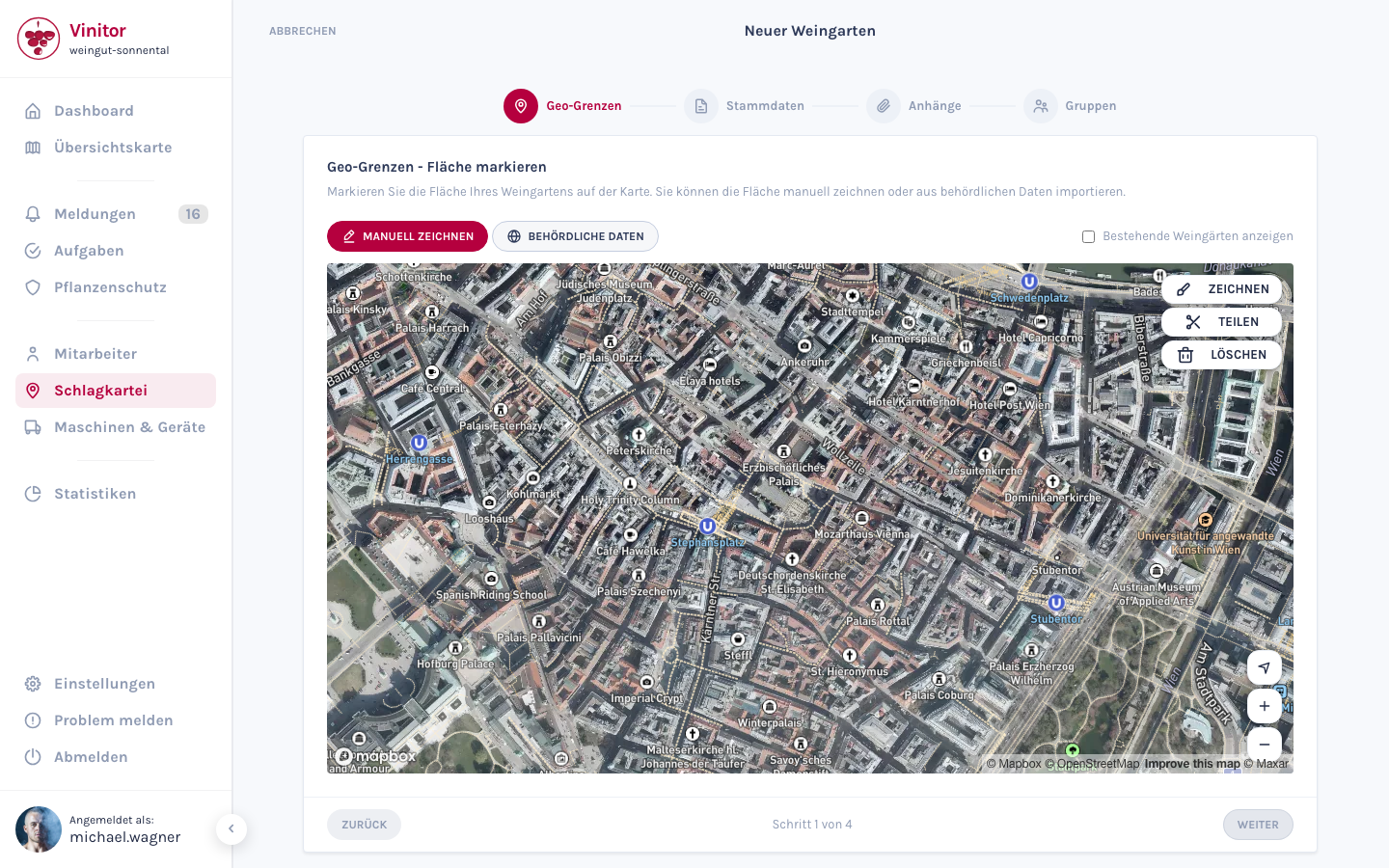
У тебе є два способи визначити площу:
Натисни Малювати вручну та розставляй точки на карті, щоб намалювати полігон свого виноградника. Площа автоматично розраховується в гектарах.
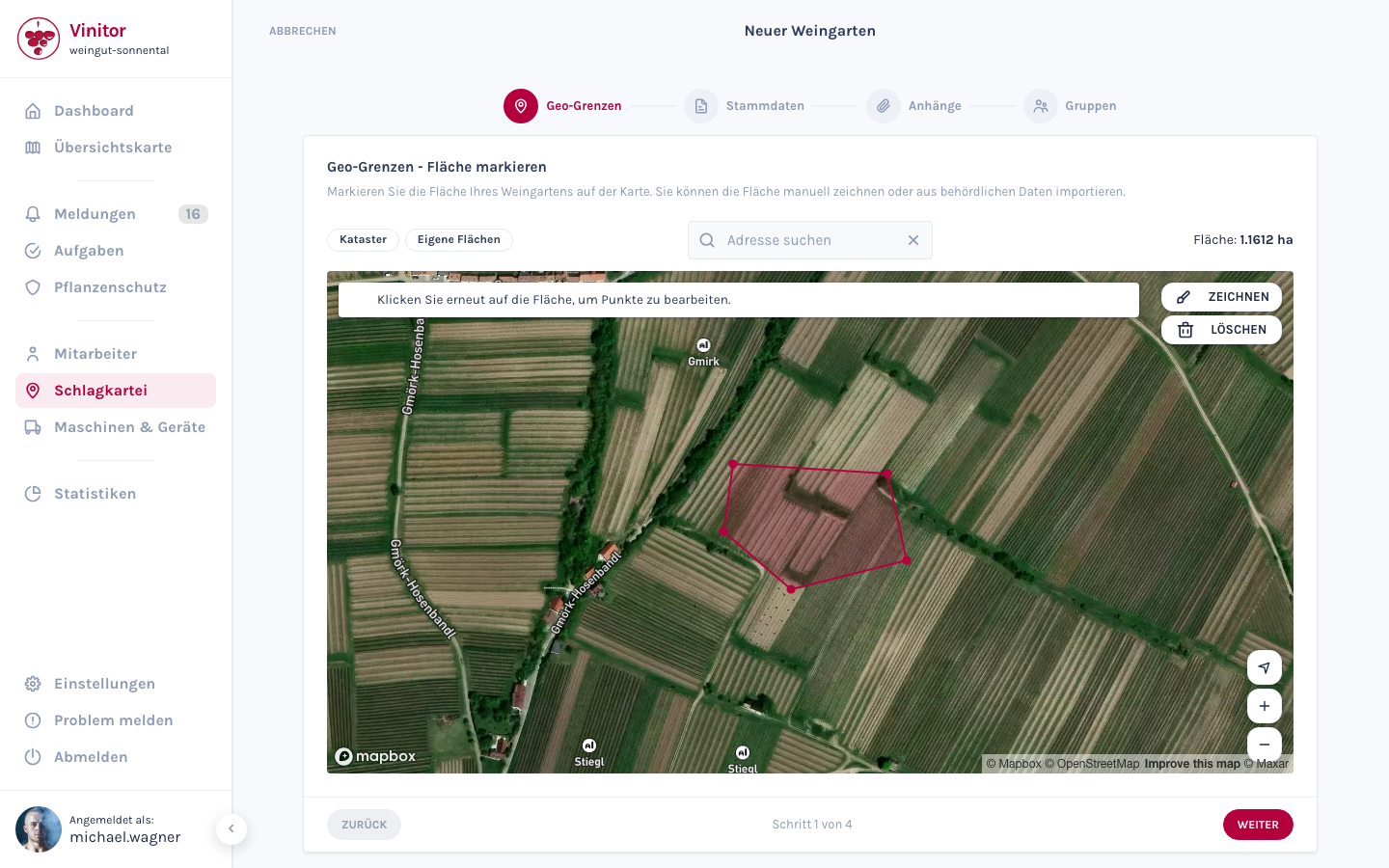
- Клацай на карті, щоб розставити кутові точки.
- Заверши полігон, клацнувши на першу точку.
- Вже нанесені виноградники показуються як довідкові.
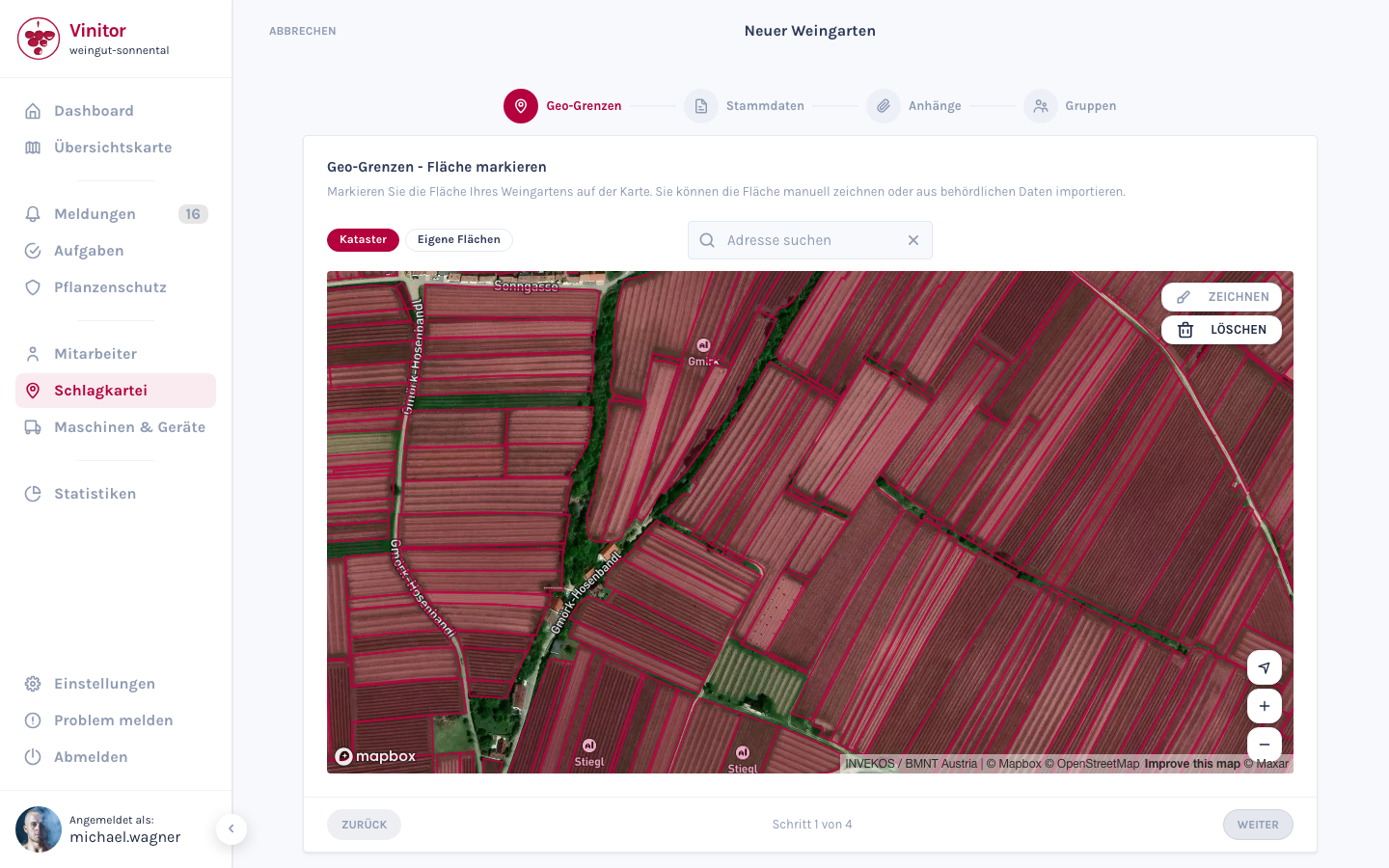
Натисни Показати кадастрові дані, щоб завантажити дані про площі з офіційних кадастрових реєстрів. Обери потрібну площу та застосуй її. Назва, урочище та площа при цьому автоматично заповнюються заздалегідь. Кадастрові дані доступні для Австрії, Швейцарії, Баден-Вюртемберга (Німеччина), Південного Тіролю (Італія) та Чехії.
Крок 2: ввести основні дані
Section titled “Крок 2: ввести основні дані”Заповни основні дані виноградника:
| Поле | Обов’язкове | Опис |
|---|---|---|
| Назва | Так | Позначення виноградника (напр., «Altenberg») |
| Номер | Ні | Внутрішній номер господарства для однозначної ідентифікації |
| Сорт винограду | Ні | Вирощуваний сорт (напр., Grüner Veltliner, Zweigelt) |
| Урочище | Ні | Назва місця розташування / місцева назва |
| Площа виноградників (га) | Ні | Розраховується автоматично на основі геометрії на карті, можна перезаписати вручну |
| Кількість рядів | Ні | Кількість рядів лози |
| Ширина міжрядь (см) | Ні | Відстань між рядами лози |
| Висота листової стіни (см) | Ні | Висота листової стіни |
| Власник | Ні | Автоматично заповнюється назвою твого господарства |
| Нотатки | Ні | Поле вільного тексту для додаткової інформації |
Крок 3: завантажити вкладення
Section titled “Крок 3: завантажити вкладення”За бажанням ти вже під час створення можеш додати до виноградника файли — наприклад, кадастрові витяги, фотографії або результати аналізів.
Перетягни файли методом drag-and-drop в область завантаження або клацни на площу, щоб обрати файл. Підтримувані формати: PDF, Word, Excel, PowerPoint, зображення (JPG, PNG, GIF, SVG), CSV, TXT і ZIP.
Більше інформації — у розділі Файли та вкладення.
Крок 4: призначити групи
Section titled “Крок 4: призначити групи”На останньому кроці ти можеш призначити новий виноградник одній або кільком наявним групам. Обери потрібні групи зі списку.
Цей крок необов’язковий — належність до групи ти можеш змінити пізніше й у детальному перегляді.
Зберегти виноградник
Section titled “Зберегти виноградник”Натисни Зберегти, щоб створити виноградник. Після цього він з’явиться в твоєму журналі обліку обробок пестицидами і — якщо площу було нанесено — на карті.
ПІДТРИМКА
Потрібна допомога?
Наша команда радо допоможе з питаннями про Vinitor.