
Загальне — типи завдань, матеріалів та повідомлень
Вкладка Загальне — це вкладка за замовчуванням на сторінці налаштувань і містить чотири розділи: Налаштування відображення, типи завдань, типи матеріалів та типи повідомлень про події.
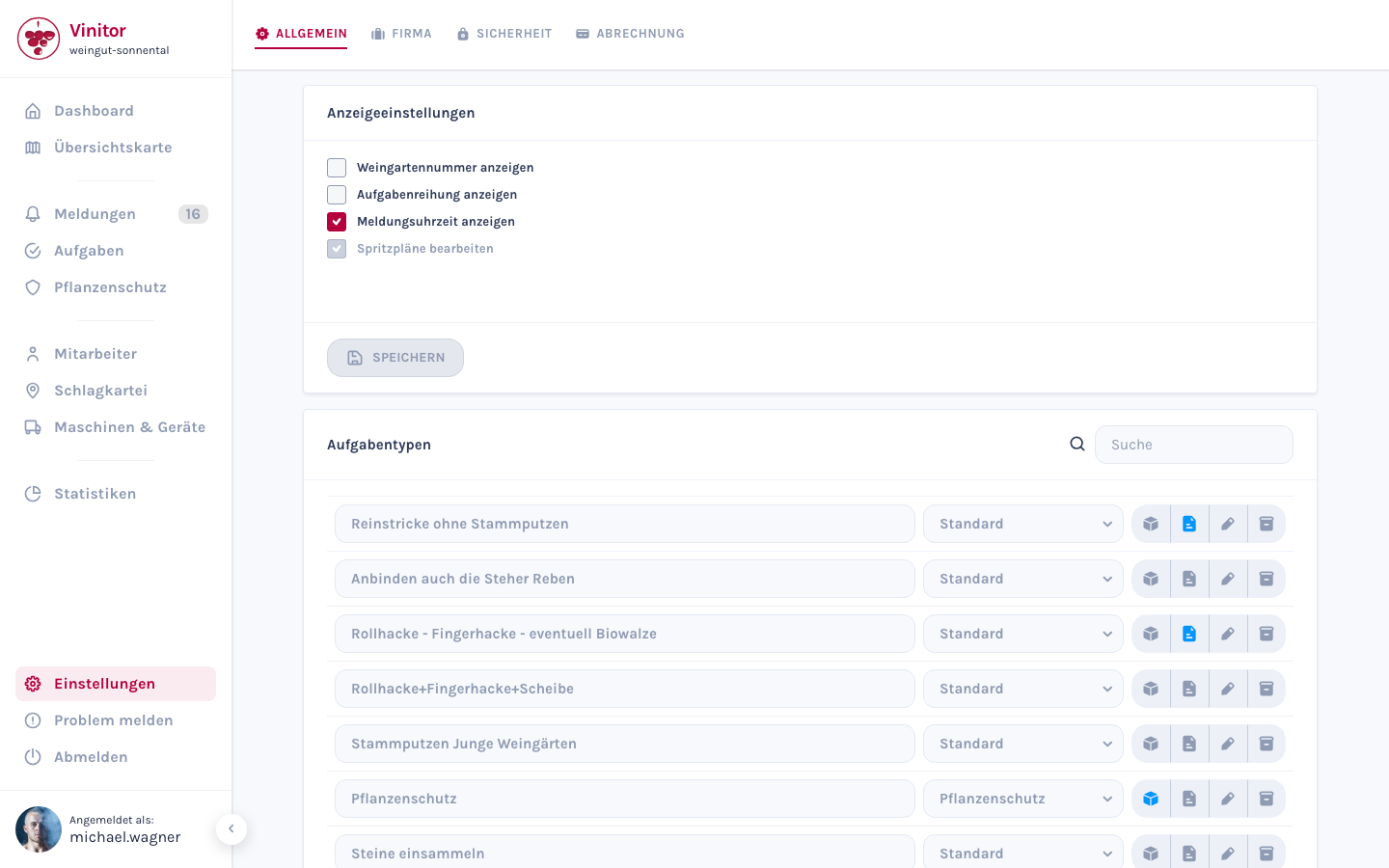
Налаштування відображення
Section titled “Налаштування відображення”Перша карта на вкладці керує, яка додаткова інформація відображається в різних представленнях:
| Налаштування | Описання |
|---|---|
| Показувати номер виноградника | Показує номер виноградника в списках та на карті |
| Показувати черговість завдань | Показує порядок завдань у списку завдань |
| Показувати час повідомлення про подію | Показує час на повідомленнях додатково до дати |
| Редагування схем захисту | Дозволяє редагування схем захисту після створення |
Зміни в налаштуваннях відображення вступають у силу негайно після натискання Зберегти.
Типи завдань
Section titled “Типи завдань”Типи завдань встановлюють категорію завдання та визначають, які поля доступні в докладному перегляді. Vinitor поставляється з предвизначеними типами, які ти можеш адаптувати та розширити.
Створення типу завдання
Section titled “Створення типу завдання”-
Відкриття налаштувань
Перейди до Налаштування → вкладка Загальне та прокрути вниз до розділу Типи завдань.
-
Натискання створення
Натисни на Створити тип завдання. У списку з’явиться нове поле введення.
-
Введи назву
Введи назву для типу завдання (наприклад, “Обрізання лози”, “Обробка ґрунту”).
-
Виберіть категорію
Виберіть одну з двох категорій:
Категорія Описання Стандарт Загальні роботи у виноградарстві — 6 вкладок у докладному перегляді завдання Захист рослин Роботи обприскування — додаткова вкладка захисту рослин (7 вкладок усього) -
Збереження
Підтверди кнопкою з галочкою. Новий тип одразу доступний під час створення завдань.
Призначення матеріалів
Section titled “Призначення матеріалів”Кожному типу завдання можуть бути призначені типи матеріалів. Вони тоді відображаються як поля під час створення завдання.
-
Відкриття спливаючого вікна матеріалу
Натисни на символ куба при існуючому типі завдання. Спливаюче вікно з поточним призначенням матеріалу відкриється.
-
Додавання матеріалу
Виберіть тип матеріалу через розкривне меню Додати тип матеріалу.
-
Встановлення обов’язкового поля
Натисни на зірочку біля матеріалу, щоб позначити його як обов’язкове (заповнена зірочка = обов’язкове поле).
-
Видалення матеріалу
Натисни на X біля теґу матеріалу, щоб видалити призначення.
Додавання описання
Section titled “Додавання описання”Натисни на символ документа біля типу завдання, щоб додати або редагувати описання.
Редагування та видалення
Section titled “Редагування та видалення”- Редагування — натисни на символ олівця, щоб змінити назву та категорію.
- Видалення — натисни на символ архіву, щоб видалити тип завдання.
Типи матеріалів
Section titled “Типи матеріалів”Типи матеріалів визначають матеріали, які можуть бути записані під час завдань (наприклад, літри засобу захисту, кілограми добрива). Вони призначаються типам завдань і з’являються як поля введення під час створення завдання.
Створення типу матеріалу
Section titled “Створення типу матеріалу”-
Натискання створення
Прокрути до розділу Типи матеріалів та натисни на Створити тип матеріалу.
-
Заповнення полів
Поле Описання Назва матеріалу Назва матеріалу (наприклад, “Засіб захисту”, “Добрива”) Одиниця Кілограм, літр, штука, євро, нотатка або метр Описання Опціональне описання матеріалу -
Збереження
Підтверди кнопкою з галочкою.
Редагування та видалення
Section titled “Редагування та видалення”- Редагування — натисни на символ олівця, щоб змінити назву, одиницю та описання.
- Видалення — натисни на символ архіву, щоб видалити тип матеріалу.
Типи повідомлень про події
Section titled “Типи повідомлень про події”Типи повідомлень категоризують повідомлення про події, які працівники можуть створювати у полі (наприклад, “Пошкодження”, “Хвороба”, “Загальне”).
Створення типу повідомлення про подію
Section titled “Створення типу повідомлення про подію”-
Натискання створення
Прокрути до розділу Типи повідомлень про події та натисни на Створити тип повідомлення про подію.
-
Введення назви
Введи назву для типу повідомлення про подію.
-
Збереження
Підтверди кнопкою з галочкою.
Редагування та видалення
Section titled “Редагування та видалення”- Редагування — натисни на символ олівця, щоб змінити назву.
- Видалення — натисни на символ архіву, щоб видалити тип повідомлення про подію.
Дозволи
Section titled “Дозволи”| Дозвіл | Доступ до |
|---|---|
TASK_WRITE | Створення, редагування та видалення типів завдань та матеріалів |
REPORT_WRITE | Створення, редагування та видалення типів повідомлень про події |
Пов’язані сторінки
Section titled “Пов’язані сторінки”ПІДТРИМКА
Потрібна допомога?
Наша команда радо допоможе з питаннями про Vinitor.