
Инсталиране на мобилното приложение
Мобилното приложение на Vinitor е инструментът за ежедневната работа в лозето. С него служителите могат да преглеждат задачи, да отчитат работно време, да записват GPS данни и да създават сигнали — директно на място.
Изтегляне и инсталиране
Abschnitt betitelt „Изтегляне и инсталиране“Приложението е безплатно налично за iOS и Android:
- Отвори Vinitor в App Store или потърси в App Store „Vinitor”.
- Натисни Изтегляне и изчакай инсталацията да завърши.
Или сканирай QR кода:

- Отвори Vinitor в Google Play Store или потърси в Play Store „Vinitor”.
- Натисни Инсталиране и изчакай инсталацията да завърши.
Или сканирай QR кода:

След инсталирането отвори приложението и влез с твоите данни за достъп до Vinitor:
- Въведи своето потребителско име във формат
benutzername@firmenkennung(напр.anna.huber@weingut-sonnental). - Въведи своята парола.
- Натисни Вход.
След влизането приложението автоматично синхронизира всички данни на твоето стопанство — лозята, задачите и данните на екипа са налични веднага.
Приложението в общ преглед
Abschnitt betitelt „Приложението в общ преглед“Приложението е разделено на пет области, до които достигаш чрез навигацията в долната част на екрана:
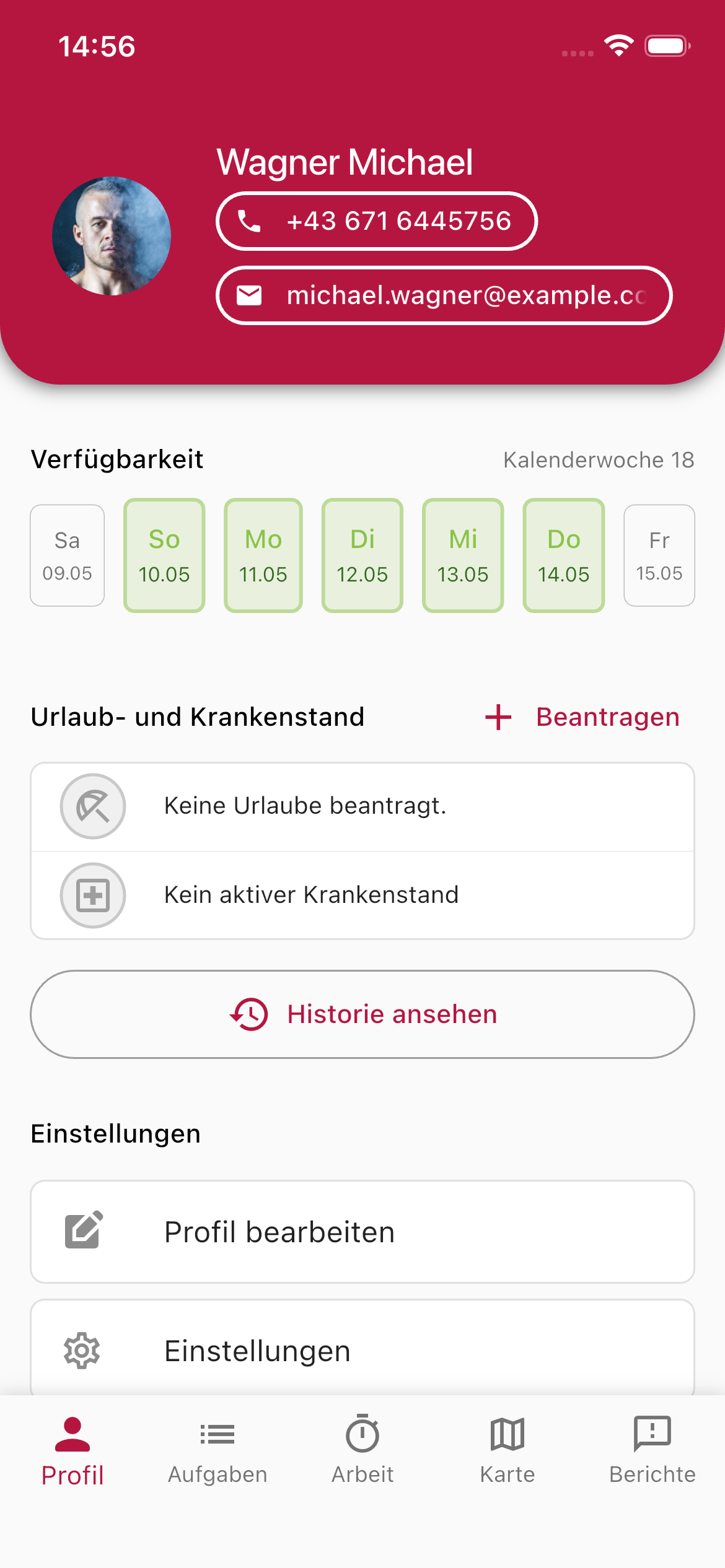
В областта Профил виждаш личните си данни, наличността си за текущата седмица и можеш да заявиш отпуск или болничен.
- Наличност — показва работните ти дни за текущата календарна седмица. Дните, отбелязани в зелено, означават, че си наличен.
- Отпуск и болничен — заяви отпуск директно от приложението или виж текущия си статус.
- Настройки — персонализирай своя профил и настройките на приложението.
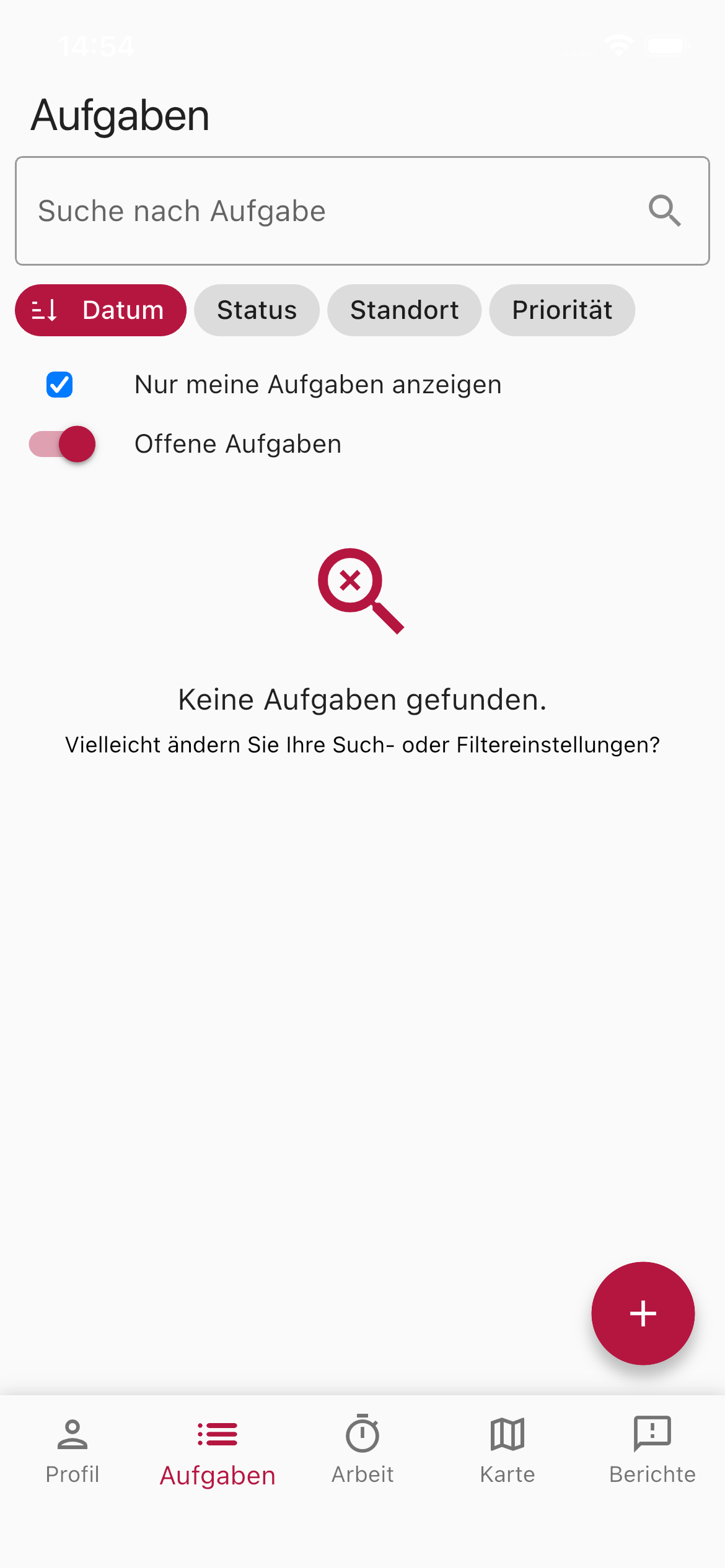
Тук виждаш задачите на своето стопанство. Можеш да филтрираш, търсиш и групираш задачи и да актуализираш техния статус.
- Търсене — намери бързо задачи чрез полето за търсене.
- Групиране — групирай списъка по Дата, Статус, Местоположение, Приоритет или Кампания. При групирането по кампания всяка кампания образува собствен раздел, наименуван по типа задача — а ако две кампании са от един и същ тип, допълнително и по календарна седмица.
- Показване само на моите задачи — показва само задачите, възложени лично на теб. Служителите започват с този филтър, ръководството на стопанството и администрацията виждат по подразбиране всички задачи на стопанството.
- Отворени задачи — скрива вече изпълнените задачи.
За да създадеш нова задача, натисни червения бутон + долу вдясно. При създаването задаваш веднага и приоритета — за избор са налични и шестте нива, от Без приоритет до Много висок приоритет.
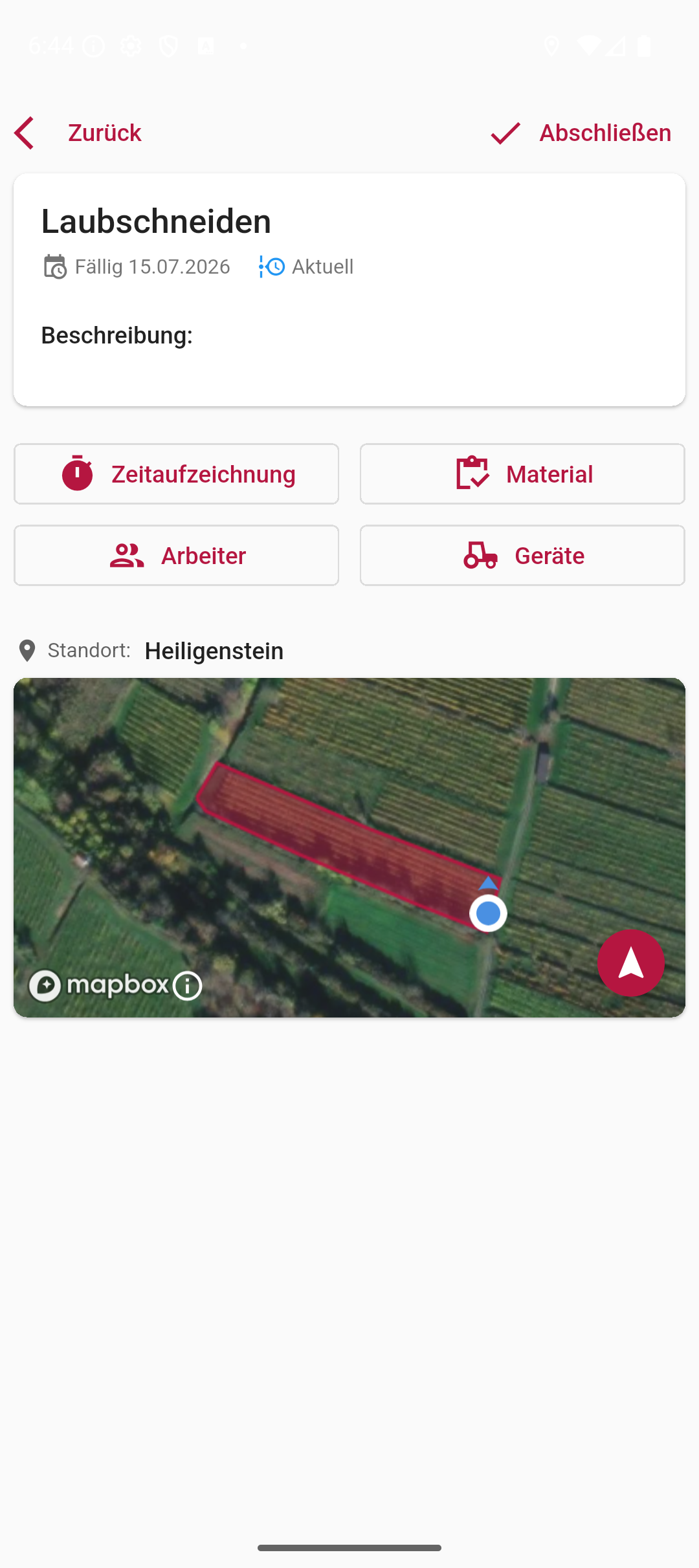
Натисни задача, за да отвориш детайлите ѝ — с отчитане на времето, материали, участващите работници и оборудване, както и местоположението на картата. В подробния изглед виждаш освен това съответната кампания с нейния напредък (напр. 3 от 12 отворени) и можеш да промениш приоритета на задачата директно.
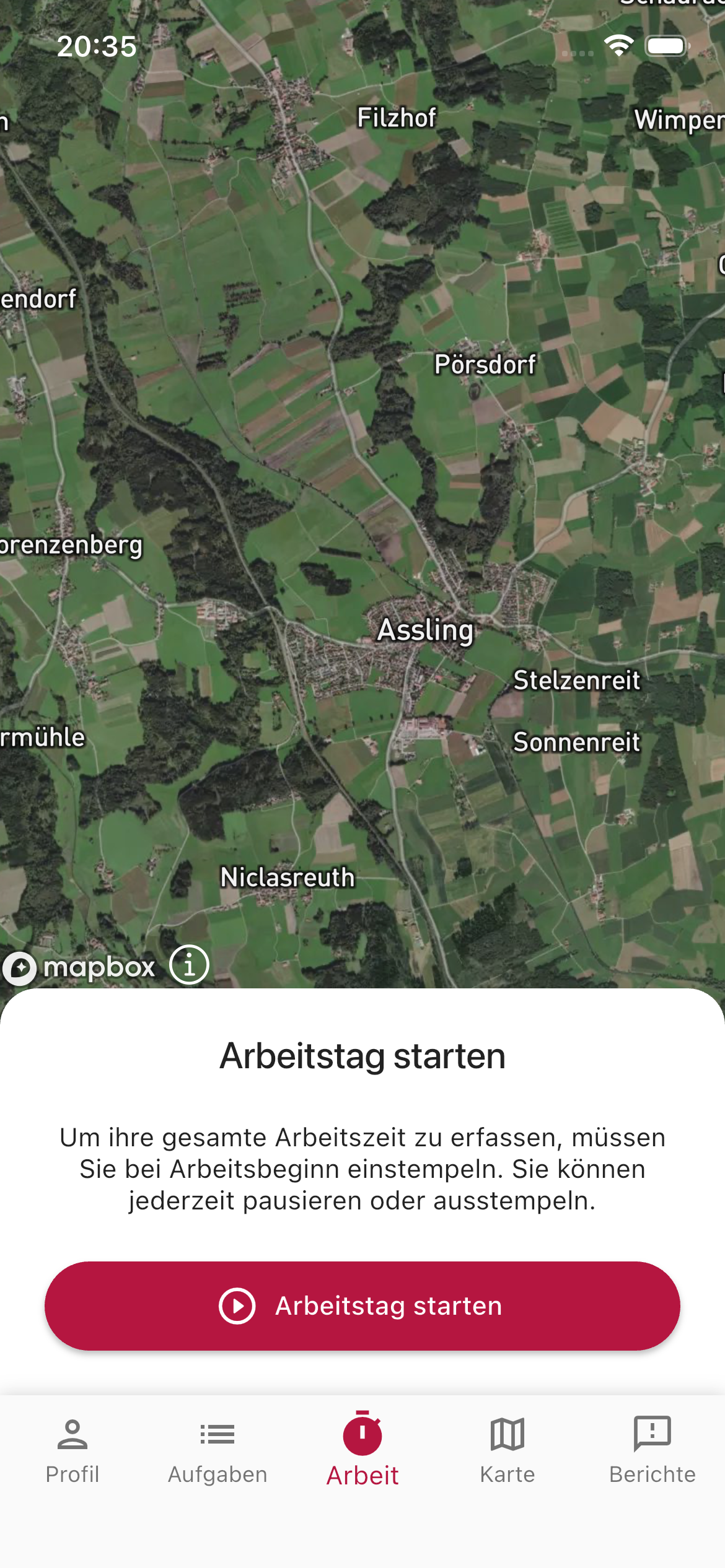
Работната област е сърцето на приложението за ежедневната работа на терен:
- Стартиране на GPS запис — записва пътя ти през лозята, докато работиш.
- Отчитане на работно време — стартирай и спри отчитането на времето с едно докосване.
- Текуща задача — виж текущата си задача и я маркирай като изпълнена.
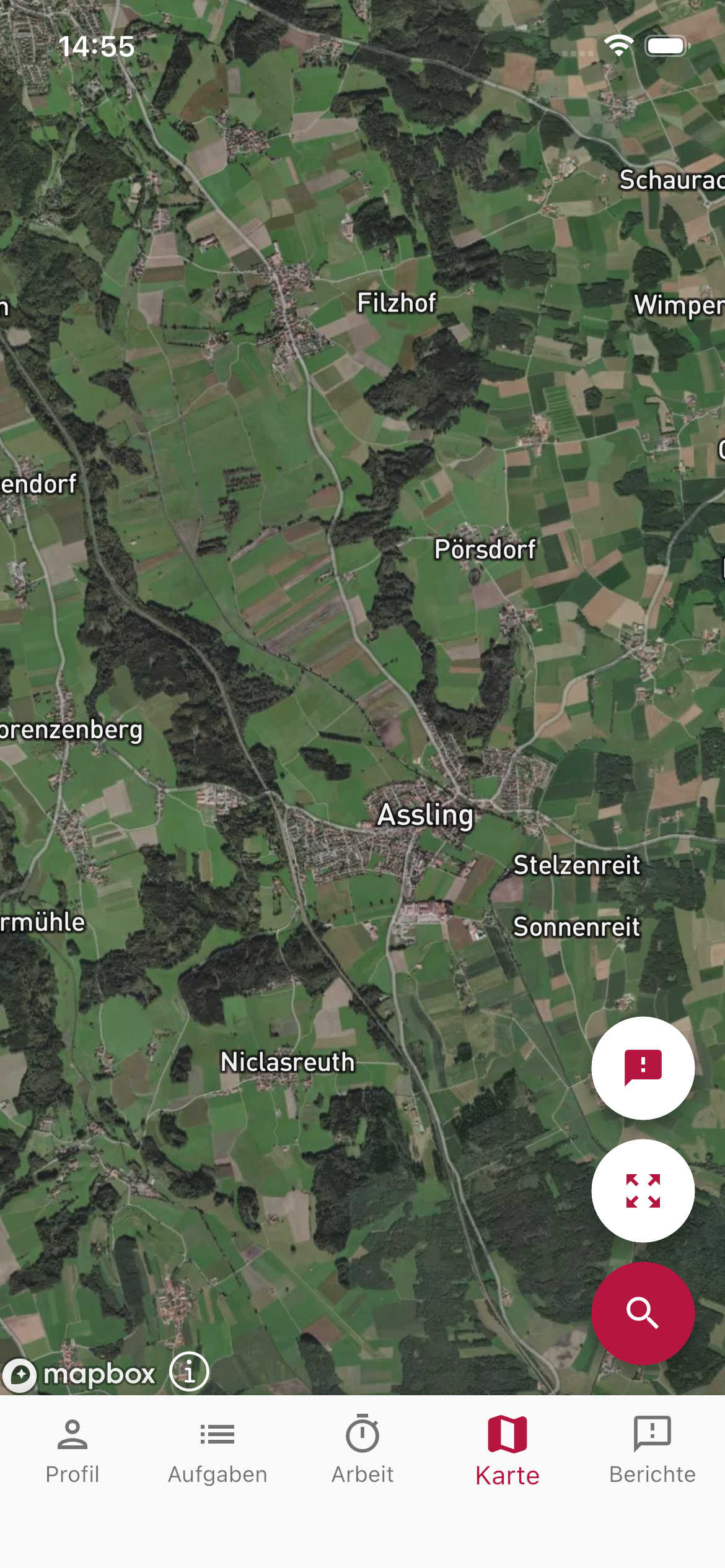
Изгледът на картата показва всички лозя на твоето стопанство върху сателитна карта. Можеш да:
- докоснеш лозе на картата, за да видиш детайли.
- покажеш собственото си местоположение.
- увеличиш мащаба в отделни области, за да разпознаеш отделни парцели.
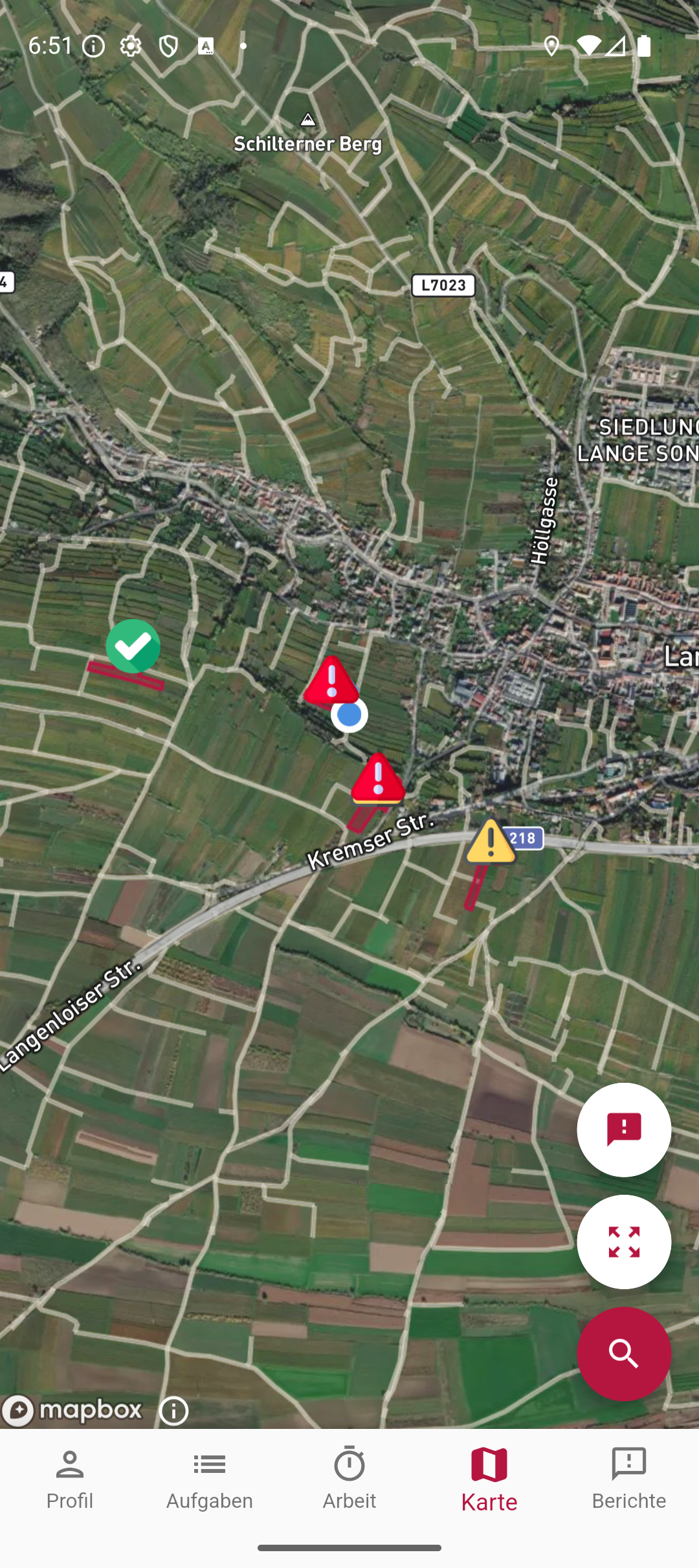
Чрез бутона за сигнали на картата можеш допълнително да покажеш сигналите на твоето стопанство като маркери — оцветени по статус.
Сигнали
Abschnitt betitelt „Сигнали“В областта Сигнали създаваш сигнали директно от терена — напр. при щети, зарази или особени наблюдения:
- Създаване на сигнал — опиши проблема, добави снимка, а GPS местоположението се записва автоматично.
- Преглед на сигнали — виж всички досегашни сигнали на твоето стопанство.
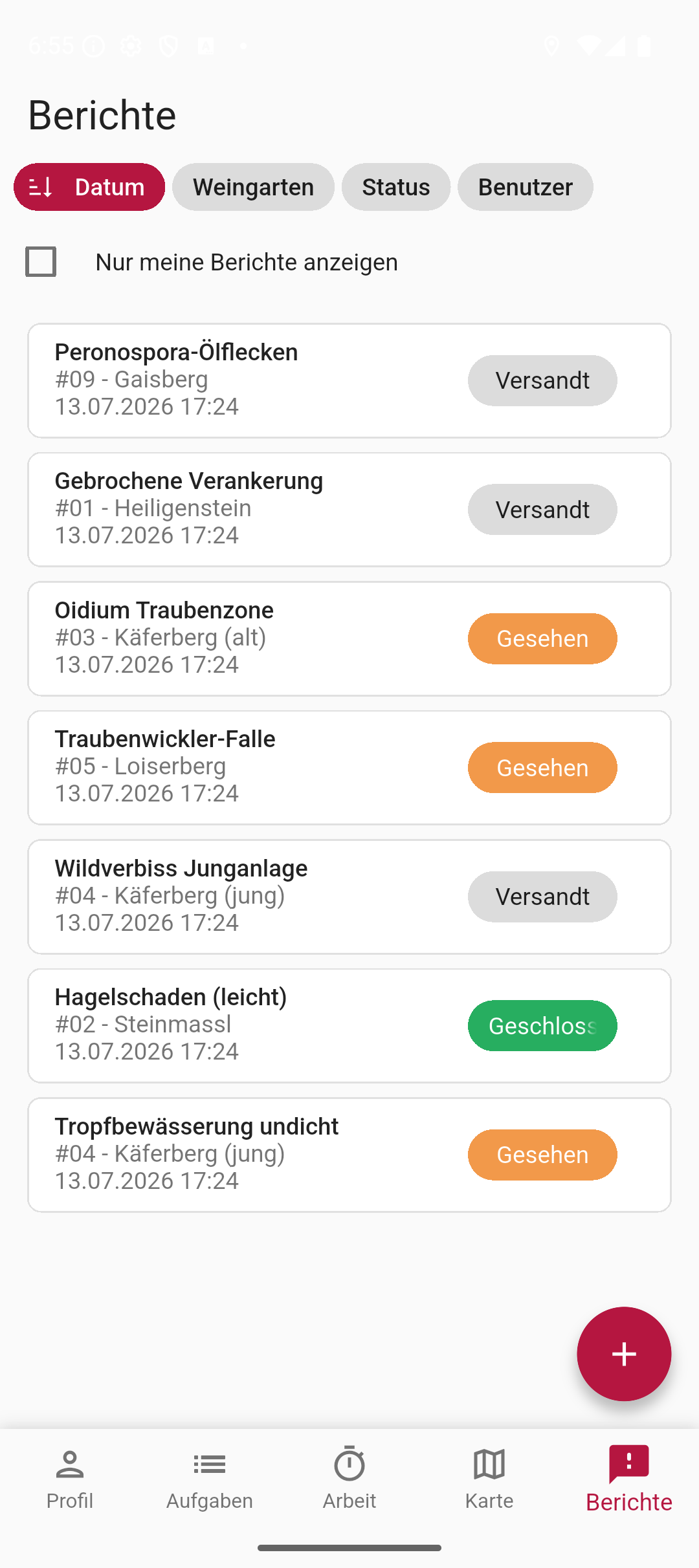
Сигналите се синхронизират незабавно с таблото, така че ръководителят на стопанството може директно да ги прегледа и да реагира.
Приложението поддържа 16 езика и се адаптира автоматично към езиковата настройка на твоето устройство — отделна езикова настройка в самото приложение няма. Така и сезонните работници, които не говорят немски, могат да използват приложението на своя език.
Налични са: немски, английски, чешки, унгарски, полски, румънски, словашки, словенски, хърватски, сръбски, български, украински, италиански, френски, испански и португалски.
Ако езикът на устройството не е сред тези 16, приложението показва английски. Датите и числата също следват зададения език.
Работа офлайн
Abschnitt betitelt „Работа офлайн“Приложението съхранява данни локално на твоето устройство. Ако работиш в зона без мобилно покритие, въведените данни се запазват и се синхронизират автоматично, щом връзката бъде възстановена.
Следващи стъпки
Abschnitt betitelt „Следващи стъпки“След като инсталираш приложението и влезеш, стопанството ти е напълно настроено! Разгледай останалите раздели на документацията:
ПОДДРЪЖКА
Нуждаеш се от помощ?
Нашият екип с удоволствие ще ти помогне при въпроси около Vinitor.