
Installare l'app mobile
L’app mobile Vinitor è lo strumento per il lavoro quotidiano in vigneto. Consente ai collaboratori di consultare le attività, registrare l’orario di lavoro, tracciare i dati GPS e creare segnalazioni — direttamente sul posto.
Download e installazione
Sezione intitolata “Download e installazione”L’app è disponibile gratuitamente per iOS e Android:
- Aprire Vinitor nell’App Store oppure cercare «Vinitor» nell’App Store.
- Toccare Ottieni e attendere il completamento dell’installazione.
In alternativa, scansionare il codice QR:

- Aprire Vinitor nel Google Play Store oppure cercare «Vinitor» nel Play Store.
- Toccare Installa e attendere il completamento dell’installazione.
In alternativa, scansionare il codice QR:

Accesso
Sezione intitolata “Accesso”Dopo l’installazione, aprire l’app ed effettuare l’accesso con le proprie credenziali Vinitor:
- Inserire il proprio nome utente nel formato
benutzername@firmenkennung(ad es.anna.huber@weingut-sonnental). - Inserire la propria password.
- Toccare Accedere.
Dopo l’accesso l’app sincronizza automaticamente tutti i dati dell’azienda — vigneti, attività e dati del team sono immediatamente disponibili.
Panoramica dell’app
Sezione intitolata “Panoramica dell’app”L’app è suddivisa in cinque sezioni, raggiungibili tramite la barra di navigazione nella parte inferiore dello schermo:
Profilo
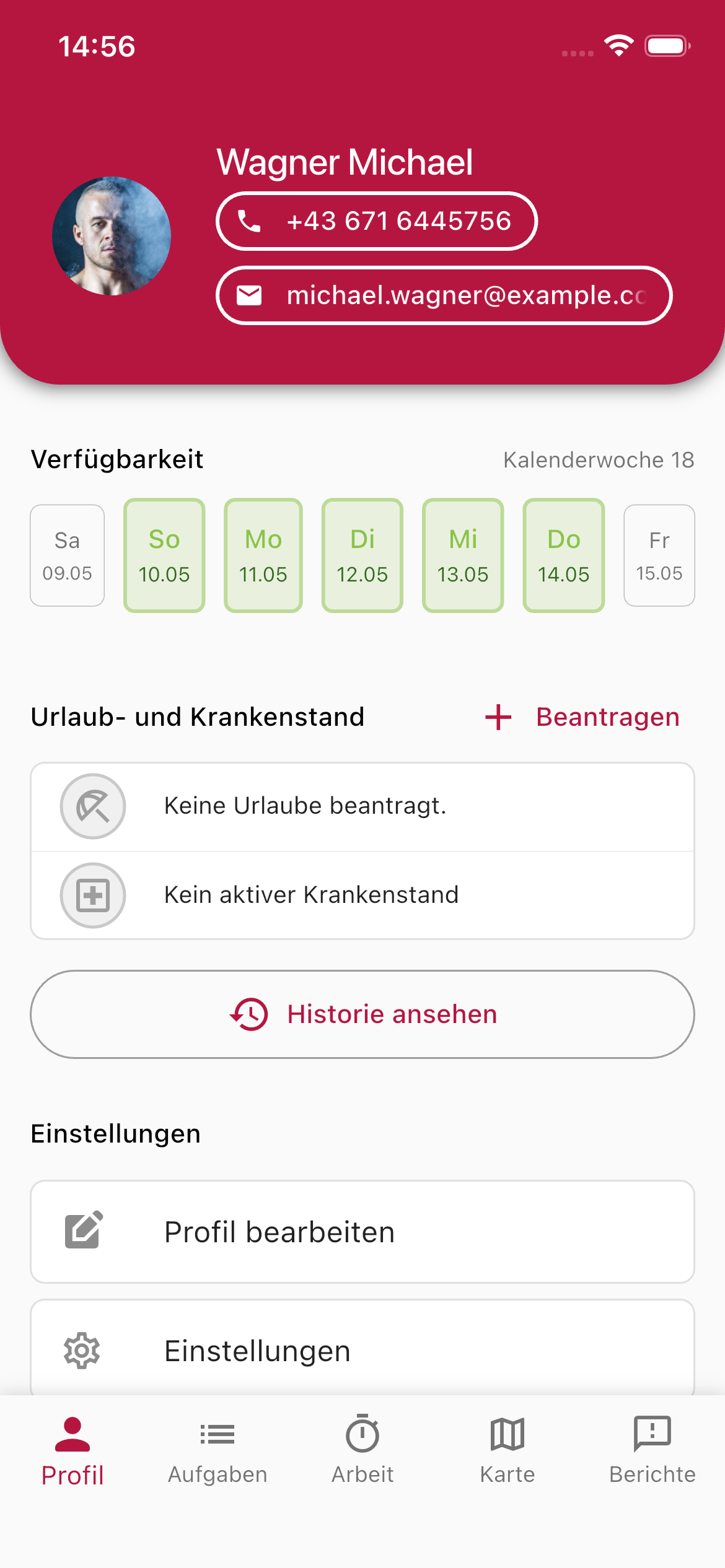
Sezione intitolata “Profilo”Nella sezione Profilo sono visibili i dati personali e la propria disponibilità per la settimana corrente, ed è possibile richiedere ferie o congedo per malattia.
- Disponibilità — Mostra i giorni lavorativi della settimana di calendario corrente. I giorni contrassegnati in verde indicano disponibilità.
- Ferie e malattia — Richiedere le ferie direttamente dall’app oppure consultare il proprio stato attuale.
- Impostazioni — Personalizzare il profilo e le impostazioni dell’app.
Attività
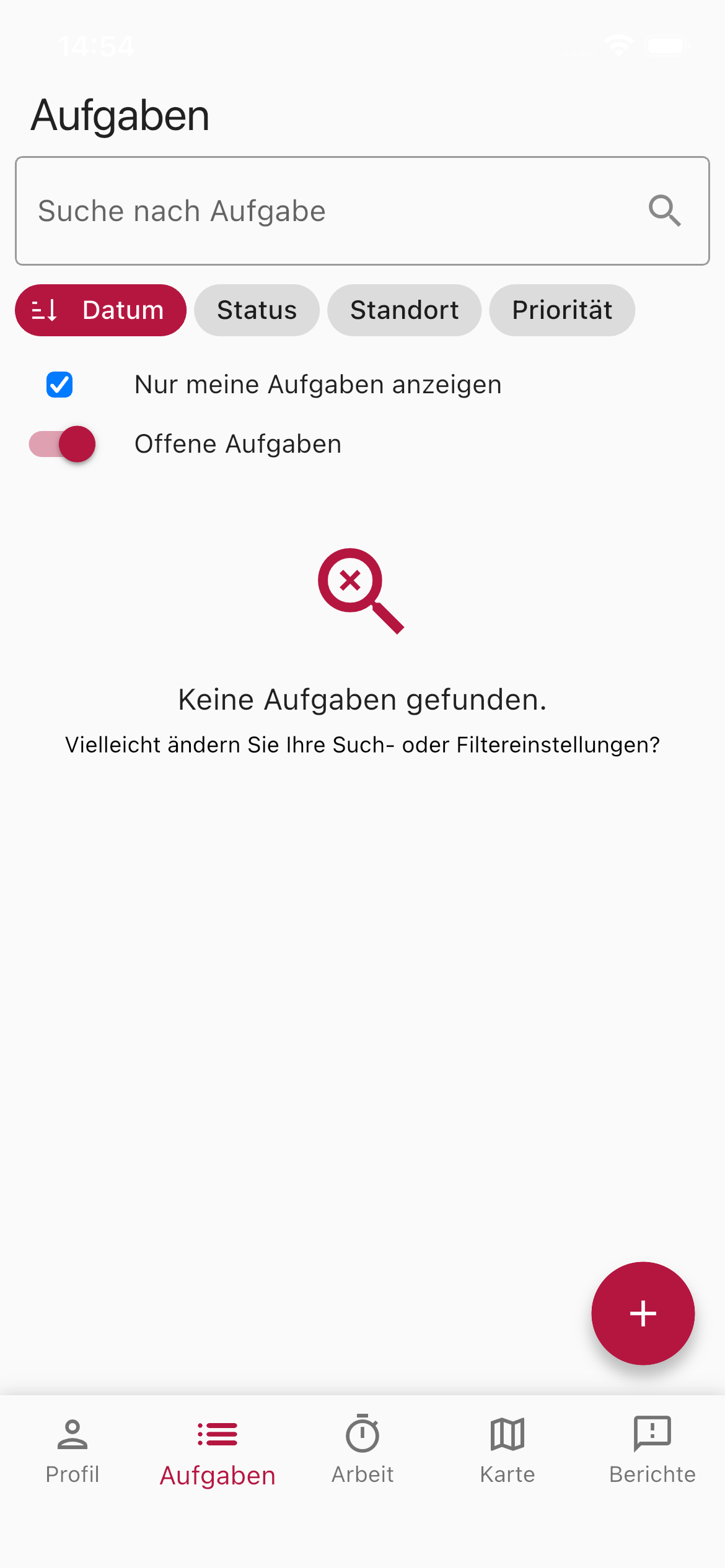
Sezione intitolata “Attività”Qui sono visibili le attività dell’azienda. È possibile filtrare, cercare e raggruppare le attività e aggiornarne lo stato.
- Ricerca — Trovare rapidamente le attività tramite il campo di ricerca.
- Raggruppamento — Raggruppare l’elenco per Data, Stato, Posizione, Priorità o Campagna. Con il raggruppamento per campagna ogni campagna forma una sezione a sé, denominata secondo il tipo di attività — e, se due campagne hanno lo stesso tipo, anche secondo la settimana di calendario.
- Mostrare solo le mie attività — Mostra solo le attività assegnate personalmente. I collaboratori partono con questo filtro, mentre la direzione dell’azienda e l’amministrazione vedono per impostazione predefinita tutte le attività dell’azienda.
- Attività aperte — Nasconde le attività già completate.
Per creare una nuova attività, toccare il pulsante rosso + in basso a destra. Durante la creazione si imposta anche subito la priorità — sono disponibili tutti e sei i livelli, da Nessuna priorità a Priorità molto alta.
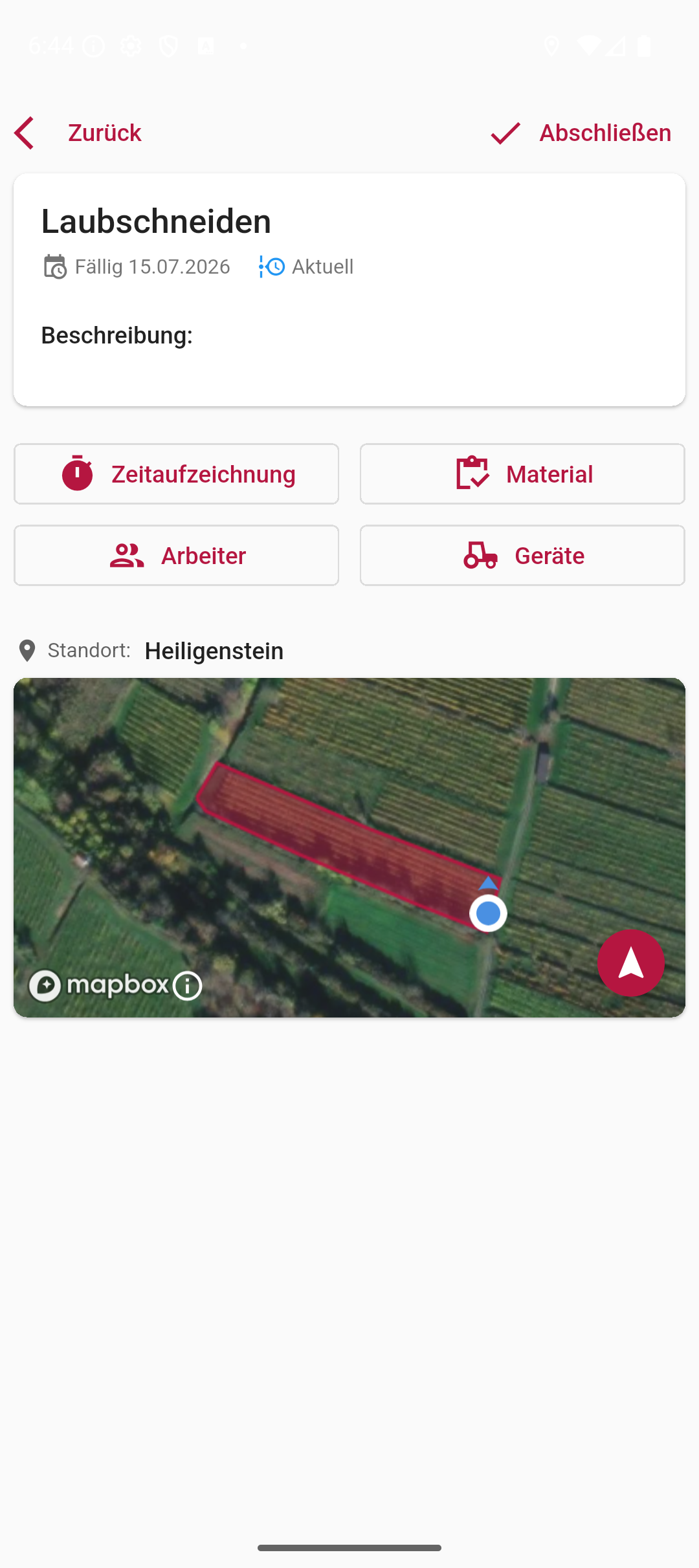
Toccare un’attività per aprirne i dettagli — con rilevazione presenze, materiale, collaboratori e attrezzature coinvolti e la posizione sulla mappa. Nella vista dettagliata è visibile anche la campagna di appartenenza con il relativo avanzamento (ad es. 3 di 12 aperte) ed è possibile modificare direttamente la priorità dell’attività.
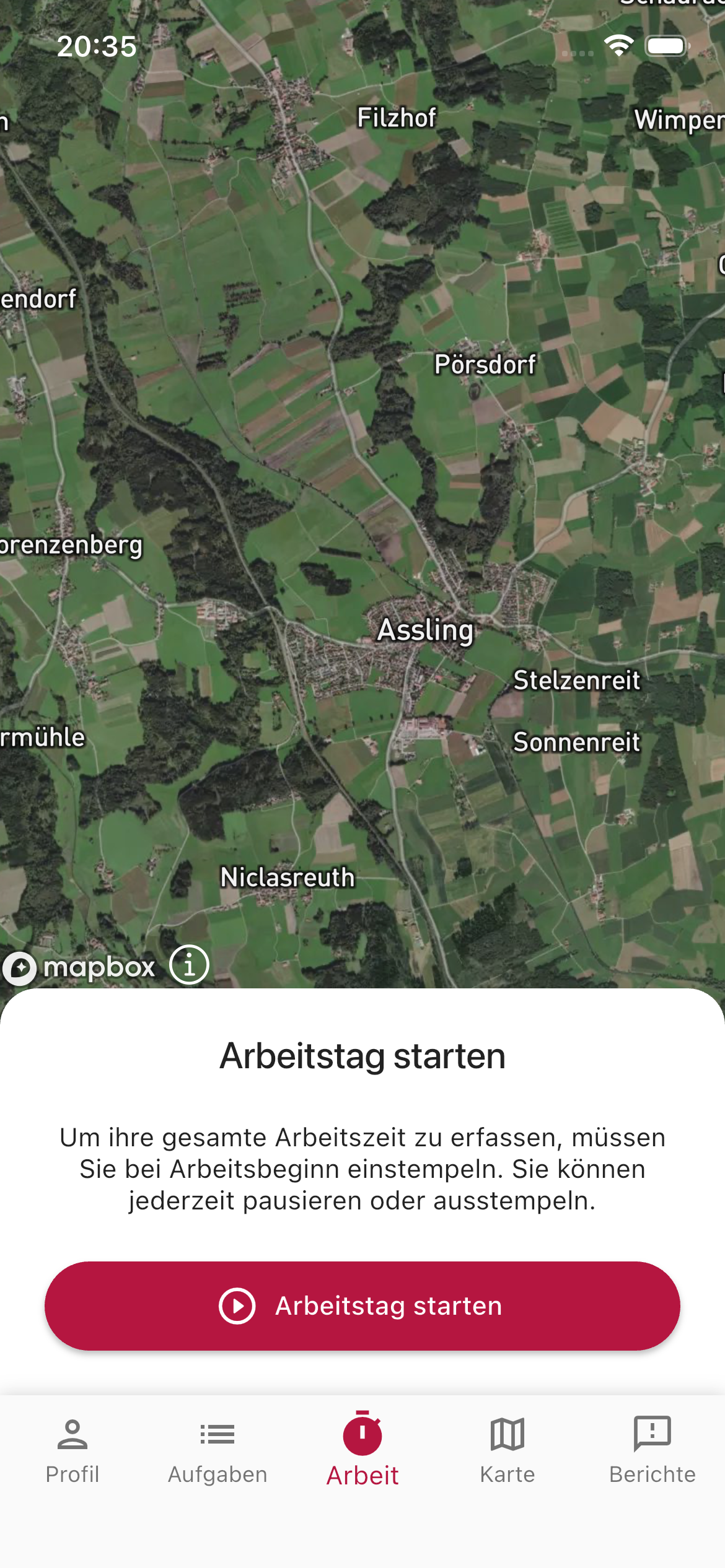
La sezione Lavoro è il cuore dell’app per il lavoro quotidiano sul campo:
- Avviare la registrazione GPS — Registra il percorso attraverso i vigneti mentre si lavora.
- Registrare l’orario di lavoro — Avviare e interrompere la rilevazione presenze con un tocco.
- Attività corrente — Consultare la propria attività corrente e contrassegnarla come completata.
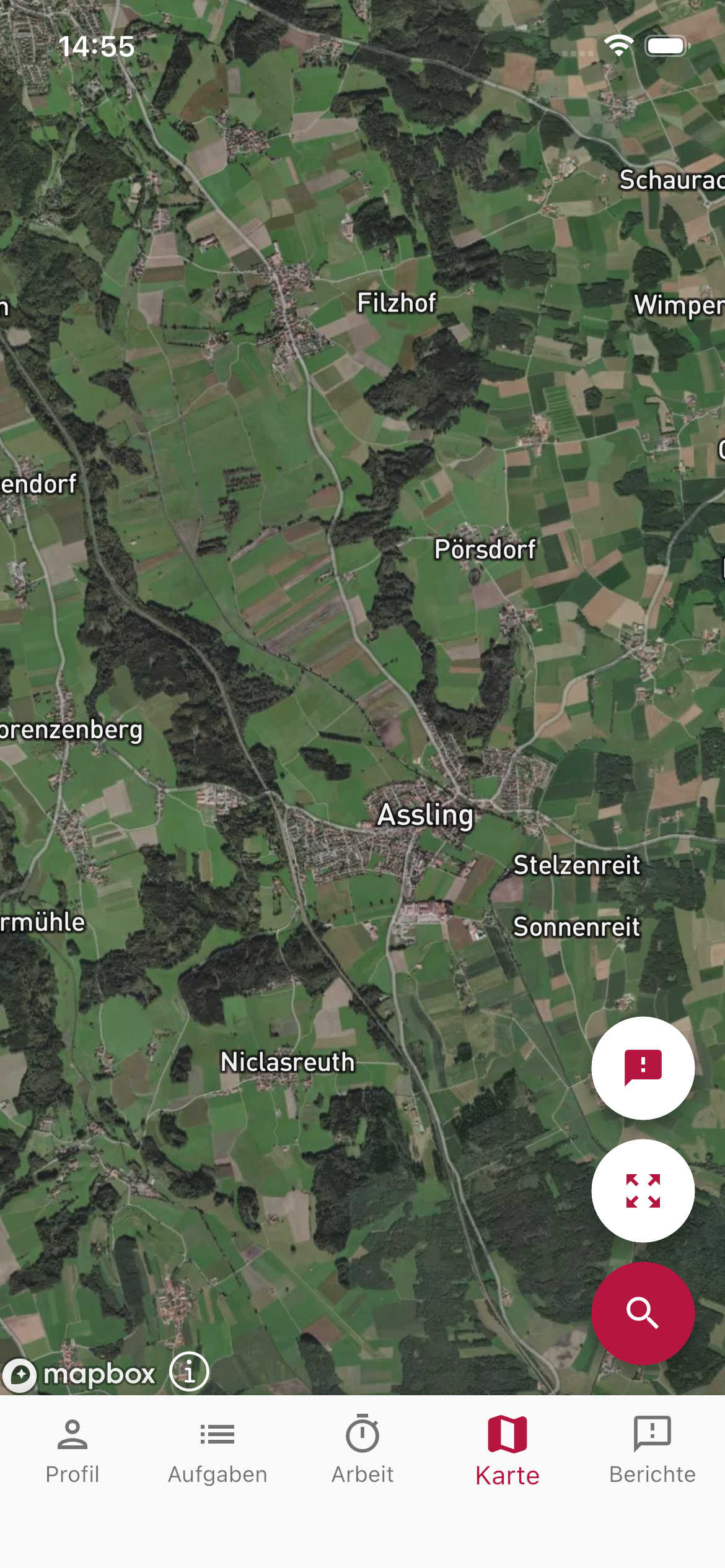
La vista mappa mostra tutti i vigneti dell’azienda su una mappa satellitare. È possibile:
- toccare i vigneti sulla mappa per vederne i dettagli;
- visualizzare la propria posizione;
- ingrandire le aree per distinguere le singole particelle.
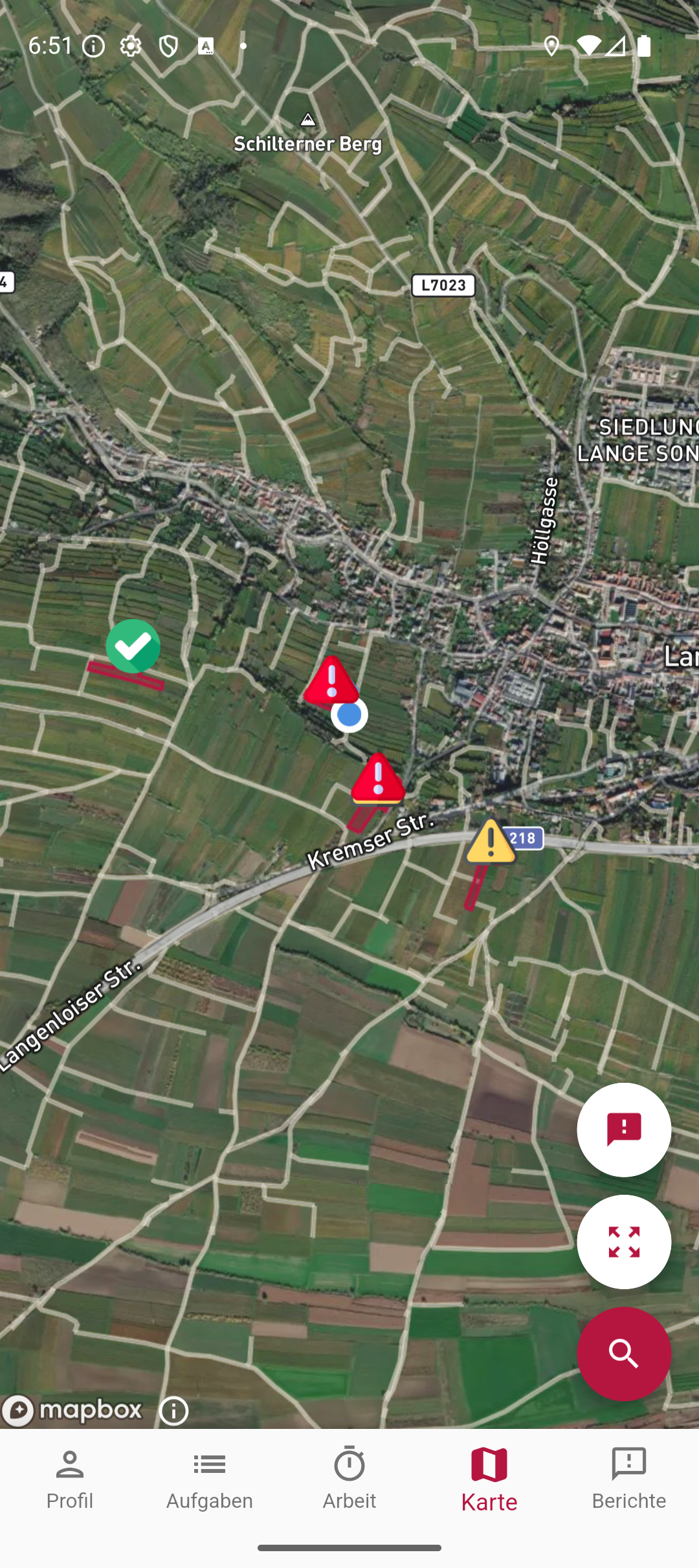
Tramite il pulsante delle segnalazioni sulla mappa si possono mostrare anche le segnalazioni dell’azienda come contrassegni — differenziati per colore in base allo stato.
Segnalazioni
Sezione intitolata “Segnalazioni”Nella sezione Segnalazioni si creano segnalazioni direttamente dal campo — ad esempio in caso di danni, attacchi patogeni od osservazioni particolari:
- Creare una segnalazione — Descrivere il problema, aggiungere una foto; la posizione GPS viene rilevata automaticamente.
- Consultare le segnalazioni — Vedere tutte le segnalazioni precedenti dell’azienda.
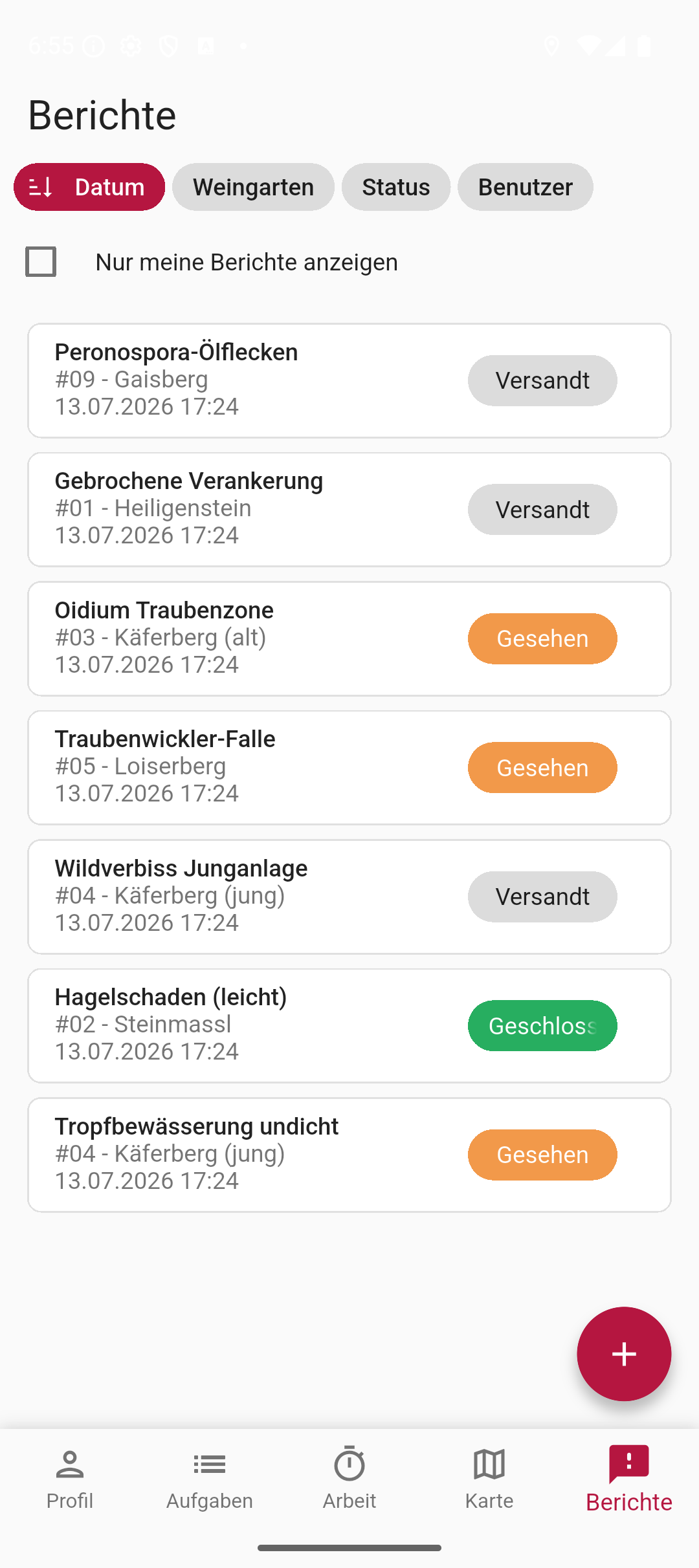
Le segnalazioni vengono sincronizzate immediatamente con il dashboard, in modo che il responsabile dell’azienda possa consultarle direttamente e reagire di conseguenza.
L’app supporta 16 lingue e si adatta automaticamente all’impostazione della lingua del dispositivo — nell’app non esiste un’impostazione della lingua a sé. In questo modo anche i lavoratori stagionali che non parlano tedesco possono usare l’app nella propria lingua.
Sono disponibili: tedesco, inglese, ceco, ungherese, polacco, rumeno, slovacco, sloveno, croato, serbo, bulgaro, ucraino, italiano, francese, spagnolo e portoghese.
Se la lingua del dispositivo non è una delle 16, l’app mostra l’inglese. Anche le indicazioni di data e i numeri seguono la lingua impostata.
Funzionamento offline
Sezione intitolata “Funzionamento offline”L’app salva i dati localmente sul dispositivo. Lavorando in un’area senza copertura di rete mobile, gli inserimenti vengono salvati e sincronizzati automaticamente non appena la connessione è di nuovo disponibile.
Passaggi successivi
Sezione intitolata “Passaggi successivi”Dopo aver installato l’app ed effettuato l’accesso, l’azienda è completamente configurata! Vale la pena esplorare le altre sezioni della documentazione:
ASSISTENZA
Serve aiuto?
Il nostro team è a disposizione per qualsiasi domanda su Vinitor.