
Editar vinha
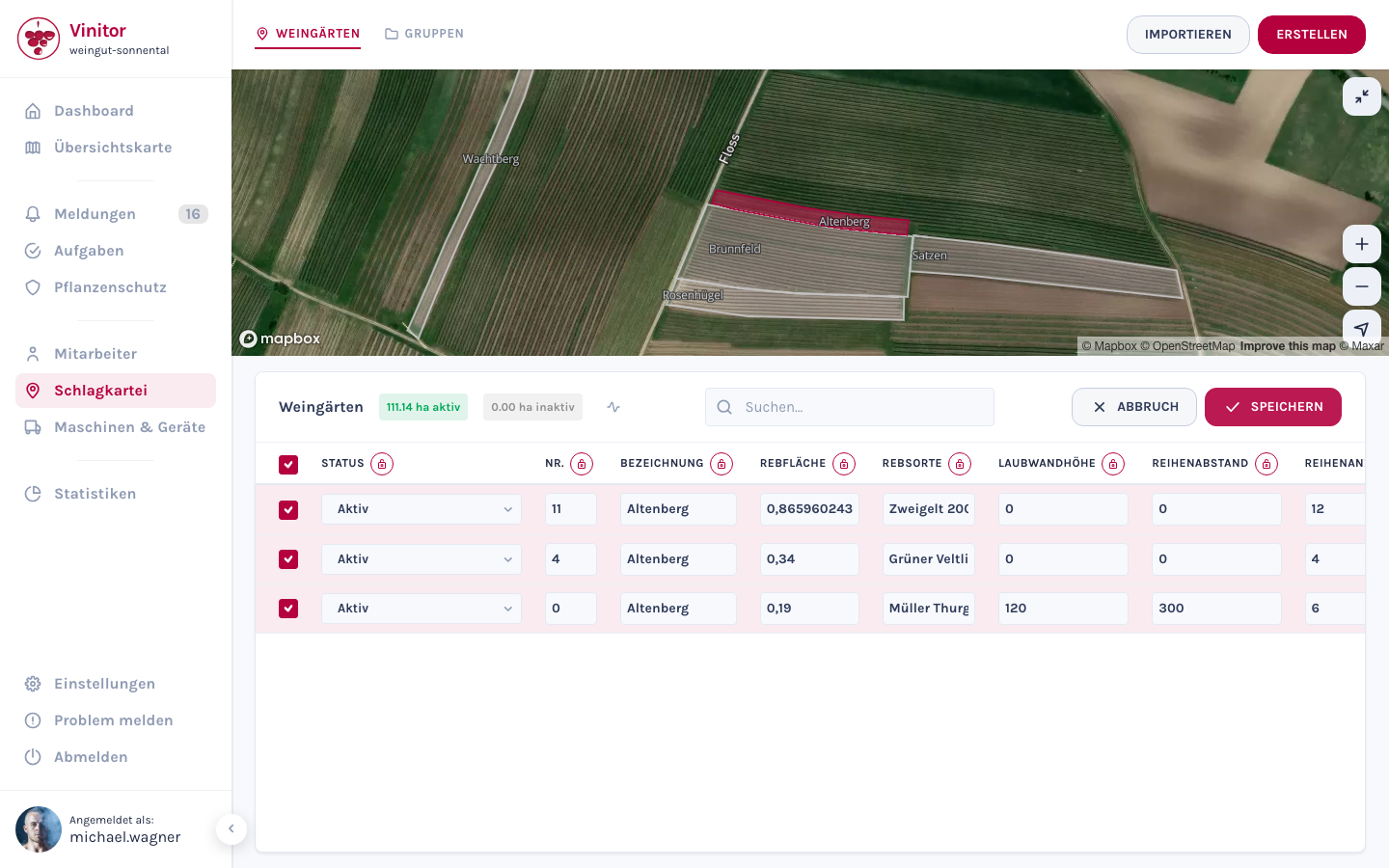
Pode editar vinhas de duas formas: através da edição em massa diretamente na tabela do Caderno de campo, ou através da vista detalhada de uma vinha individual.
Edição em massa
Seção intitulada “Edição em massa”A edição em massa é a forma mais rápida de alterar os dados base de várias vinhas em simultâneo — por ex., ajustar a distância entre linhas ou a altura da parede foliar para toda uma zona.
-
Selecione, no Caderno de campo, uma ou várias vinhas através da caixa de verificação.
-
Clique em EDITAR. A tabela passa para o modo de edição — todos os campos ficam editáveis.
-
Altere os valores pretendidos diretamente na tabela. Através do ícone de cadeado 🔒 junto ao cabeçalho de uma coluna, pode definir o valor dessa coluna para o mesmo valor em todas as vinhas selecionadas simultaneamente.
-
Clique em GUARDAR para aplicar todas as alterações.
Vista detalhada
Seção intitulada “Vista detalhada”Clique em Detalhes junto a uma vinha, no Caderno de campo, para abrir a respetiva vista detalhada.
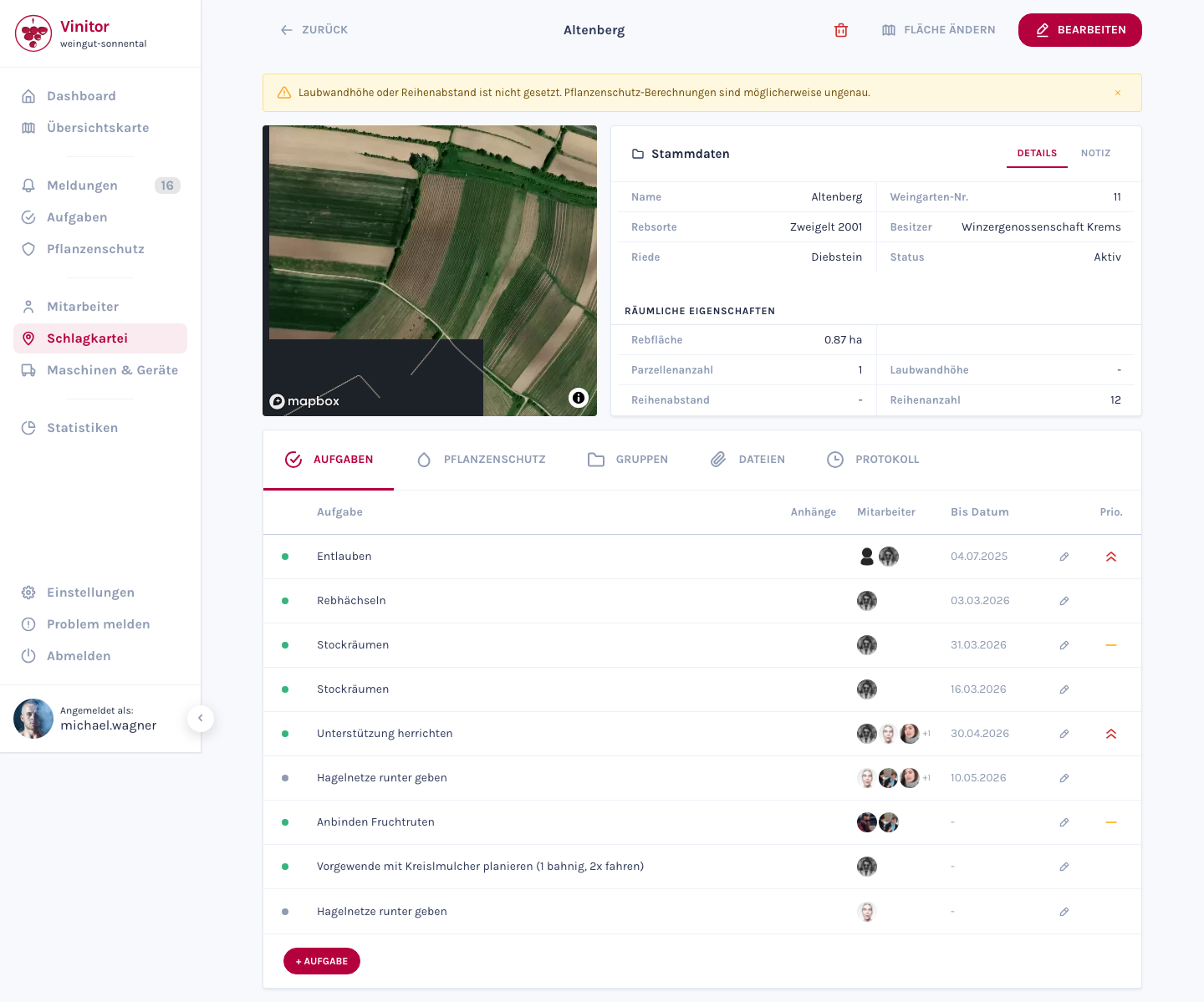
Área superior — dados base (casta, Rieds, área, distância entre linhas, altura da parede foliar, etc.) e a vista de mapa com o polígono desenhado. Através de Editar, pode alterar os dados base.
Área inferior — cinco separadores dão acesso a diferentes aspetos da vinha:
| Separador | Conteúdo |
|---|---|
| Tarefas | Todas as tarefas associadas a esta vinha |
| Proteção fitossanitária | Registos de pulverização e medidas de proteção fitossanitária |
| Grupos | Grupos aos quais a vinha pertence |
| Ficheiros | Documentos, fotografias e ficheiros anexados |
| Registo de atividade | Histórico de alterações de todas as edições |
Alterar o estado
Seção intitulada “Alterar o estado”Cada vinha tem um estado: Ativa ou Inativa. O estado controla principalmente o cálculo de faturação e utilização — as vinhas inativas não são incluídas na área da exploração e deixam de estar disponíveis para atribuição de tarefas, calendários de tratamentos ou ocorrências. A vinha em si e todos os dados históricos (tarefas, registos de atividade, proteção fitossanitária) permanecem totalmente preservados. Pode voltar a definir o estado como Ativa a qualquer momento, para voltar a utilizar a vinha.
Editar a geometria no mapa
Seção intitulada “Editar a geometria no mapa”Pode ajustar a área desenhada (polígono) de uma vinha a qualquer momento:
-
Clique em Alterar área, na vista detalhada. O editor de mapa abre-se.
-
Editar polígono — Desloque os vértices do polígono existente para ajustar os limites. Ou desenhe um polígono completamente novo.
-
Opcional: alterne entre Desenhar manualmente e Dados cadastrais para carregar áreas cadastrais oficiais como referência.
-
Clique em Guardar. A área de vinha é recalculada automaticamente a partir da nova geometria.
Dividir vinha
Seção intitulada “Dividir vinha”Se pretender dividir uma vinha existente em duas partes — por ex., porque uma parte foi vendida ou passa a ter uma casta diferente — pode utilizar a função de divisão no editor de mapa. Neste processo, é criada uma nova vinha e a área é repartida entre a original e a nova vinha. Os dados base, como casta, Rieds, distância entre linhas e altura da parede foliar, são transferidos automaticamente.
Eliminar vinha
Seção intitulada “Eliminar vinha”Para eliminar uma vinha, clique no botão Eliminar na vista detalhada e confirme a operação.
SUPORTE
Precisa de ajuda?
A nossa equipa ajuda com todas as questões sobre o Vinitor.