
Organizar com grupos
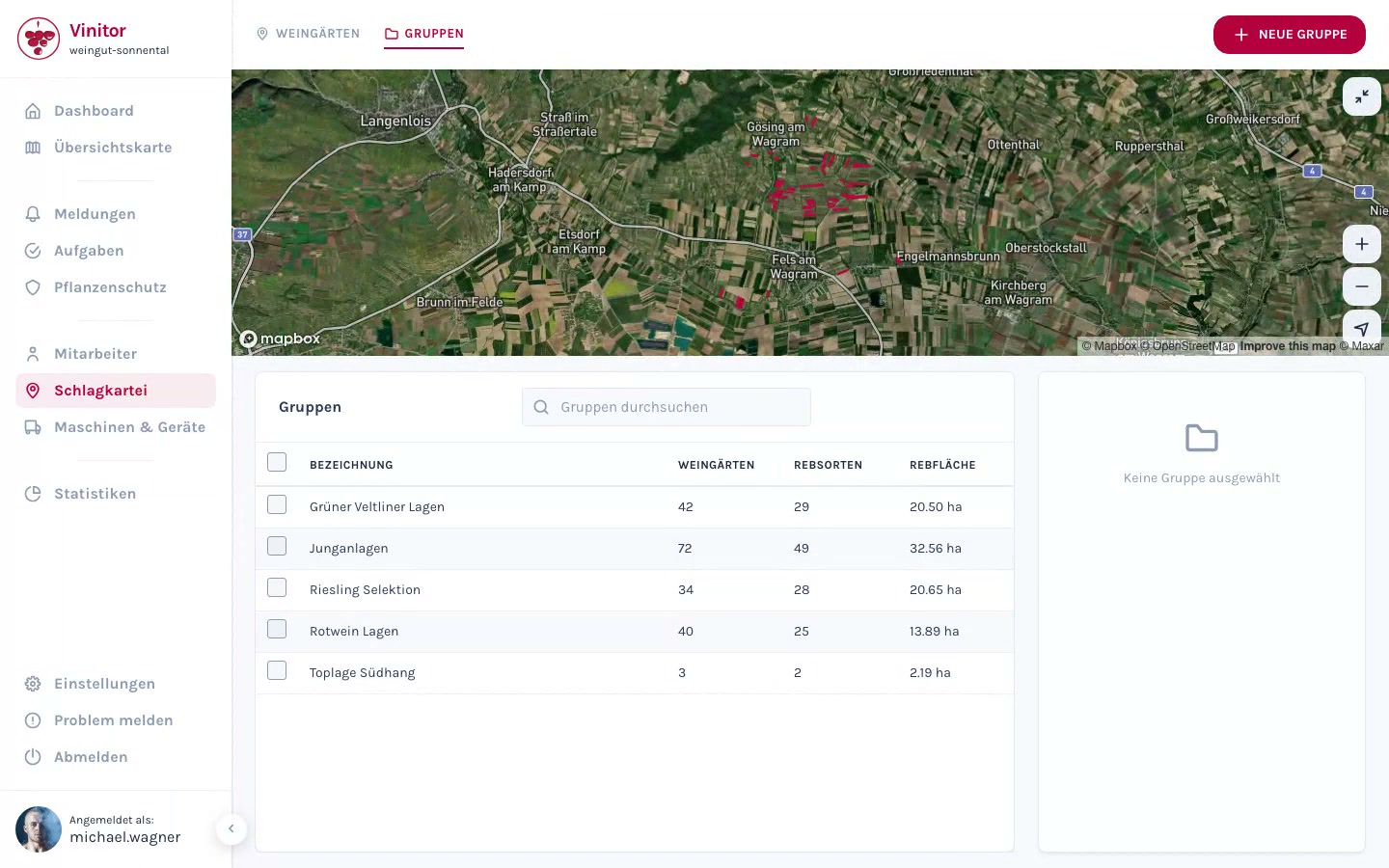
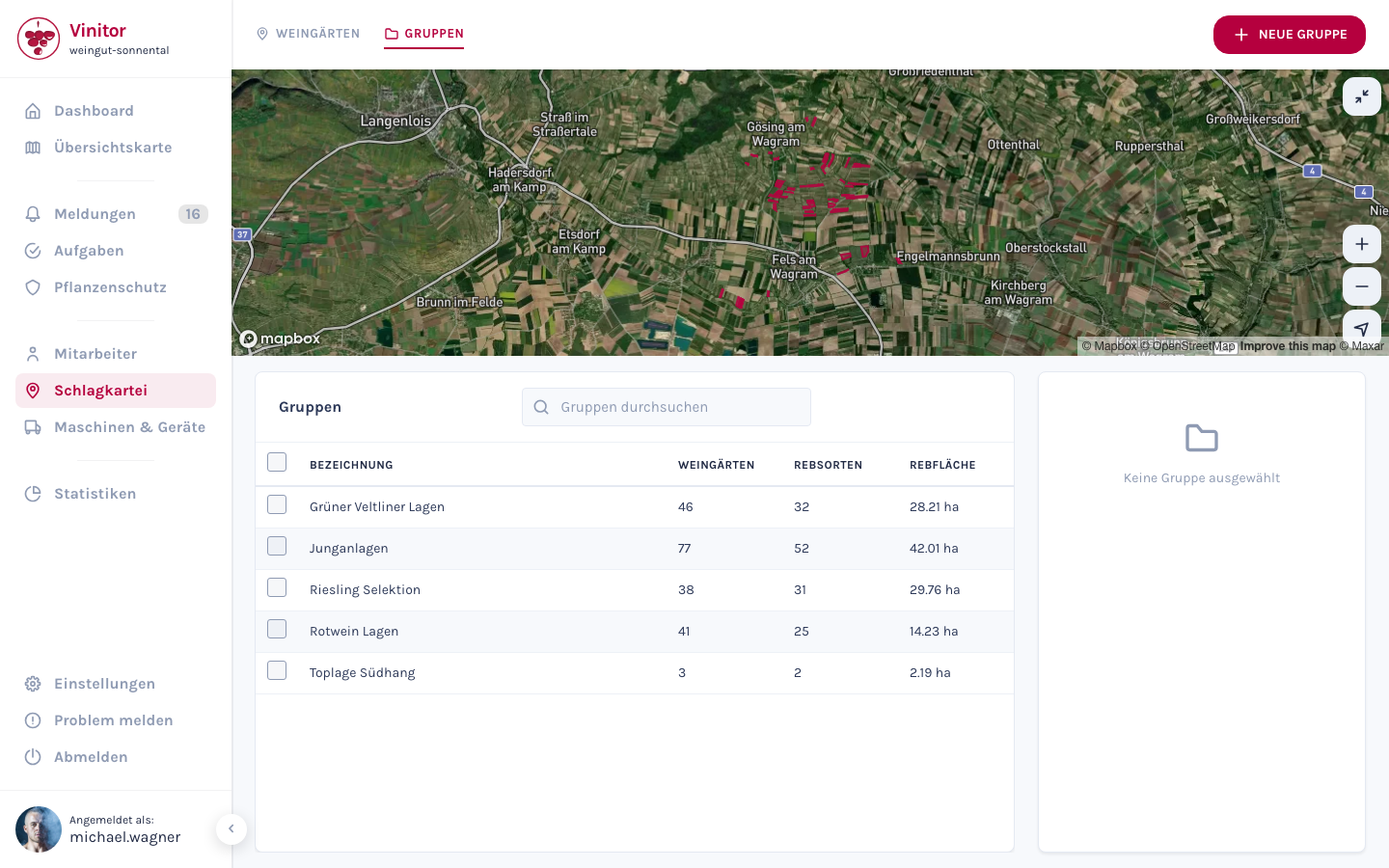
Os grupos ajudam a organizar vinhas segundo critérios à sua escolha — por ex., por zona, casta, tipo de gestão ou áreas de trabalho. Um grupo reúne várias vinhas e mostra a sua área total, bem como a posição no mapa.
Criar grupo
Seção intitulada “Criar grupo”-
Mude, no Caderno de campo, para o separador Grupos.
-
Clique em Novo grupo, no canto superior direito.
-
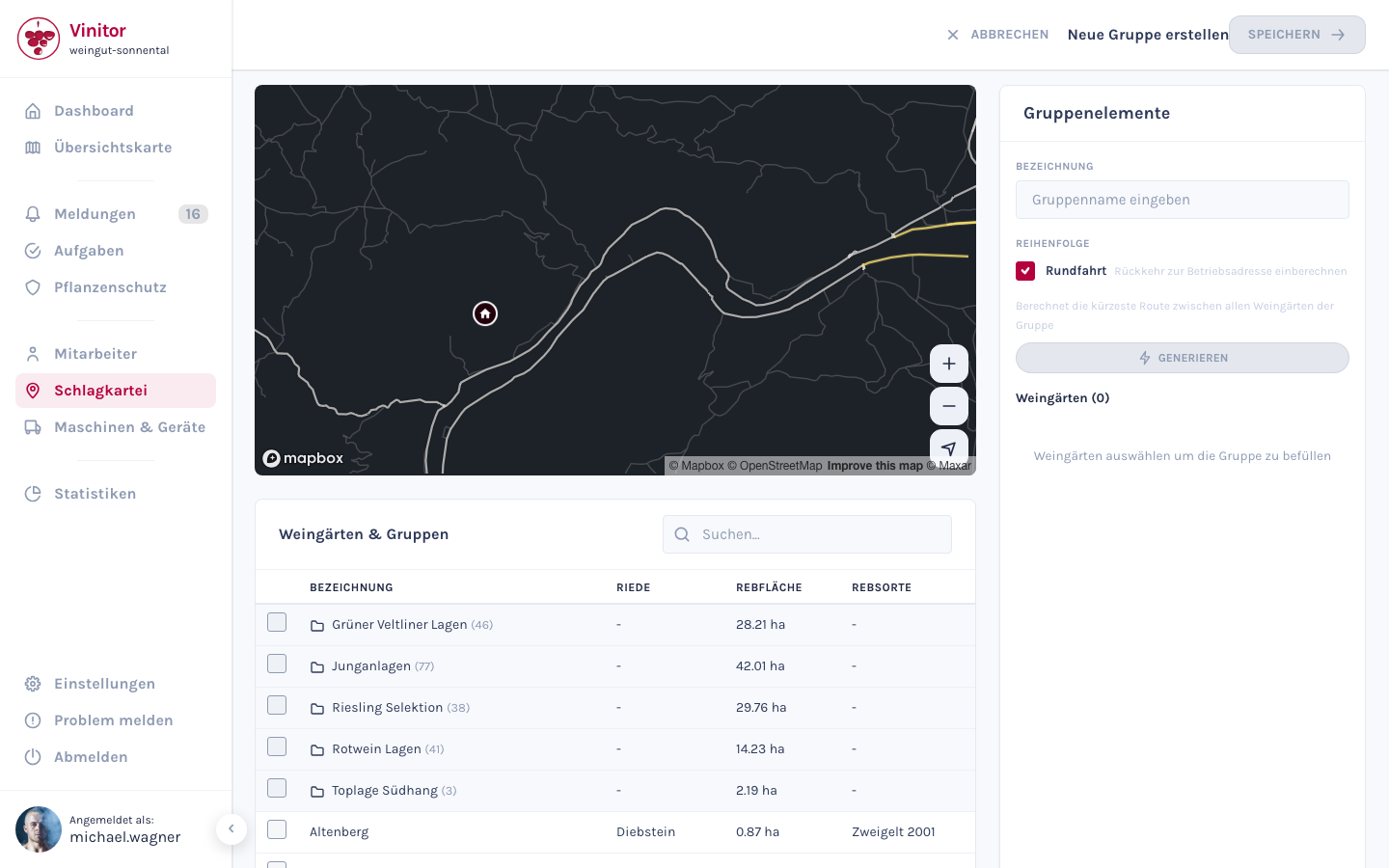
Atribua um nome ao grupo (por ex., “Zonas de Grüner Veltliner” ou “Encosta sul íngreme”).
-
Selecione as vinhas que devem ser associadas ao grupo. Na área esquerda, vê todas as vinhas disponíveis e os grupos existentes — clique nas caixas de verificação para as adicionar ao novo grupo. Também pode selecionar grupos existentes na íntegra, para transferir todos os seus membros.
-
Opcional: organize as vinhas na ordem pretendida por drag-and-drop — útil para o planeamento de percursos.
-
Clique em Guardar.
Editar grupo
Seção intitulada “Editar grupo”Clique em Editar nos detalhes do grupo para mudar para o modo de edição:
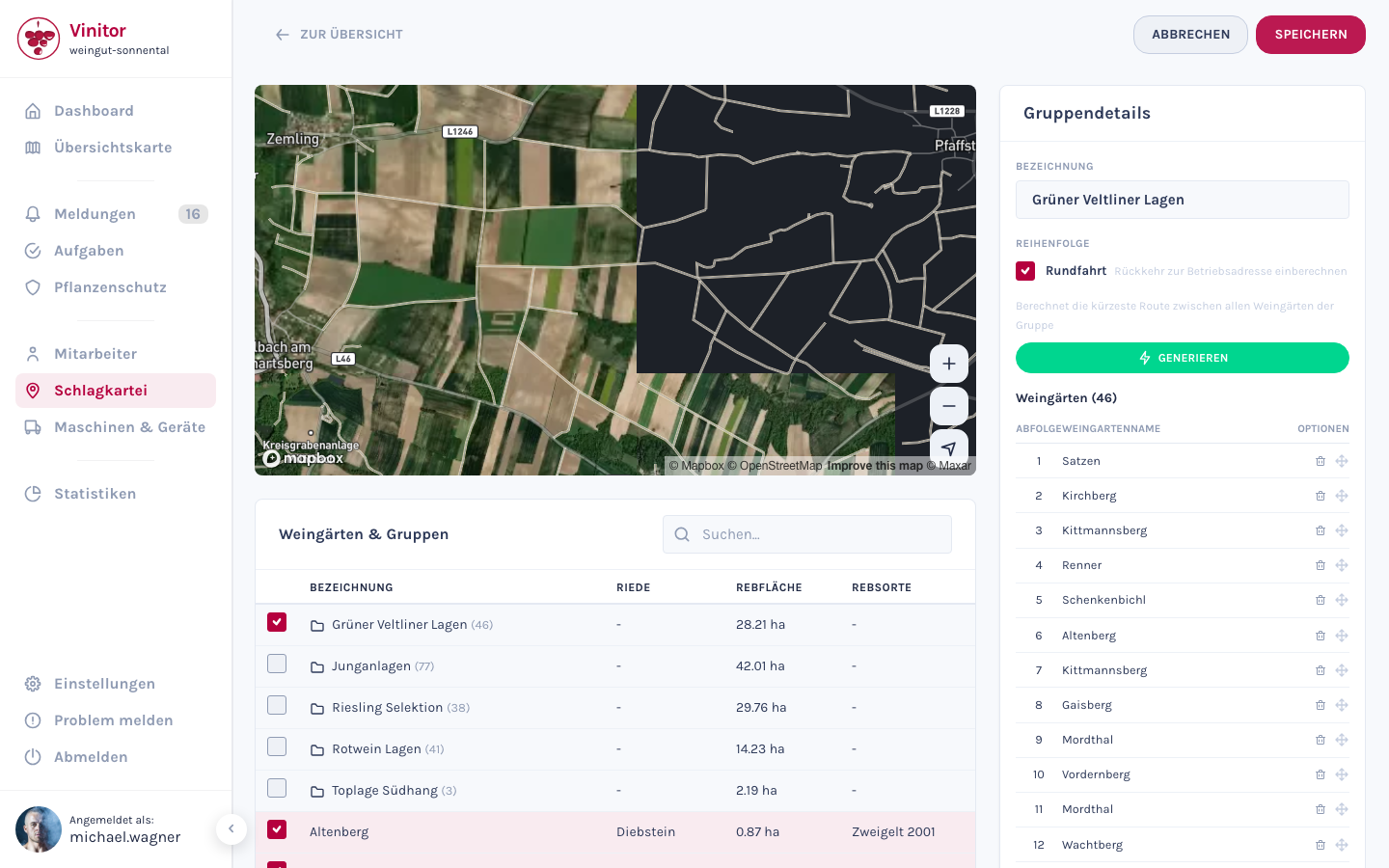
No modo de edição, pode:
- Alterar o nome do grupo — Edite o campo Designação na área direita.
- Adicionar vinhas — Selecione, na área esquerda, mais vinhas ou grupos inteiros através da caixa de verificação.
- Remover vinhas — Clique no ícone do caixote do lixo junto a uma vinha na lista à direita.
- Alterar a ordem — Arraste as vinhas por drag-and-drop para a ordem pretendida.
Clique em Guardar para aplicar as alterações.
Utilizar a otimização de percurso
Seção intitulada “Utilizar a otimização de percurso”Ao criar ou editar um grupo, pode utilizar a otimização de percurso:
-
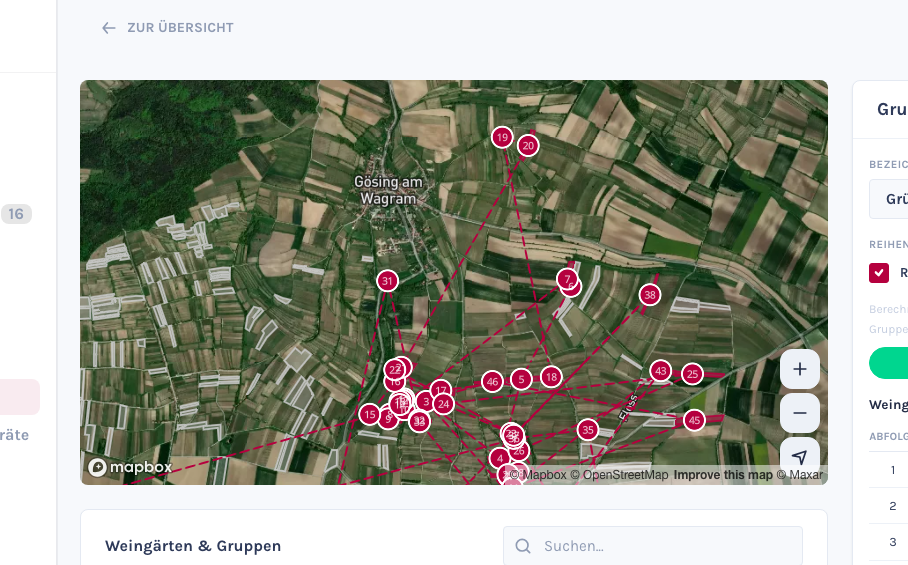
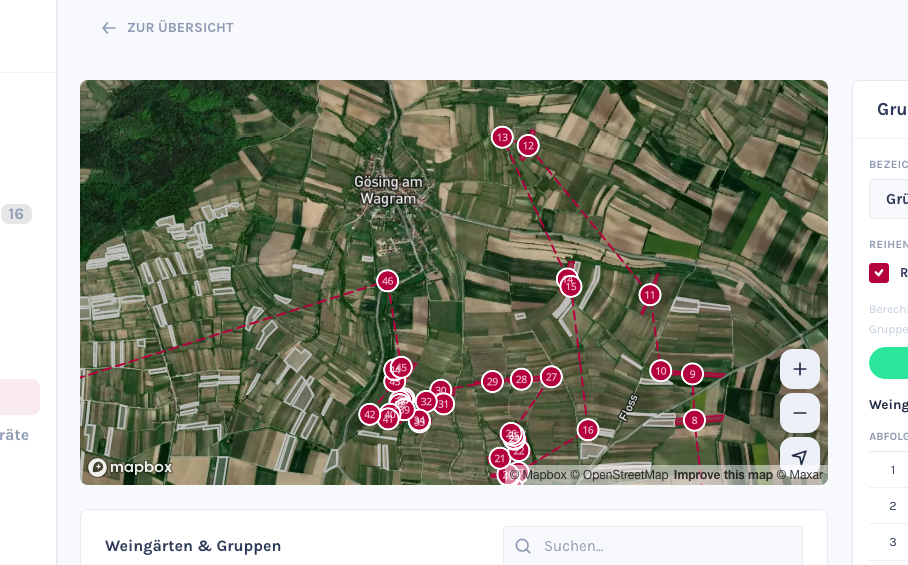
Ative a opção Ida e volta para incluir no cálculo o regresso à morada da exploração.
-
Clique em Gerar — o Vinitor calcula a ordem ideal com base nas posições GPS das vinhas.
Eliminar grupo
Seção intitulada “Eliminar grupo”Para eliminar um grupo, abra os detalhes do grupo e clique em Eliminar. Apenas o grupo em si é eliminado — as vinhas nele incluídas permanecem inalteradas.
Resultado
Seção intitulada “Resultado”Depois de criado, o grupo aparece na vista geral de grupos com o número de vinhas, castas e área total. Pode utilizar o grupo diretamente ao criar calendários de tratamentos, para atribuir automaticamente todas as vinhas associadas.
Próximos passos
Seção intitulada “Próximos passos”Documentação relacionada
Seção intitulada “Documentação relacionada”SUPORTE
Precisa de ajuda?
A nossa equipa ajuda com todas as questões sobre o Vinitor.