
Organizuj pomoću grupa
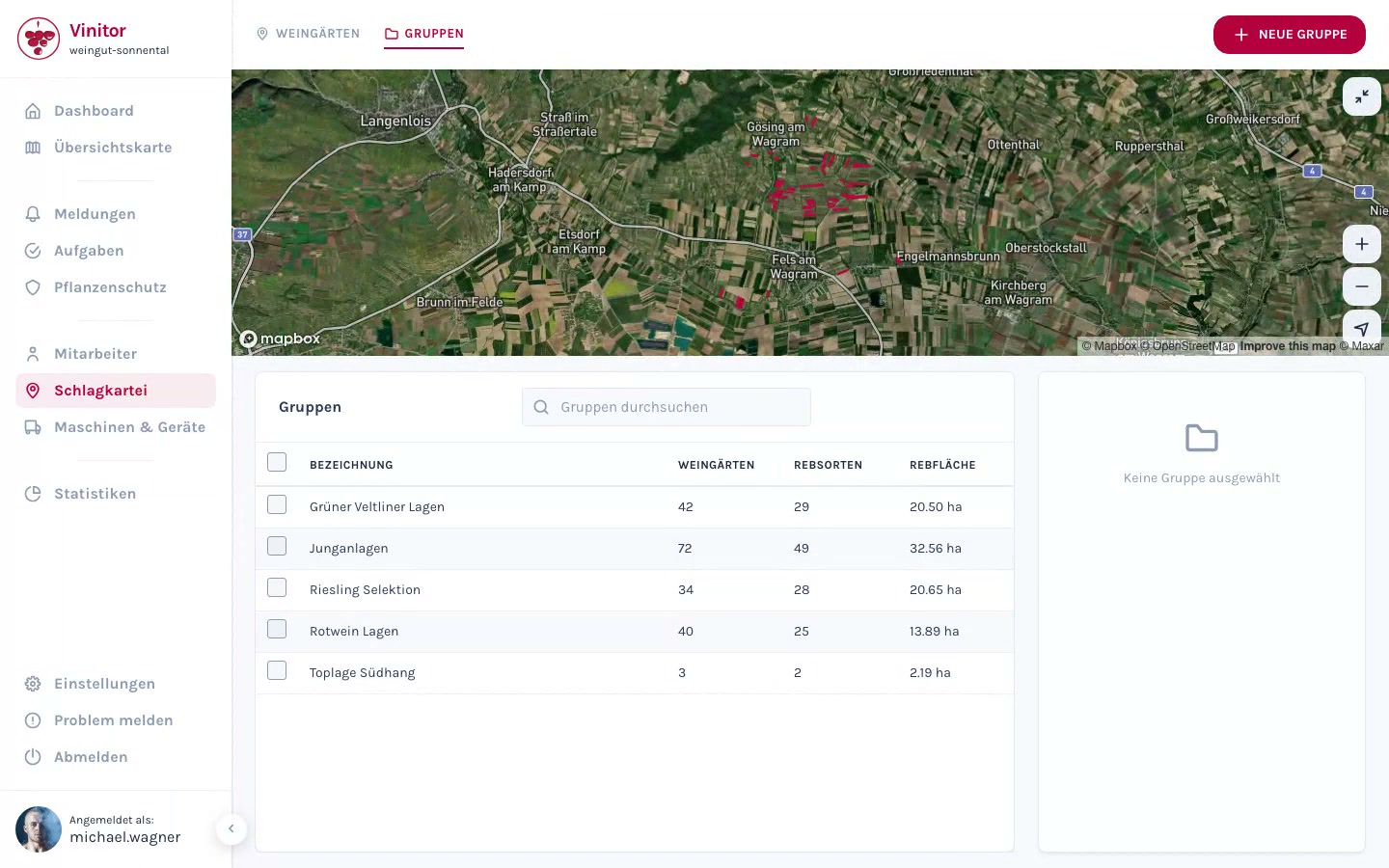
Grupe ti pomažu da organizuješ vinograde po bilo kom kriterijumu — npr. po položaju, sorti, načinu obrade ili radnim oblastima. Grupa objedinjuje više vinograda i prikazuje njihovu ukupnu površinu, kao i položaj na mapi.
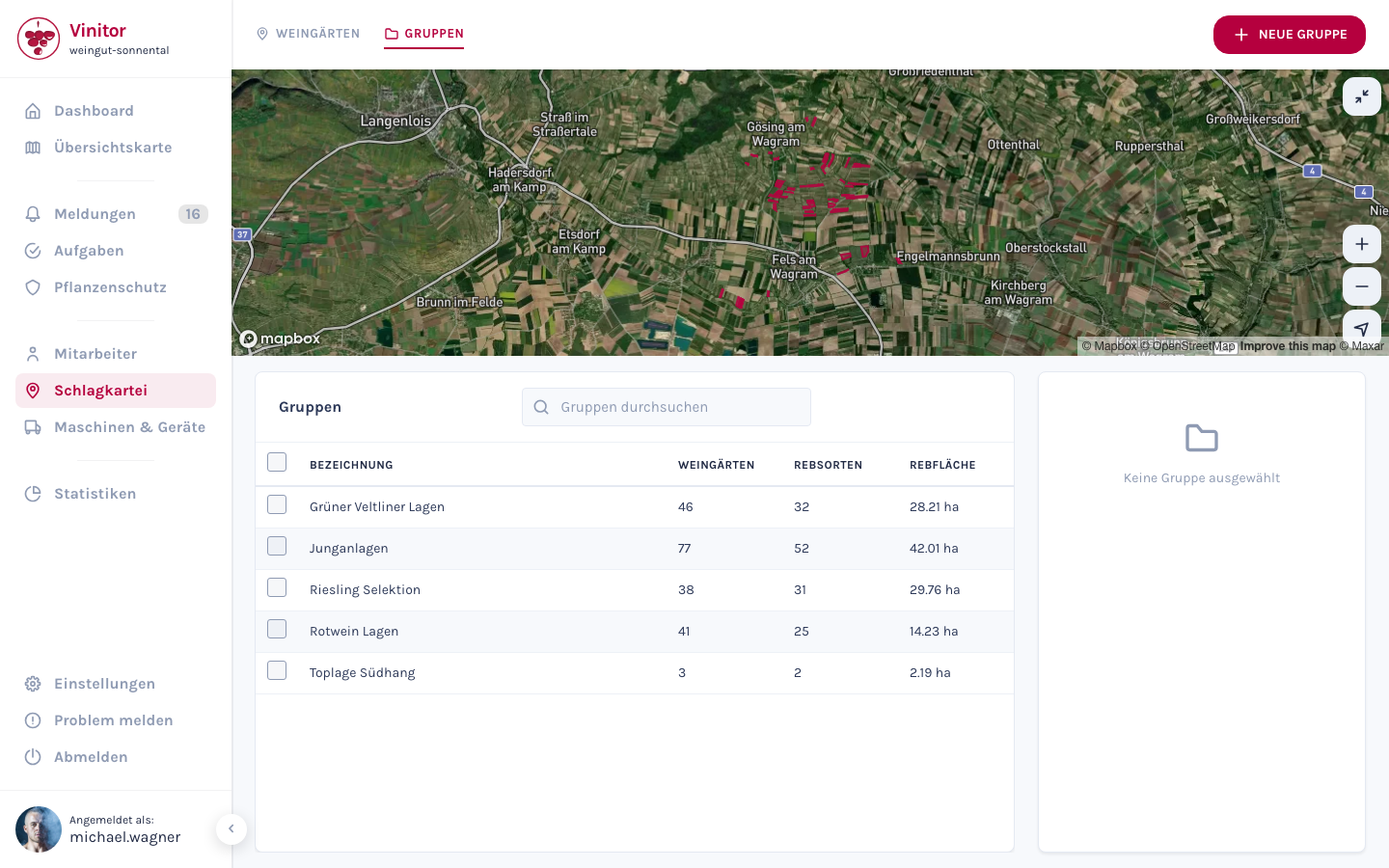
Kreiranje grupe
Abschnitt betitelt „Kreiranje grupe“-
U Evidenciji o upotrebi sredstava za zaštitu bilja pređi na karticu Grupe.
-
Klikni gore desno na Nova grupa.
-
Unesi naziv grupe (npr. „Položaji Grüner Veltliner” ili „Južna strmina”).
-
Izaberi vinograde koji treba da budu dodeljeni grupi. U levom delu vidiš sve dostupne vinograde i postojeće grupe — klikni na checkboxove da ih dodaš novoj grupi. Možeš izabrati i cele postojeće grupe da preuzmeš sve njihove članove.
-
Opciono: rasporedi vinograde u željenom redosledu putem drag-and-drop-a — to je korisno za planiranje rute.
-
Klikni na Sačuvaj.
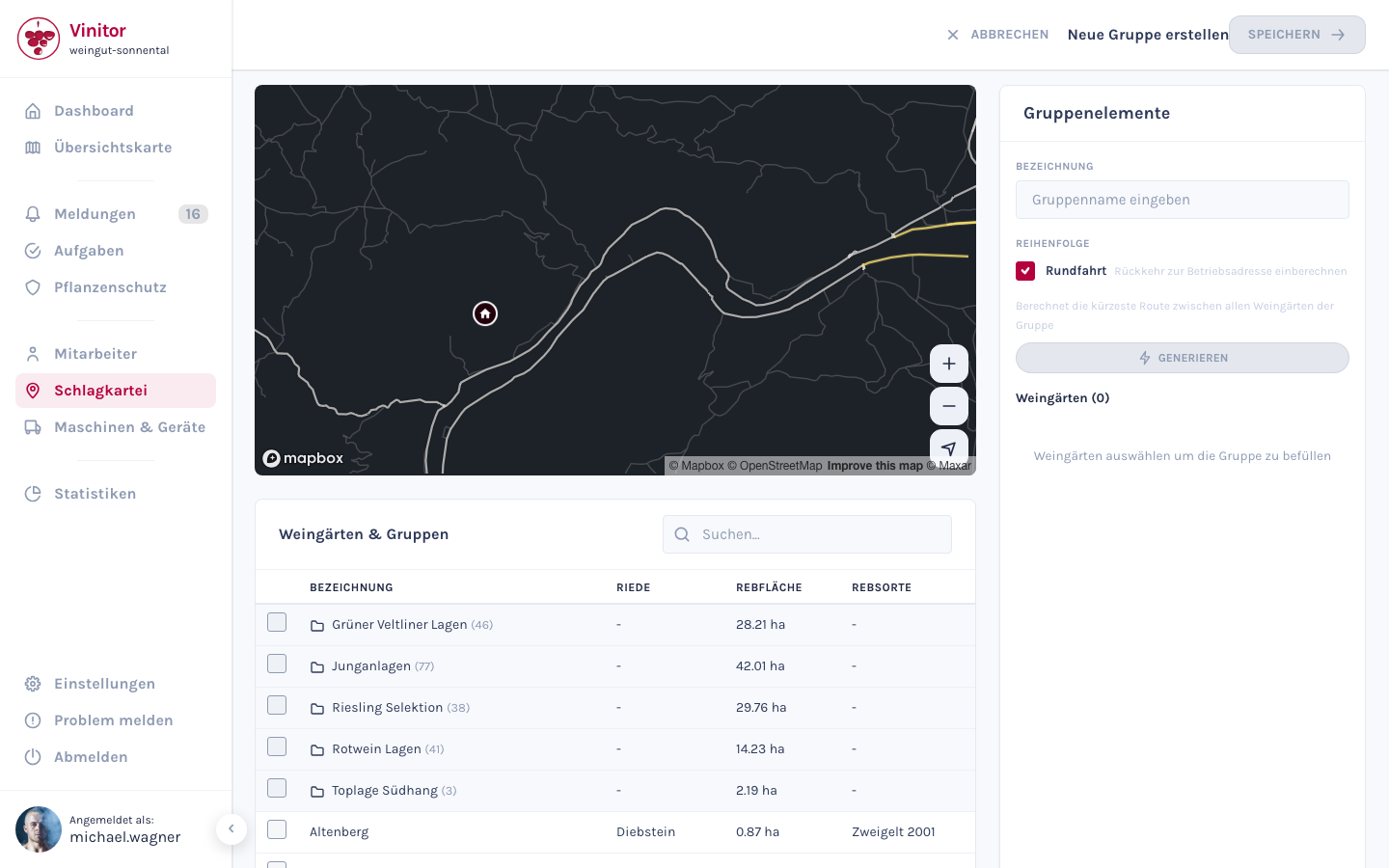
Uređivanje grupe
Abschnitt betitelt „Uređivanje grupe“Klikni u detaljima grupe na Uredi da pređeš u režim uređivanja:
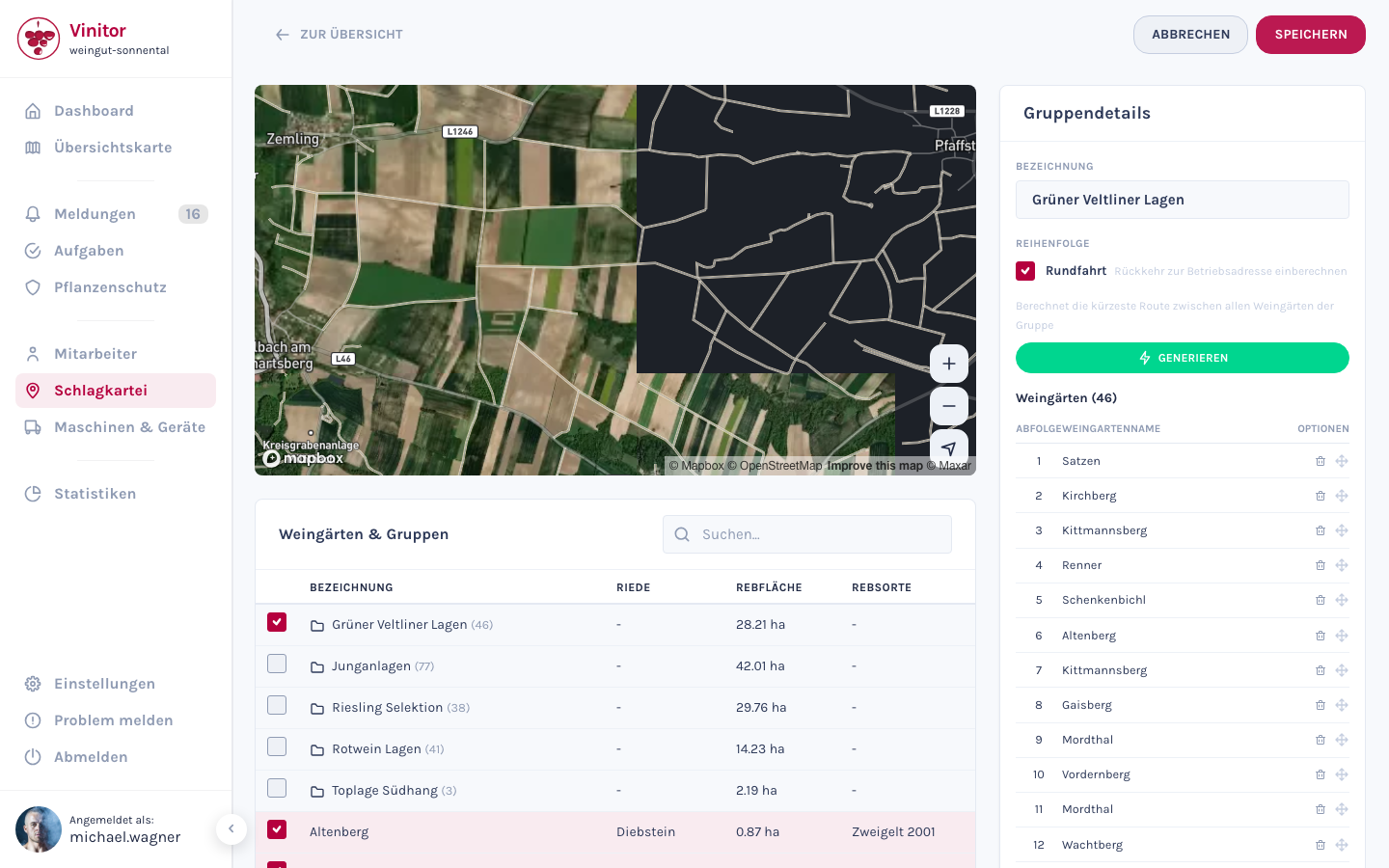
U režimu uređivanja možeš da:
- promeniš naziv grupe — uredi polje Naziv u desnom delu.
- dodaš vinograde — u levom delu izaberi dodatne vinograde ili cele grupe putem checkboxa.
- ukloniš vinograde — klikni na ikonicu kante za otpatke pored vinograda na desnoj listi.
- promeniš redosled — prevuci vinograde (drag-and-drop) u željeni redosled.
Klikni na Sačuvaj da primeniš izmene.
Korišćenje optimizacije rute
Abschnitt betitelt „Korišćenje optimizacije rute“Prilikom kreiranja ili uređivanja grupe možeš koristiti optimizaciju rute:
-
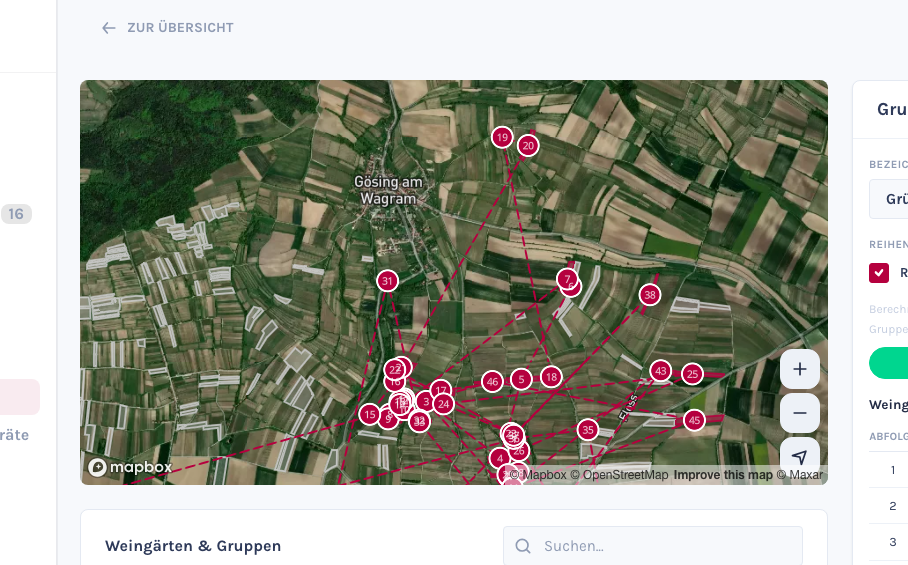
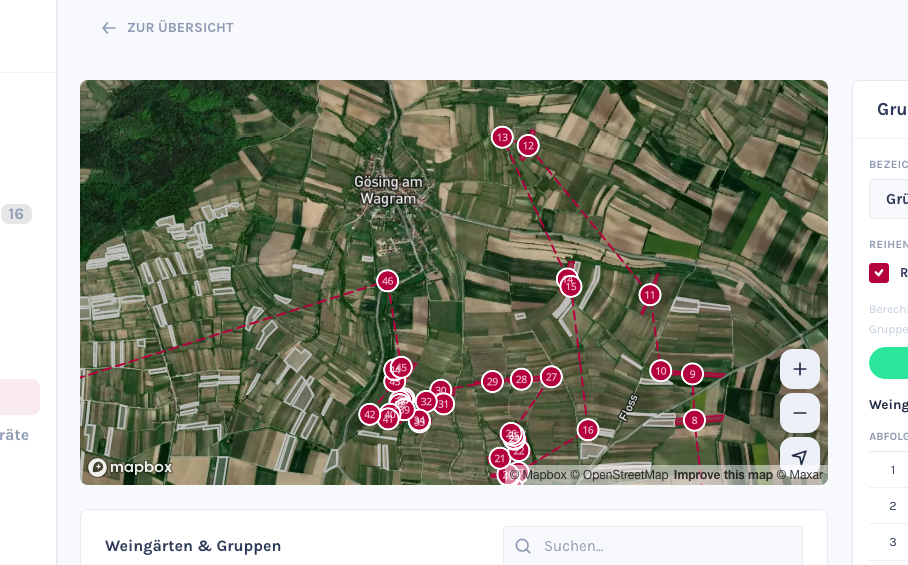
Aktiviraj opciju Kružna vožnja da bi povratak na adresu gazdinstva bio uključen u obračun.
-
Klikni na Generiši — Vinitor izračunava optimalan redosled na osnovu GPS pozicija vinograda.
Brisanje grupe
Abschnitt betitelt „Brisanje grupe“Da bi obrisao/la grupu, otvori detalje grupe i klikni na Obriši. Briše se samo sama grupa — vinogradi koji su u njoj sadržani ostaju nepromenjeni.
Rezultat
Abschnitt betitelt „Rezultat“Nakon kreiranja grupa se pojavljuje u pregledu grupa sa brojem vinograda, sortama i ukupnom površinom. Grupu možeš direktno koristiti prilikom kreiranja planova prskanja da automatski dodeliš sve pripadajuće vinograde.
Sledeći koraci
Abschnitt betitelt „Sledeći koraci“Povezana dokumentacija
Abschnitt betitelt „Povezana dokumentacija“PODRŠKA
Treba ti pomoć?
Naš tim ti rado pomaže oko svih pitanja o Vinitoru.