
Szőlőültetvény szerkesztése
A szőlőültetvényeket kétféleképpen szerkesztheted: a tömeges szerkesztéssel közvetlenül a gazdálkodási napló táblázatában, vagy egy adott szőlőültetvény részletnézetén keresztül.
Tömeges szerkesztés
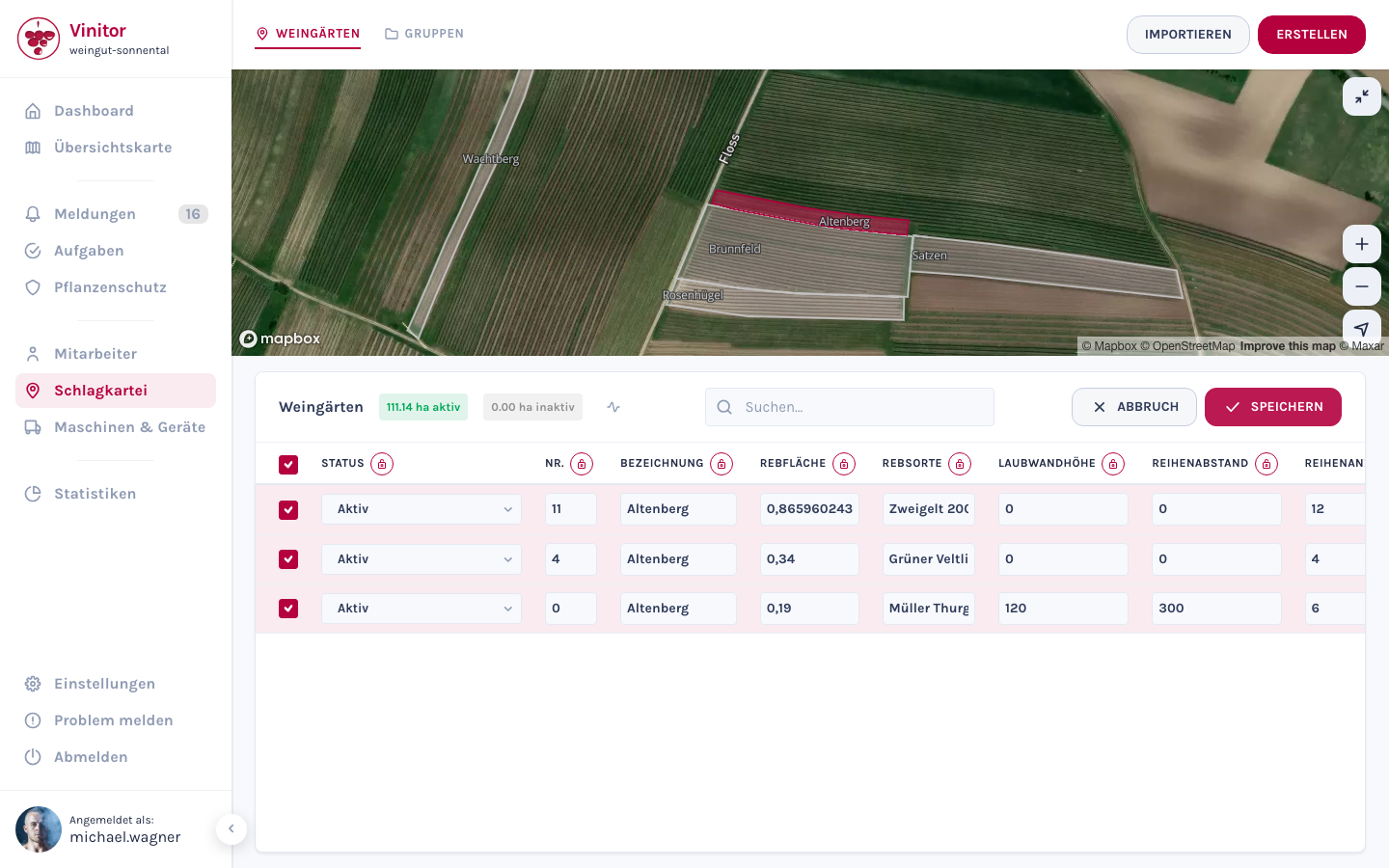
Szekció neve “Tömeges szerkesztés”A tömeges szerkesztés a leggyorsabb módja annak, hogy több szőlőültetvény törzsadatait egyszerre módosítsd — például a sortávolságot vagy a lombfal-magasságot egy egész fekvéshez igazítsd.
-
Válassz ki a gazdálkodási naplóban egy vagy több szőlőültetvényt a jelölőnégyzet segítségével.
-
Kattints a SZERKESZTÉS gombra. A táblázat szerkesztési módba vált — minden mező szerkeszthetővé válik.
-
Módosítsd a kívánt értékeket közvetlenül a táblázatban. Az oszlopfejléc melletti lakat ikonnal 🔒 az adott oszlop értékét egyszerre beállíthatod ugyanarra az értékre az összes kiválasztott szőlőültetvénynél.
-
Kattints a MENTÉS gombra az összes módosítás alkalmazásához.
Részletnézet
Szekció neve “Részletnézet”Kattints a gazdálkodási naplóban egy szőlőültetvény melletti Részletek gombra a részletnézet megnyitásához.
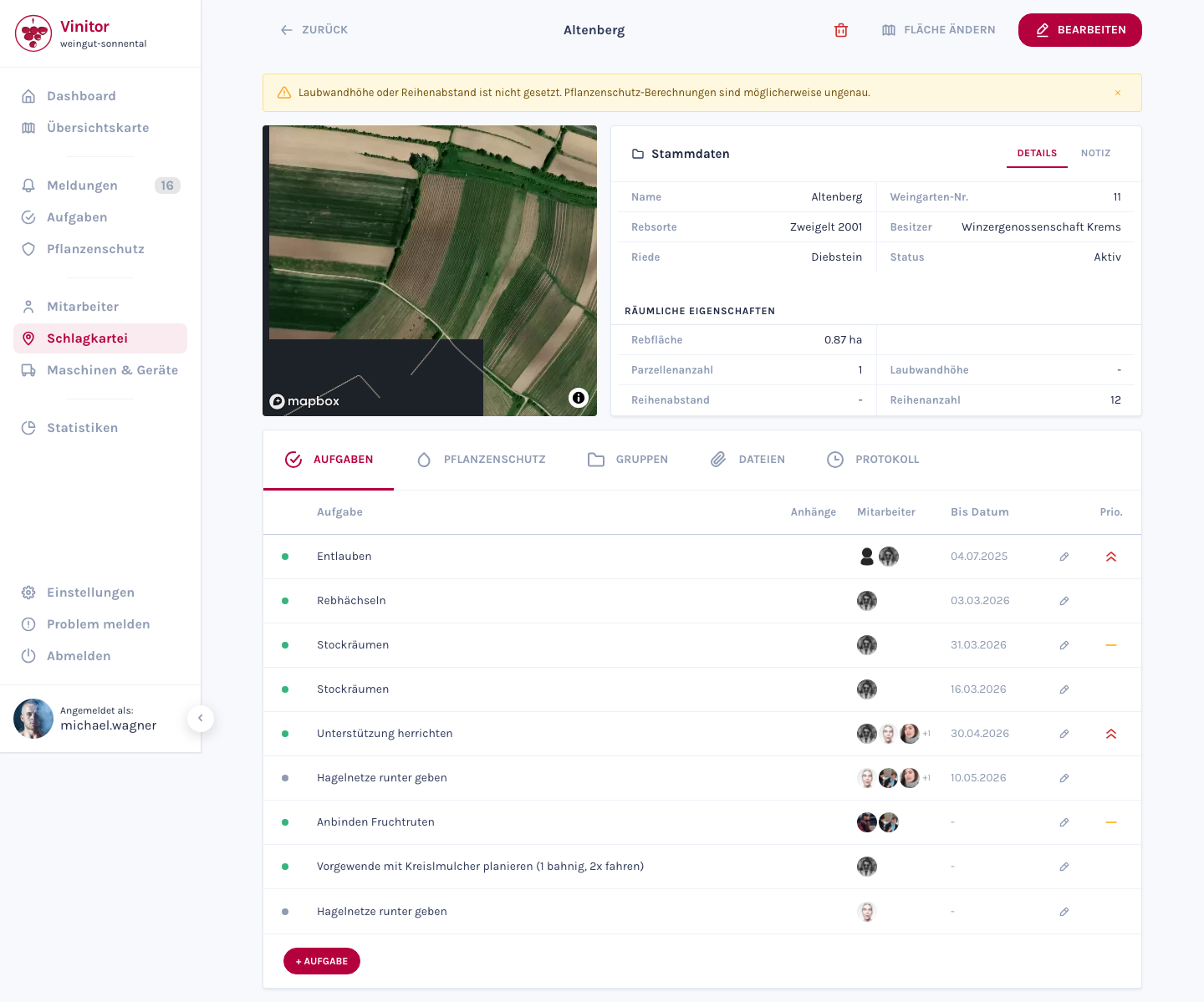
Felső terület — törzsadatok (szőlőfajta, dűlő, terület, sortávolság, lombfal-magasság stb.) és a térképnézet a berajzolt poligonnal. A Szerkesztés gombbal módosíthatod a törzsadatokat.
Alsó terület — Öt fül biztosít hozzáférést a szőlőültetvény különböző aspektusaihoz:
| Fül | Tartalom |
|---|---|
| Feladatok | Az összes feladat, amely ehhez a szőlőültetvényhez van rendelve |
| Növényvédelem | Permetezési naplók és növényvédelmi intézkedések |
| Csoportok | A szőlőültetvény csoporttagságai |
| Fájlok | Csatolt dokumentumok, fotók és fájlok |
| Napló | Az összes szerkesztés változástörténete |
Állapot módosítása
Szekció neve “Állapot módosítása”Minden szőlőültetvénynek van egy állapota: Aktív vagy Inaktív. Az állapot elsősorban a számlázási és felhasználási számítást vezérli — az inaktív szőlőültetvények nem számítanak bele a gazdaság területébe, és nem állnak rendelkezésre feladatkiosztáshoz, permetezési tervekhez vagy bejelentésekhez. Maga a szőlőültetvény és az összes historikus adat (feladatok, naplók, növényvédelem) teljes mértékben megmarad. Az állapotot bármikor visszaállíthatod Aktívra, hogy ismét használd a szőlőültetvényt.
Térképi geometria szerkesztése
Szekció neve “Térképi geometria szerkesztése”A szőlőültetvény berajzolt területét (poligonját) bármikor módosíthatod:
-
Kattints a részletnézetben a Terület módosítása gombra. Megnyílik a térképszerkesztő.
-
Poligon szerkesztése — Mozgasd el a meglévő poligon sarokpontjait a határok módosításához. Vagy rajzolj egy teljesen új poligont.
-
Opcionálisan: válts a Kézi rajzolás és a Kataszteri adatok között, hogy hivatalos kataszteri területeket tölts be referenciaként.
-
Kattints a Mentés gombra. A szőlőterület automatikusan újraszámításra kerül az új geometriából.
Szőlőültetvény felosztása
Szekció neve “Szőlőültetvény felosztása”Ha egy meglévő szőlőültetvényt két részre szeretnél osztani — például mert egy részét eladták, vagy másik szőlőfajtát kap —, használhatod a térképszerkesztő felosztás funkcióját. Ennek során létrejön egy új szőlőültetvény, és a terület megosztásra kerül az eredeti és az új szőlőültetvény között. A törzsadatok, például a szőlőfajta, a dűlő, a sortávolság és a lombfal-magasság automatikusan átvételre kerülnek.
Szőlőültetvény törlése
Szekció neve “Szőlőültetvény törlése”Egy szőlőültetvény törléséhez kattints a részletnézetben a Törlés gombra, és erősítsd meg a műveletet.
TÁMOGATÁS
Segítségre van szükséged?
Csapatunk szívesen segít a Vinitorral kapcsolatos kérdéseidben.