
eAMA / INVEKOS-GIS (Ausztria)
Ez az útmutató megmutatja, hogyan exportálhatod a területi adataidat (Shape-fájlokat) az INVEKOS-GIS rendszerből az Agrarmarkt Austria eAMA-portálján keresztül, és hogyan importálhatod őket a Vinitorba.
Export az INVEKOS-GIS-ből
Szekció neve “Export az INVEKOS-GIS-ből”-
eAMA-portál megnyitása
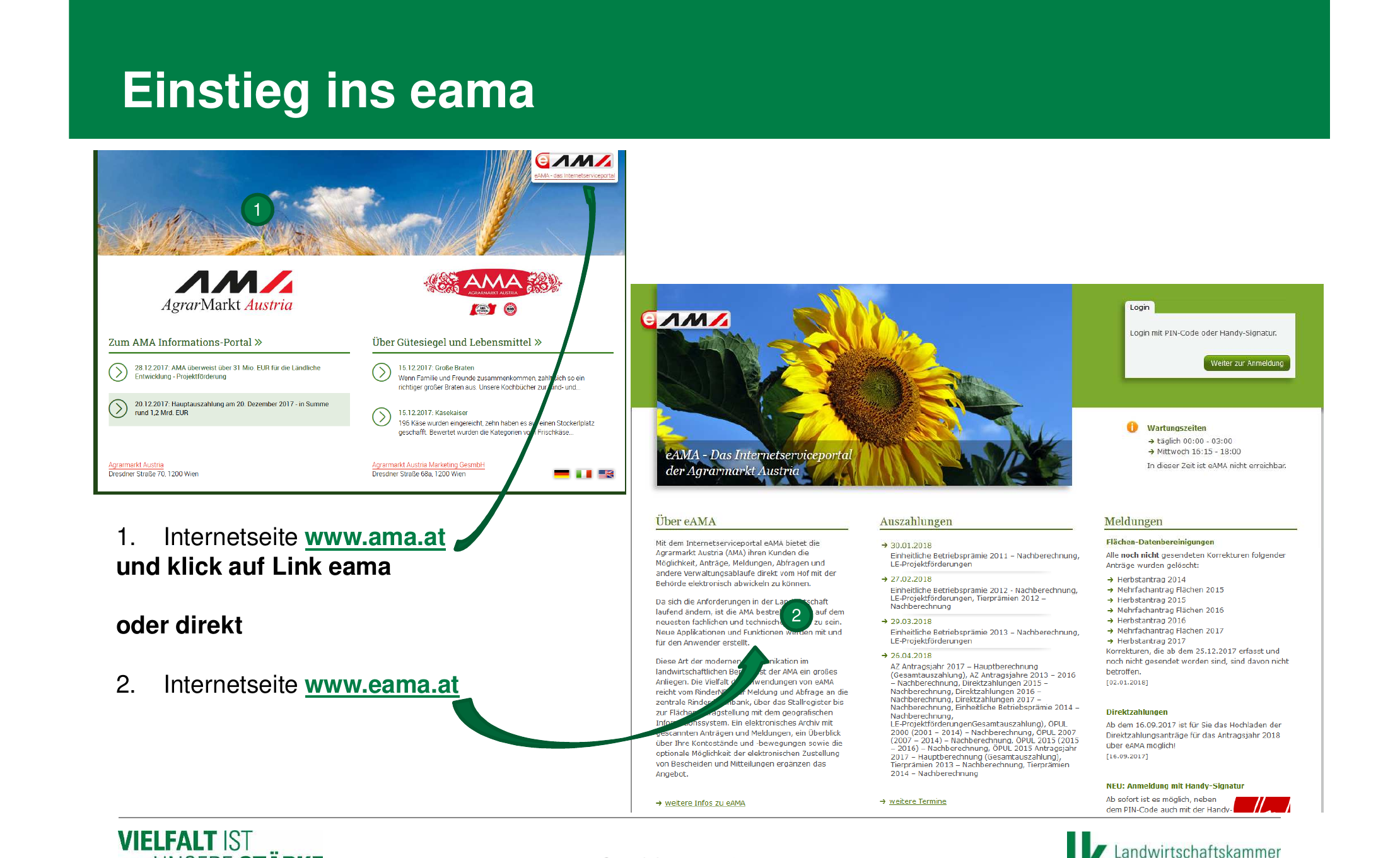
Látogass el a www.eama.at oldalra (vagy menj a www.ama.at oldalra, és kattints az „eAMA” linkre). Ekkor eljutsz az Agrarmarkt Austria eAMA internetes szolgáltatói portáljának bejelentkezési oldalára.
-
Bejelentkezés
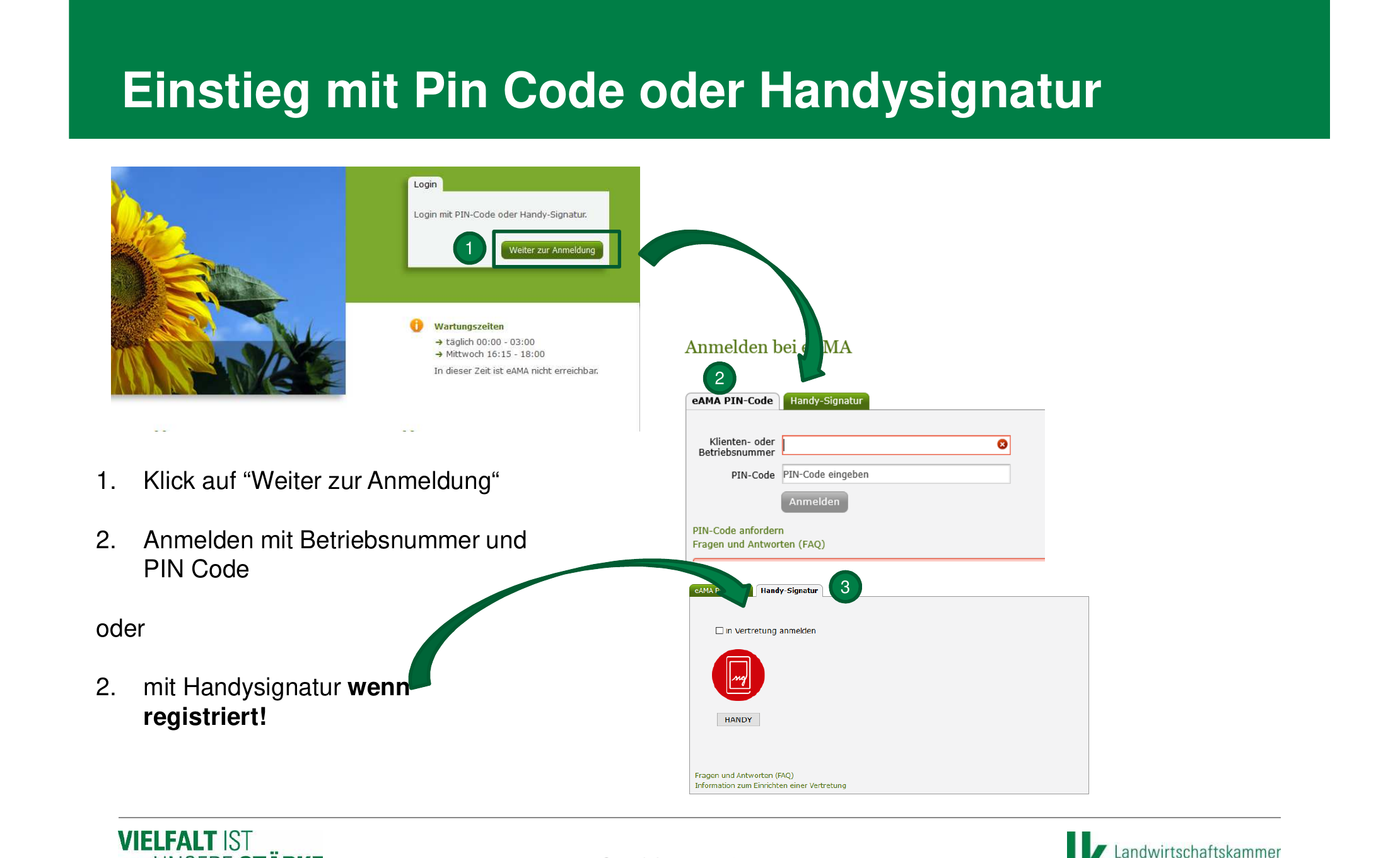
Kattints a „Weiter zur Anmeldung” (tovább a bejelentkezéshez) gombra, és jelentkezz be az ügyfél- vagy gazdaságszámoddal és a PIN-kódoddal. Alternatívaként bejelentkezhetsz a „Handy-Signatur” (ID Austria) fülön keresztül is, ha regisztrálva vagy erre.
-
Navigálás az INVEKOS-GIS-hez
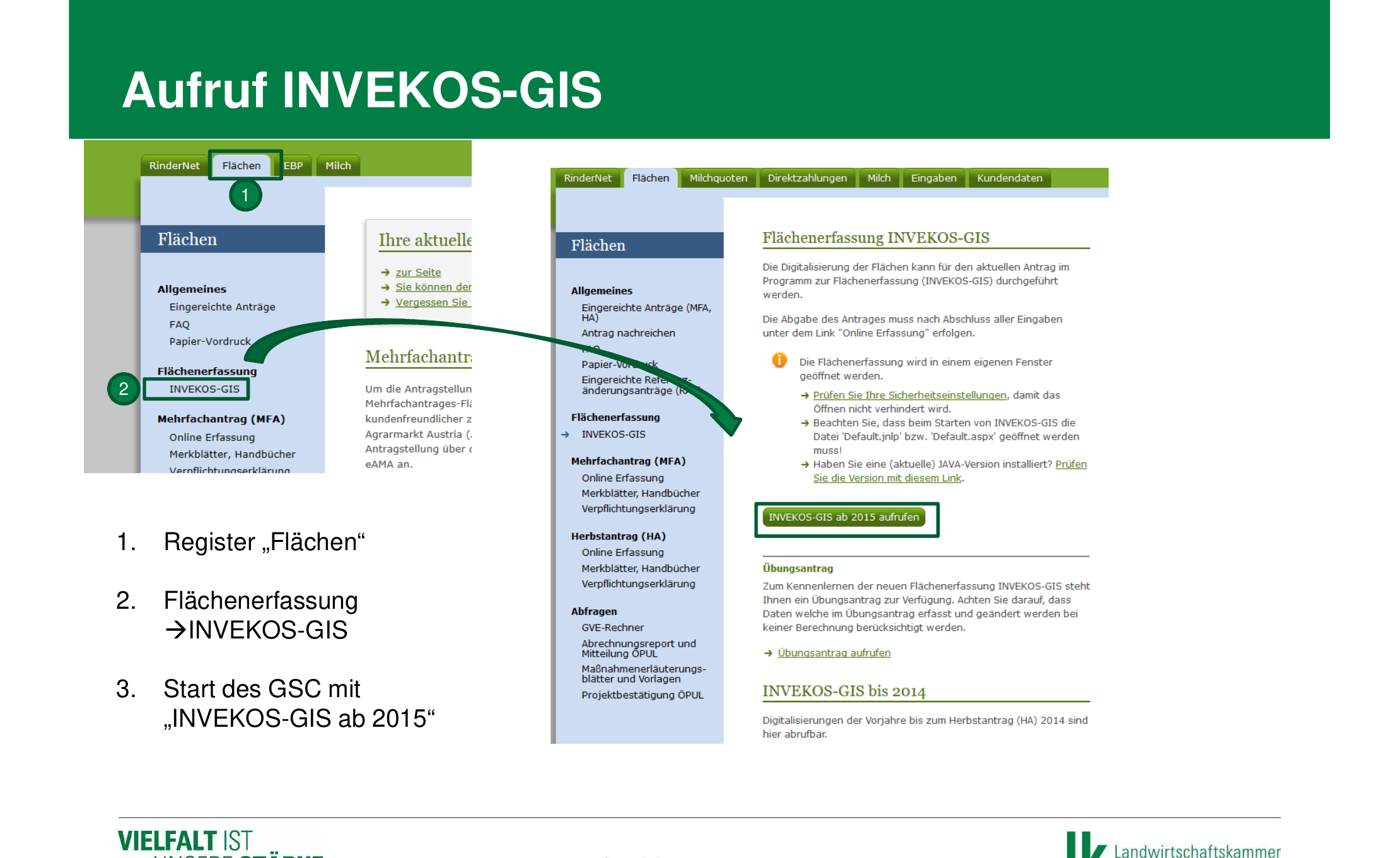
Kattints a felső menüben a „Flächen” (területek) fülre. Ezután válaszd ki a bal oldali navigációban a „Flächenerfassung” (területfelvétel) alatt az „INVEKOS-GIS” pontot. Kattints ezután az „INVEKOS-GIS aufrufen” (INVEKOS-GIS megnyitása) gombra a GIS-program elindításához.
-
GIS-alkalmazás indítása (első beállítás)
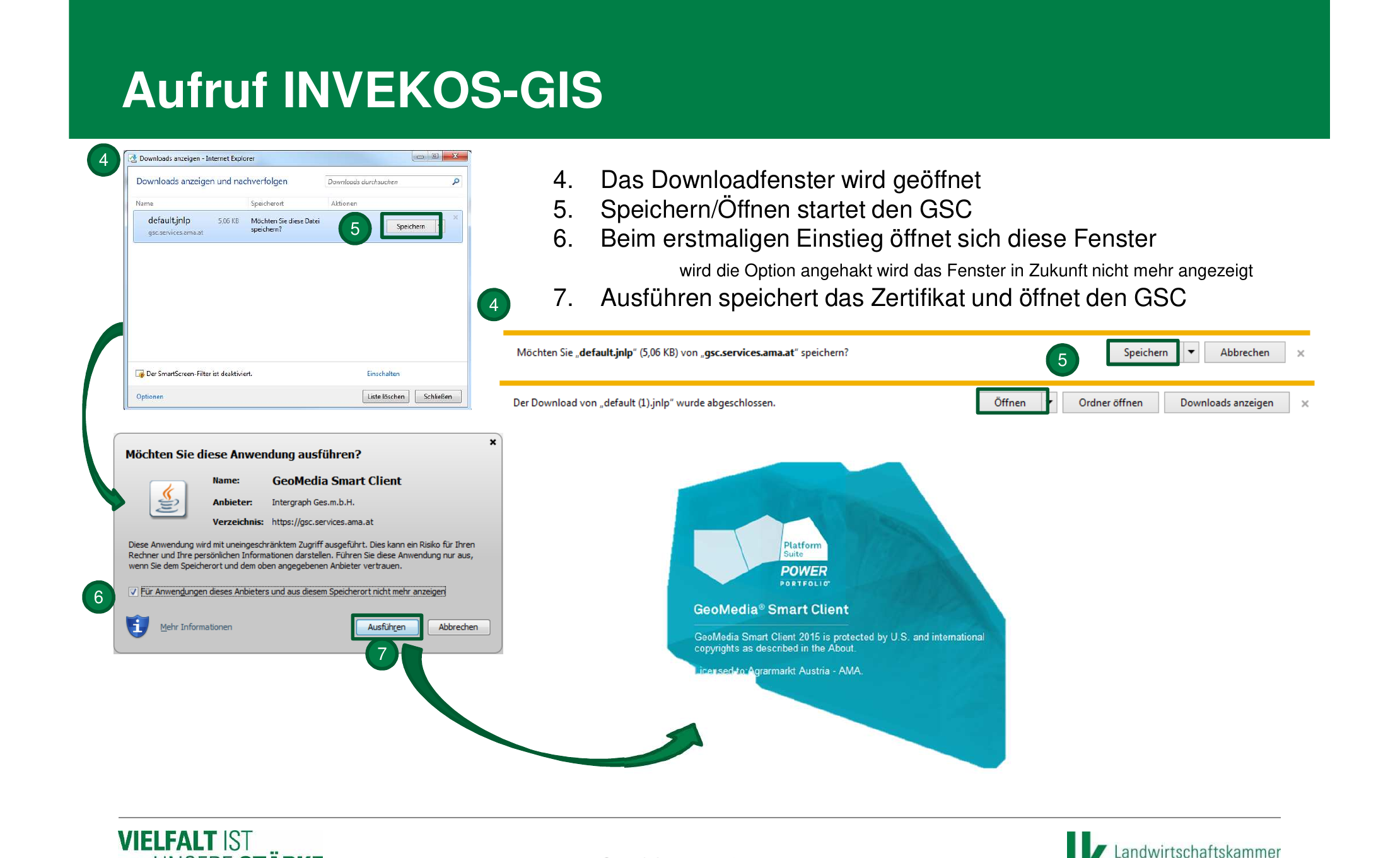
Az első megnyitáskor egy „default.jnlp” fájl kerül letöltésre. Mentsd el és nyisd meg ezt a fájlt. Megjelenik a GeoMedia Smart Client biztonsági párbeszédablaka — pipáld be a „Für Anwendungen dieses Anbieters nicht mehr anzeigen” (ne jelenjen meg többé az ettől a szolgáltatótól származó alkalmazásoknál) opciót, és kattints az „Ausführen” (futtatás) gombra. Ezután elindul az INVEKOS-GIS.
-
GIS-adatexport megnyitása
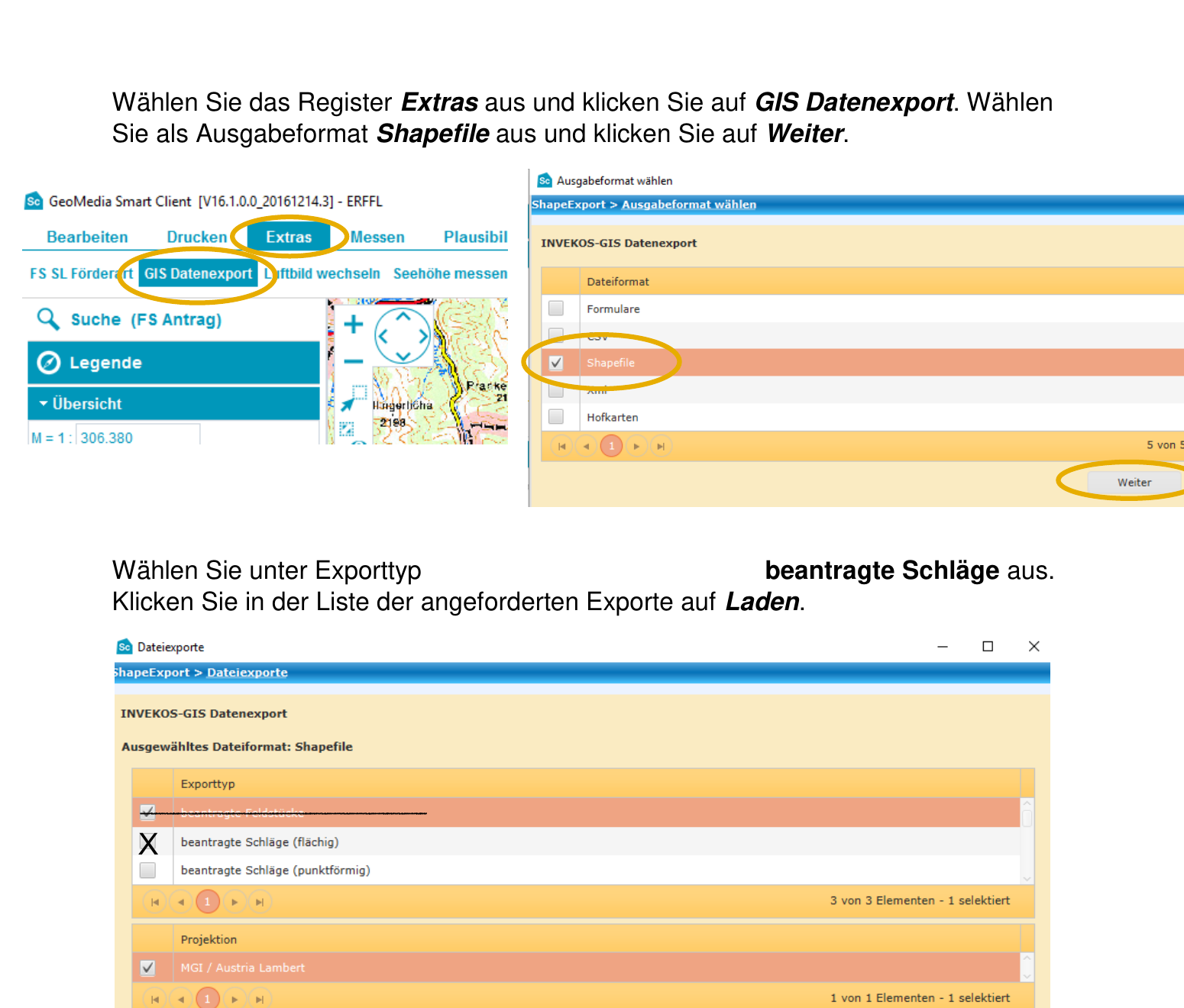
Az INVEKOS-GIS-ben válaszd a felső menüsorban az „Extras” (eszközök) fület, és kattints a „GIS Datenexport” (GIS-adatexport) pontra. Megnyílik a kimeneti formátum kiválasztására szolgáló ablak.
-
Shapefile kiválasztása exportformátumként
Az „Ausgabeformat wählen” (kimeneti formátum kiválasztása) párbeszédablakban több formátum áll rendelkezésre (Űrlapok, CSV, XML, Shapefile, gazdasági térképek). Válaszd a „Shapefile” lehetőséget, és kattints a „Weiter” (tovább) gombra.
-
Exporttípus kiválasztása és igénylése
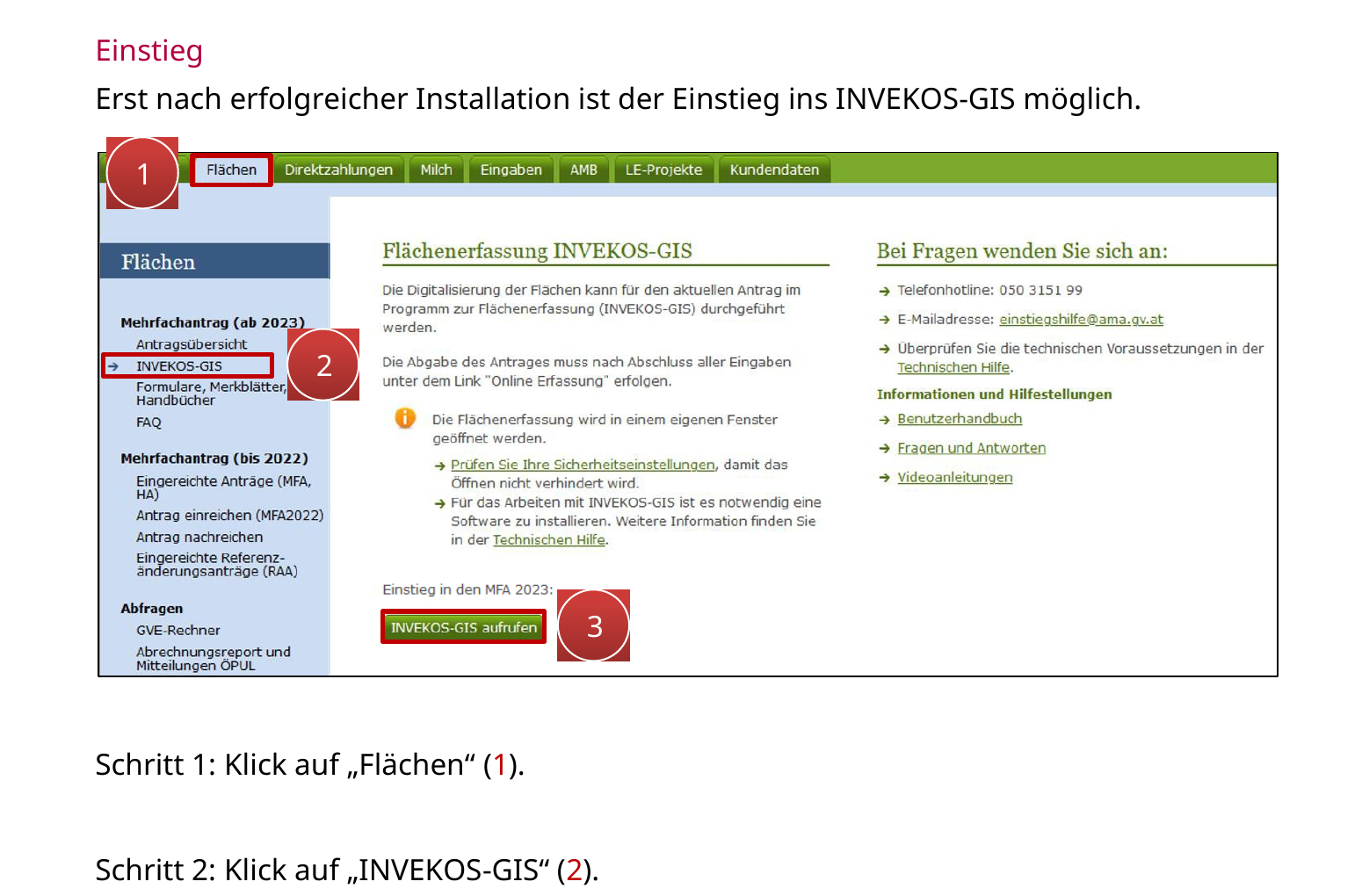
Válaszd exporttípusként a „beantragte Schläge” (igényelt táblák, területi) lehetőséget. Győződj meg róla, hogy a vetületnél az „MGI / Austria Lambert” van kiválasztva. Kattints az „Anfordern” (igénylés) gombra. Az export megjelenik az igényelt exportok listájában.
-
Exportfájl letöltése és mentése
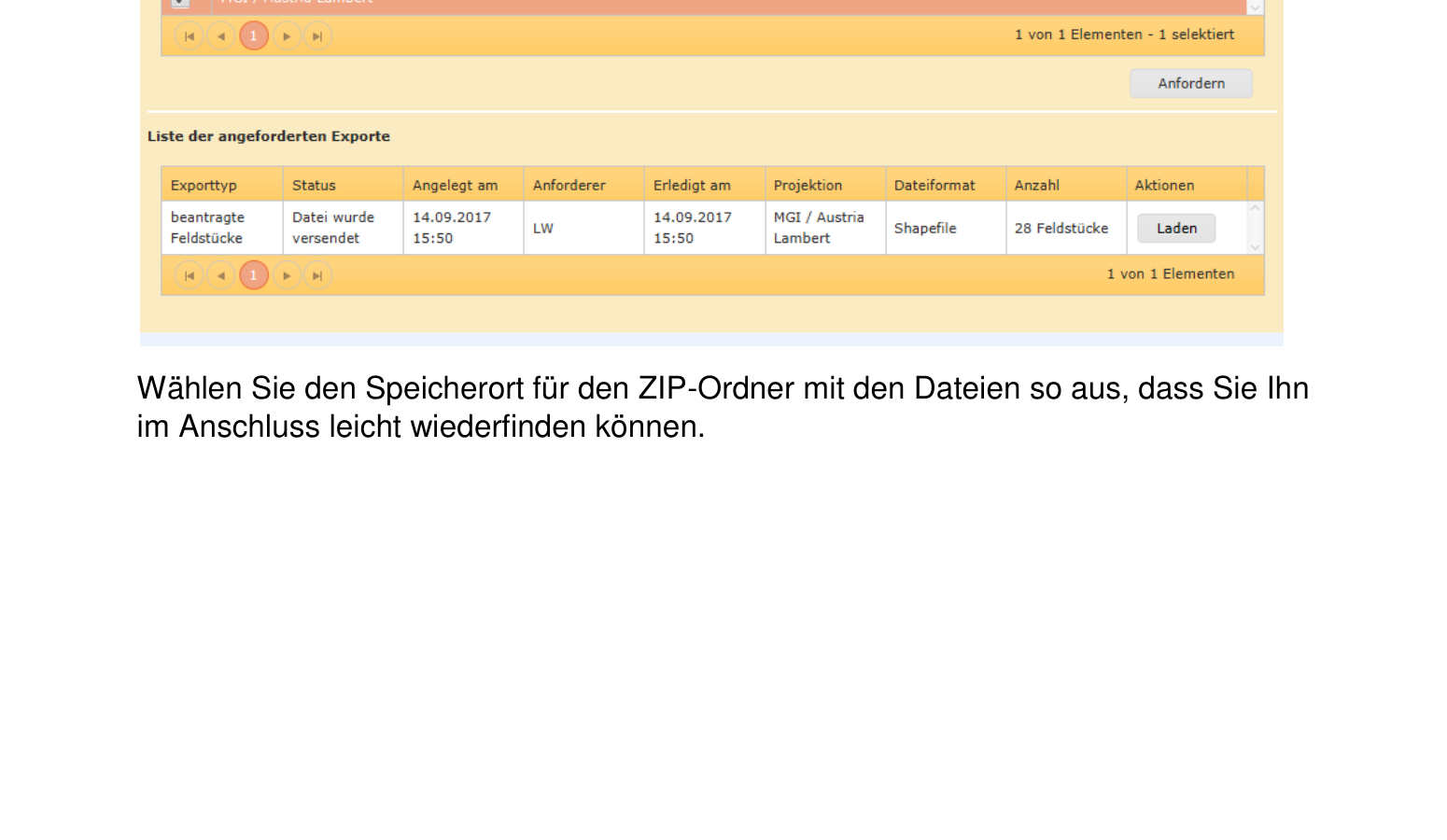
Amint az export elkészült, kattints az igényelt exportok listájában a „Laden” (letöltés) gombra. Válassz egy könnyen visszakereshető mentési helyet, és kattints a „Speichern” (mentés) gombra. A fájl ZIP-archívumként kerül letöltésre.
A ZIP-fájl a következő Shapefile-komponenseket tartalmazza:
*.shp— a táblák geometriai adatai*.shx— térbeli index*.dbf— attribútumadatok tábla-számmal, hasznosítással, területtel stb.*.prj— koordinátarendszer (MGI / Austria Lambert)
-
ZIP-fájl importálása a Vinitorba
Nyisd meg a Vinitor irányítópultot, és navigálj a Gazdálkodási naplóhoz. Kattints jobb fent az Importálás gombra, válaszd importforrásként az eAMA (Ausztria) lehetőséget, töltsd fel a ZIP-fájlt, és kattints az „Importálás” gombra.
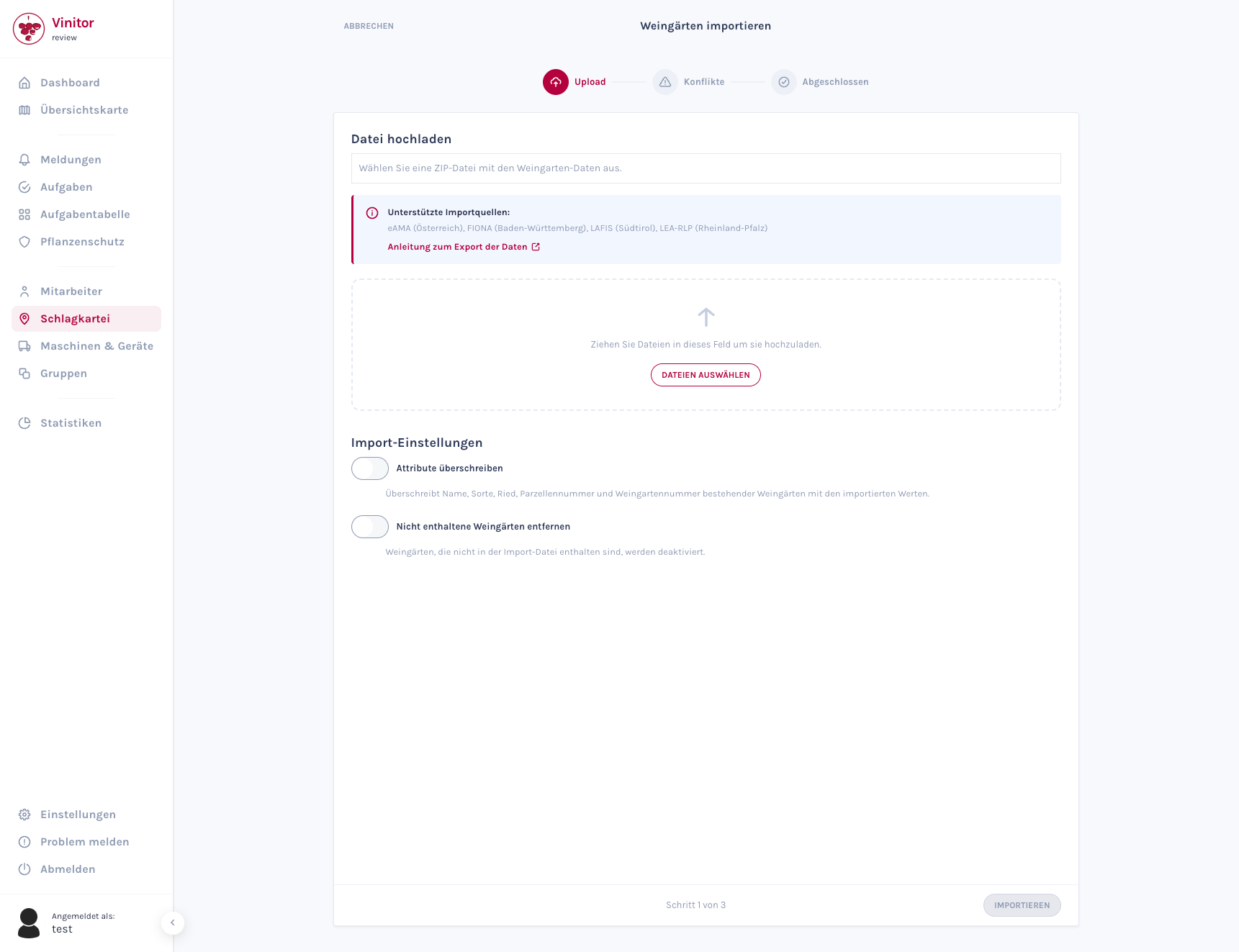
A varázsló három lépésben vezet végig az importáláson. Az importvarázslóról részletes információt a Szőlőültetvények importálása oldalon találsz.
Gyakori kérdések
Szekció neve “Gyakori kérdések”Nem tudok bejelentkezni az eAMA-ba — mit tegyek? Ellenőrizd a gazdaságszámodat és a PIN-kódodat. Ha elfelejtetted a PIN-kódodat, az eAMA bejelentkezési oldalán új PIN-kódot igényelhetsz. Alternatívaként jelentkezz be ID Austria (Handysignatur) segítségével.
A GIS-alkalmazás nem indul el — mit tehetek? Az INVEKOS-GIS-hez 64 bites Windows operációs rendszer és a GIS-alkalmazás (Hexagon App Launcher) szükséges. Ellenőrizd az eAMA-portál „Technische Hilfe” (technikai segítség) részében a rendszerkövetelményeket, és töltsd le a GIS-alkalmazás legújabb verzióját.
Melyik exporttípust válasszam — táblákat vagy földblokkokat? A Vinitorhoz a „beantragte Schläge (flächig)” exportálását javasoljuk, mivel ez tartalmazza az egyes szőlőültetvény-parcellákat a részletes hasznosítási adataikkal együtt.
Exportálhatom az adatokat CSV-ként vagy XML-ként is? Igen, az INVEKOS-GIS CSV- és XML-exportot is kínál. A Vinitorba történő importáláshoz azonban a Shapefile-formátum szükséges, mivel ez tartalmazza a geometriai adatokat (a területek körvonalait).
Macet használok — tudom használni az INVEKOS-GIS-t? Az INVEKOS-GIS sajnos csak Windows alatt érhető el. Macen alternatívaként használhatsz Windows-virtualizációt (pl. Parallels, UTM). Vedd fel velünk a kapcsolatot a support@vinitor.app címen — szívesen segítünk az adatimportálásban.
TÁMOGATÁS
Segítségre van szükséged?
Csapatunk szívesen segít a Vinitorral kapcsolatos kérdéseidben.