
eAMA / INVEKOS-GIS (Rakousko)
Tento návod ti ukáže, jak exportovat plošná data (shape soubory) z INVEKOS-GIS přes portál eAMA společnosti Agrarmarkt Austria a importovat je do Vinitoru.
Export z INVEKOS-GIS
Sekce “Export z INVEKOS-GIS”-
Otevření portálu eAMA
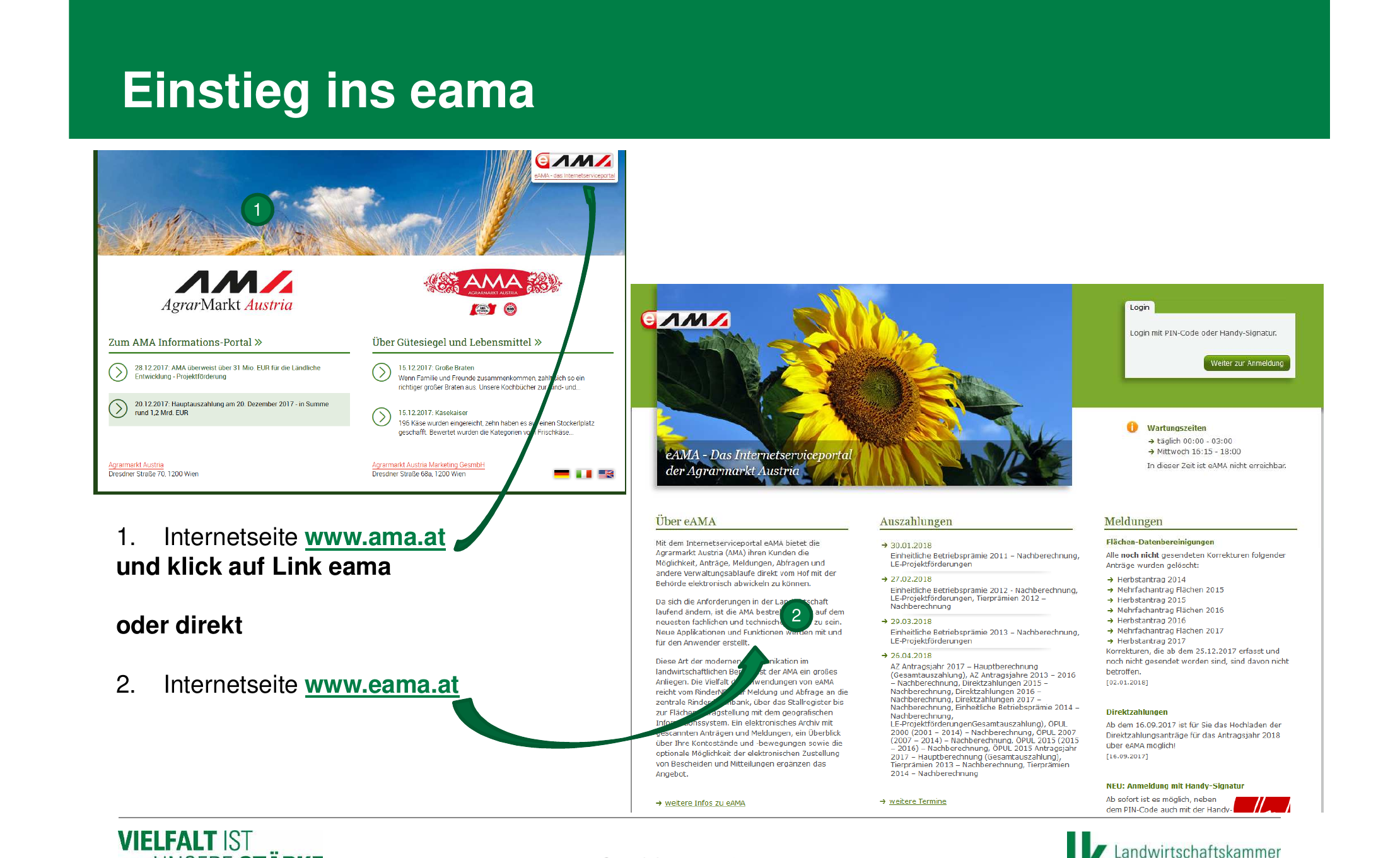
Přejdi na www.eama.at (nebo přes www.ama.at, kde klikneš na odkaz „eAMA”). Dostaneš se na přihlašovací stránku internetového portálu eAMA společnosti Agrarmarkt Austria.
-
Přihlášení
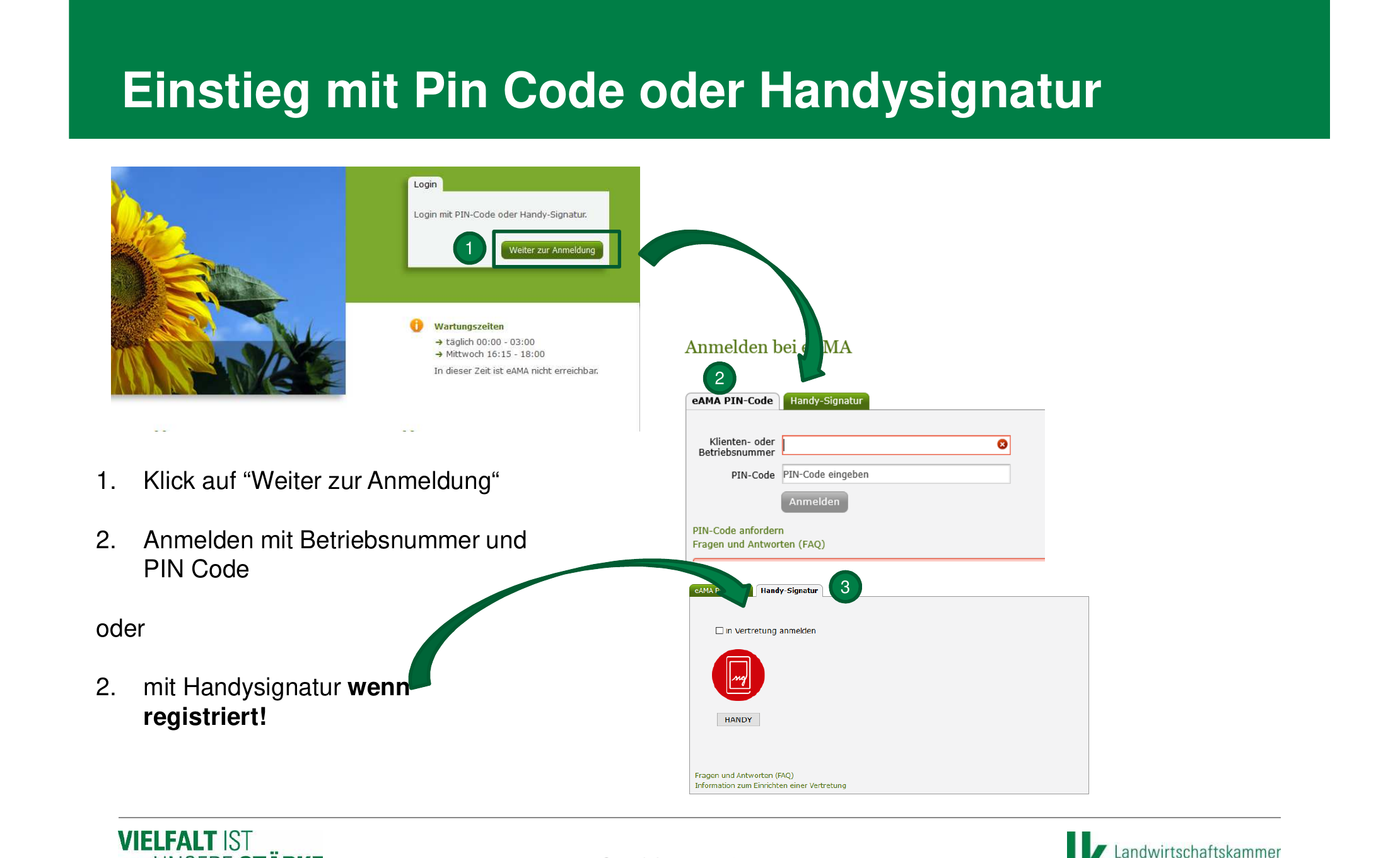
Klikni na „Weiter zur Anmeldung” (pokračovat k přihlášení) a přihlas se svým klientským nebo podnikovým číslem a PIN kódem. Případně se můžeš přihlásit přes záložku „Handy-Signatur” (ID Austria), pokud ji máš zaregistrovanou.
-
Přechod na INVEKOS-GIS
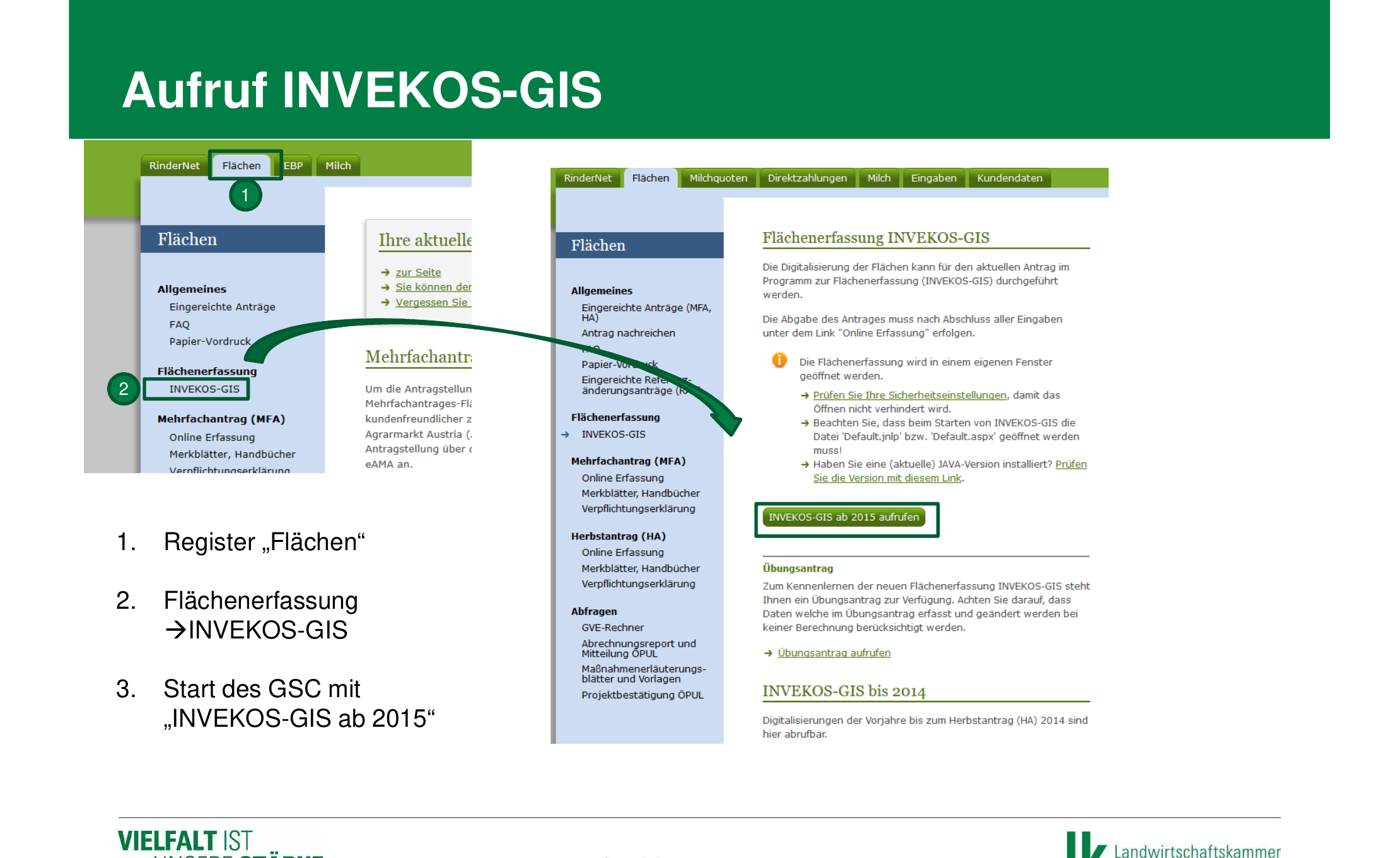
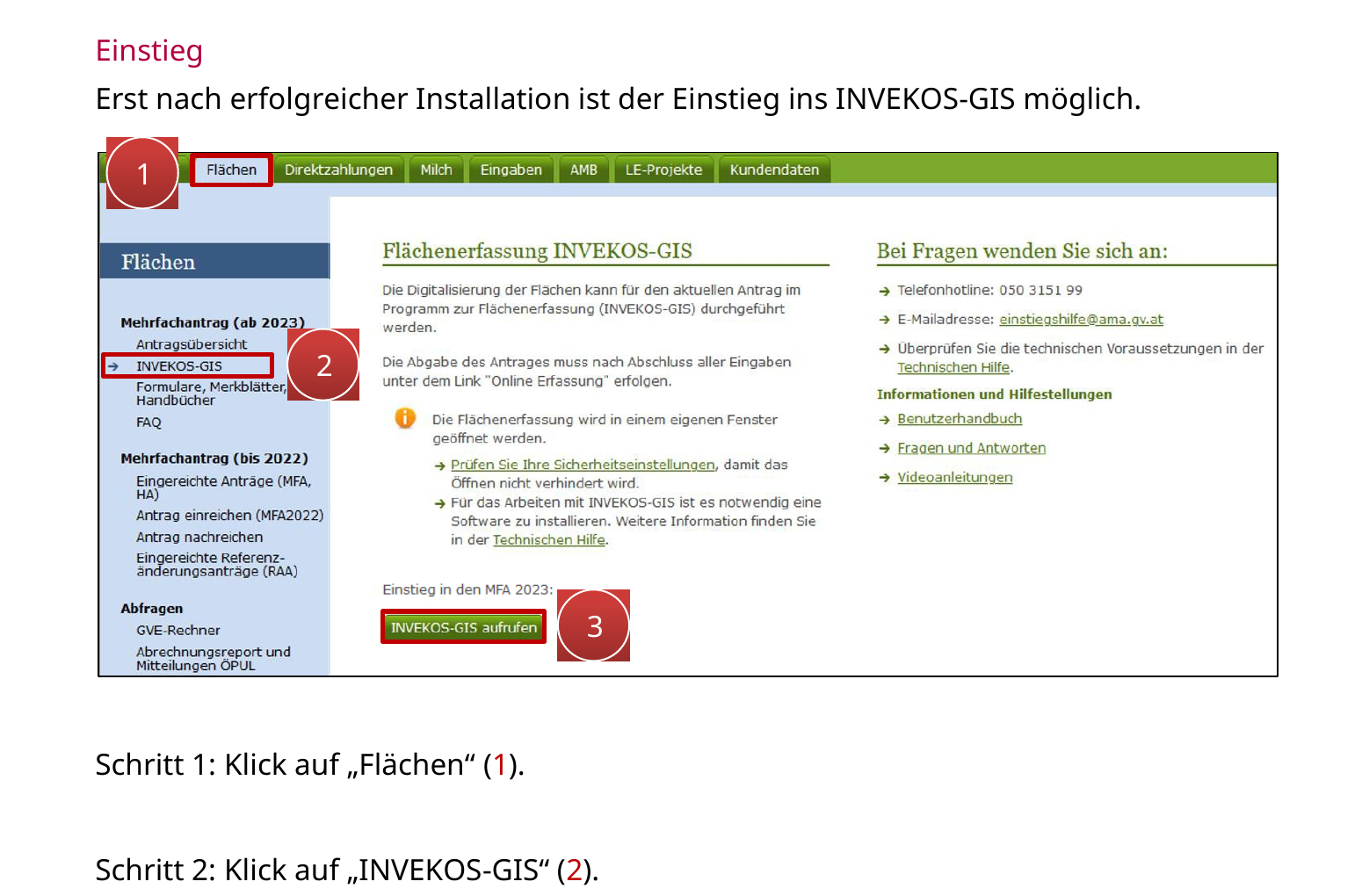
V horním menu klikni na záložku „Flächen” (plochy). Poté v levé navigaci pod položkou „Flächenerfassung” (evidence ploch) vyber bod „INVEKOS-GIS”. Následně klikni na „INVEKOS-GIS aufrufen” (spustit INVEKOS-GIS), čímž spustíš GIS program.
-
Spuštění GIS aplikace (první nastavení)
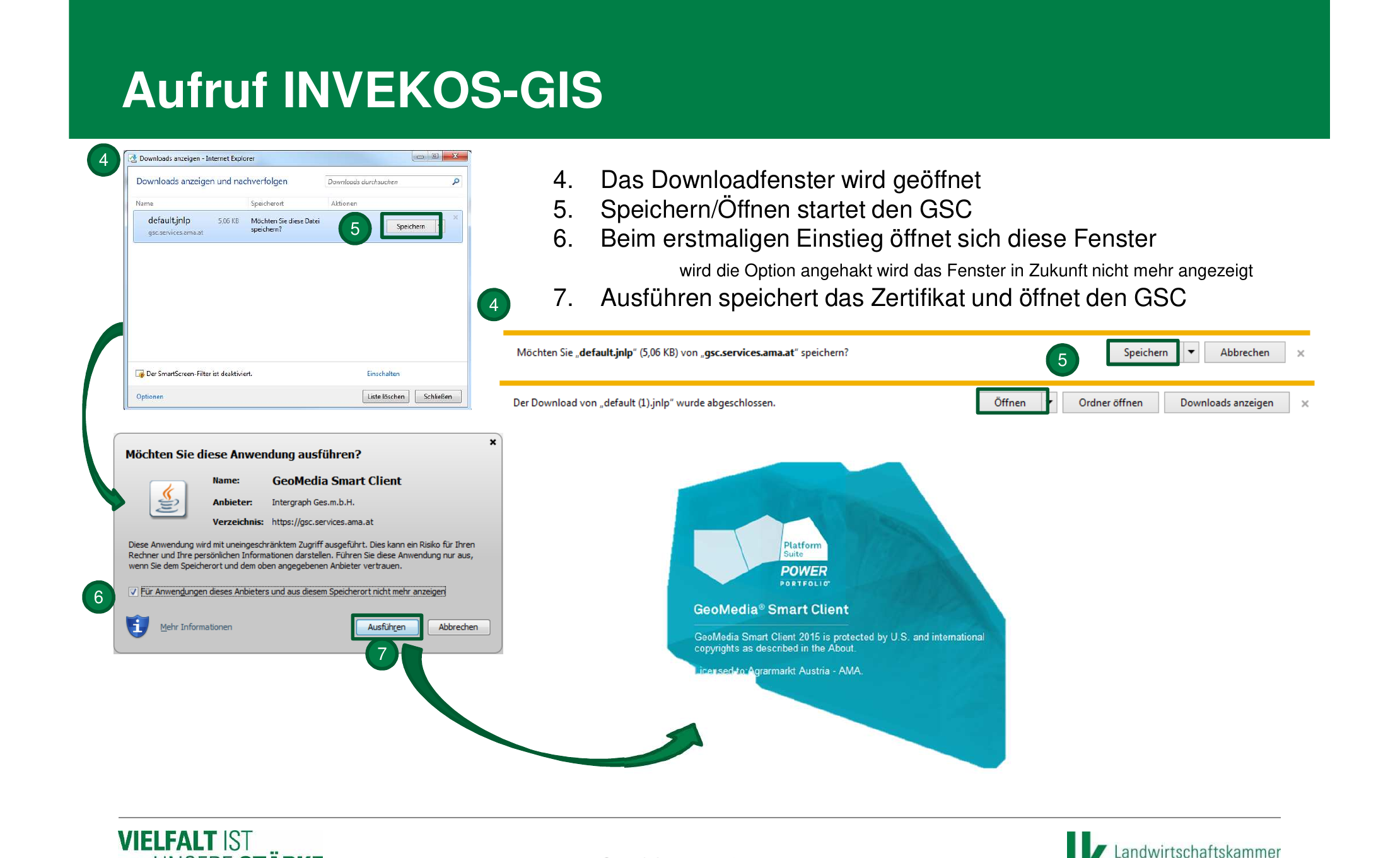
Při prvním spuštění se stáhne soubor „default.jnlp”. Tento soubor ulož a otevři. Zobrazí se bezpečnostní dialog nástroje GeoMedia Smart Client — zaškrtni „Für Anwendungen dieses Anbieters nicht mehr anzeigen” (příště u aplikací tohoto poskytovatele nezobrazovat) a klikni na „Ausführen” (spustit). Poté se spustí INVEKOS-GIS.
-
Otevření exportu dat GIS
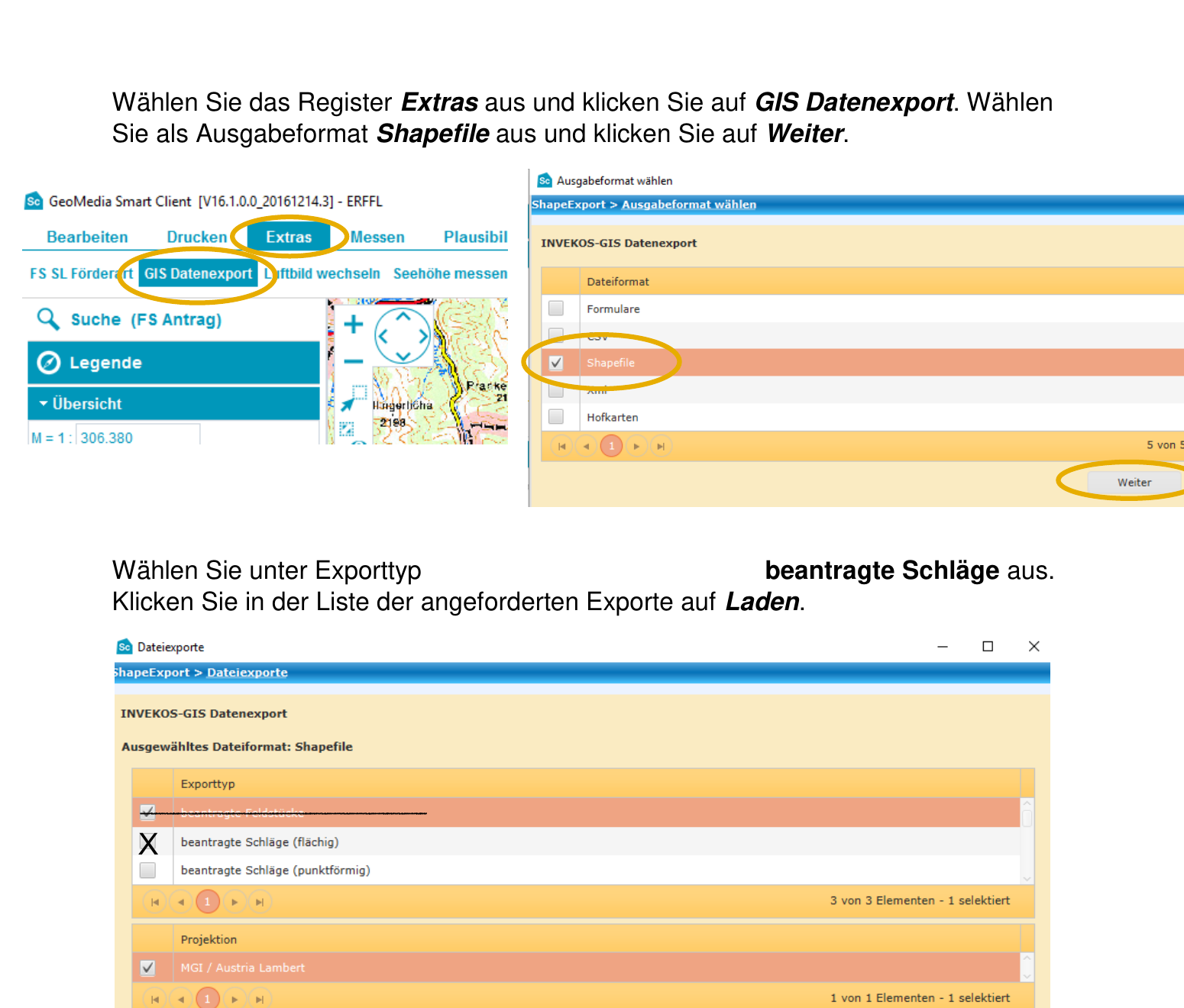
V INVEKOS-GIS vyber v horní liště menu záložku „Extras” (nástroje) a klikni na „GIS Datenexport” (export dat GIS). Otevře se okno pro výběr výstupního formátu.
-
Výběr shapefile jako formátu exportu
V dialogovém okně „Ausgabeformat wählen” (zvolit výstupní formát) máš k dispozici několik formátů (formuláře, CSV, XML, Shapefile, Hofkarten). Vyber „Shapefile” a klikni na „Weiter” (další).
-
Výběr a vyžádání typu exportu
Jako typ exportu vyber „beantragte Schläge” (nahlášené plochy, plošně). Ujisti se, že je u projekce vybráno „MGI / Austria Lambert”. Klikni na „Anfordern” (vyžádat). Export se objeví v seznamu vyžádaných exportů.
-
Stažení a uložení exportovaného souboru
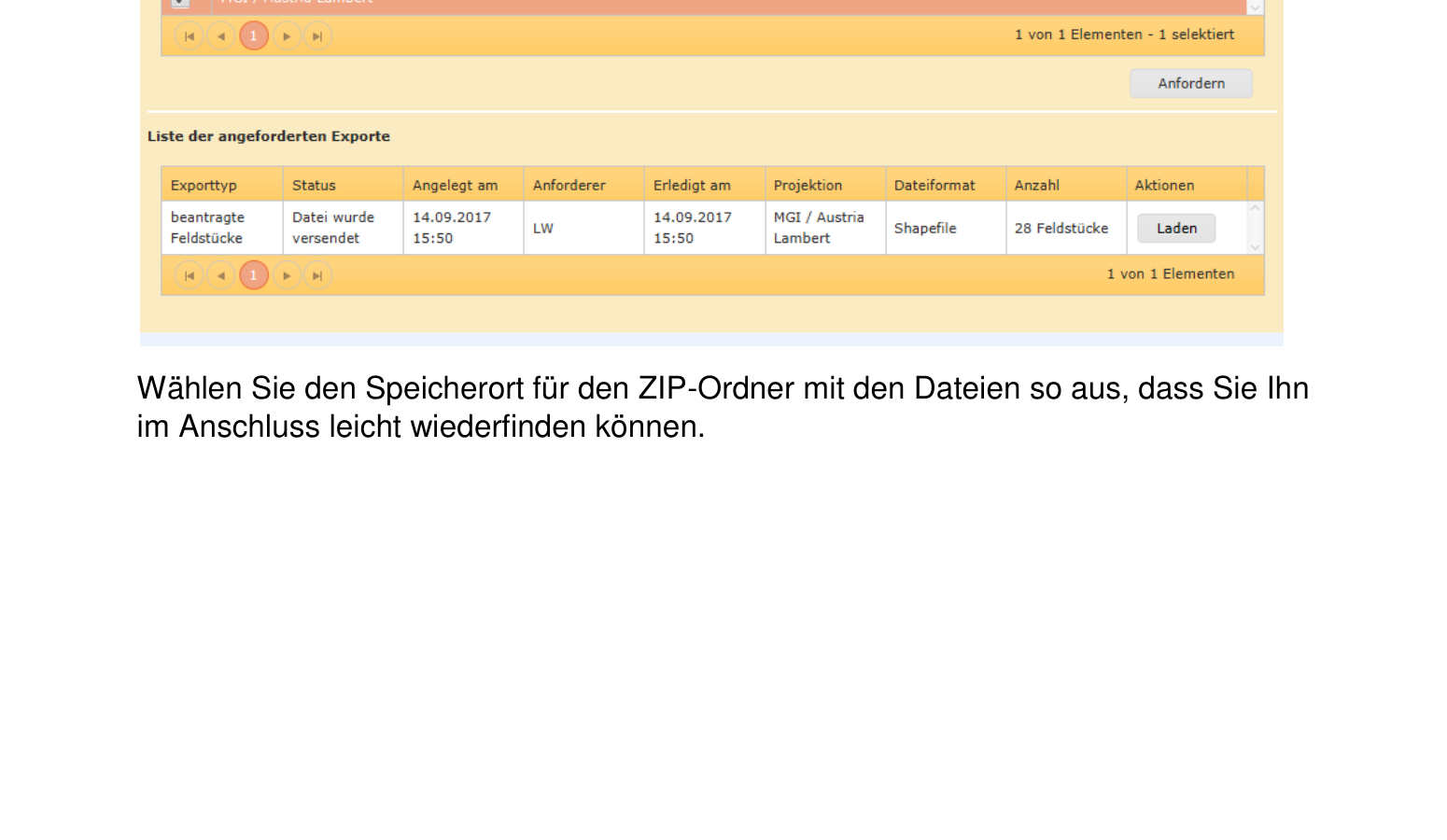
Jakmile je export hotový, klikni v seznamu vyžádaných exportů na „Laden” (stáhnout). Zvol umístění, které snadno najdeš, a klikni na „Speichern” (uložit). Soubor se stáhne jako ZIP archiv.
ZIP soubor obsahuje následující komponenty shapefile:
*.shp— geometrická data ploch*.shx— prostorový index (spatial index)*.dbf— atributová data s číslem plochy, využitím, výměrou atd.*.prj— souřadnicový systém (MGI / Austria Lambert)
-
Import ZIP souboru do Vinitoru
Otevři Dashboard Vinitoru a přejdi na Evidence postřiků. Klikni vpravo nahoře na Importovat, jako zdroj importu vyber eAMA (Rakousko), nahraj ZIP soubor a klikni na „Importovat”.
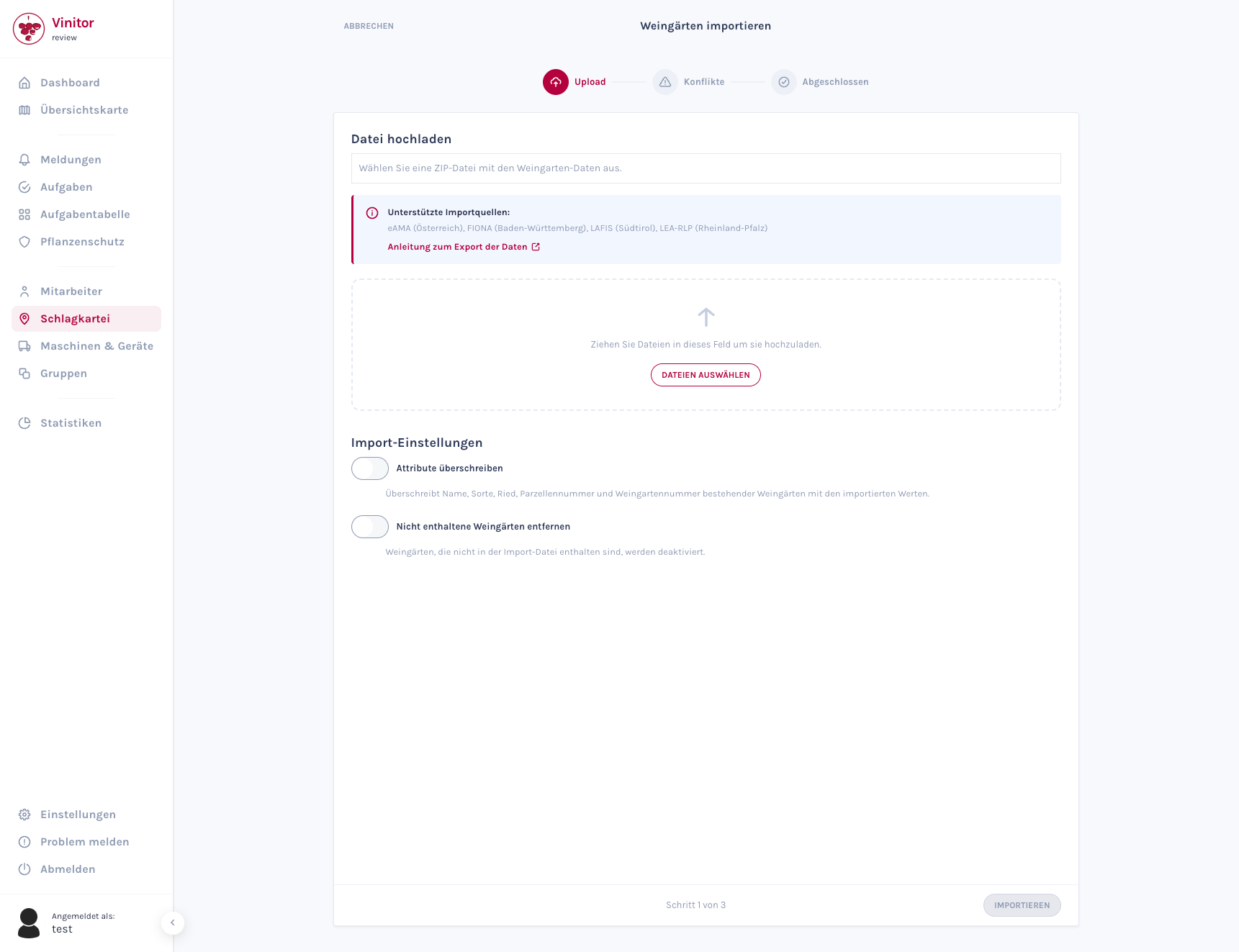
Průvodce tě provede importem ve třech krocích. Podrobné informace o průvodci importem najdeš na stránce Import vinic.
Časté dotazy
Sekce “Časté dotazy”Nemohu se přihlásit do eAMA — co dělat? Zkontroluj své číslo podniku a PIN kód. Pokud svůj PIN neznáš, můžeš si přes přihlašovací stránku eAMA vyžádat nový. Případně se přihlas pomocí ID Austria (Handysignatur).
GIS aplikace se nespouští — co mohu udělat? INVEKOS-GIS vyžaduje 64bitový operační systém Windows a GIS aplikaci (Hexagon App Launcher). Zkontroluj systémové požadavky v sekci „Technische Hilfe” (technická nápověda) na portálu eAMA a stáhni si aktuální verzi GIS aplikace.
Který typ exportu mám zvolit — Schläge, nebo Feldstücke? Pro Vinitor doporučujeme export „beantragte Schläge (flächig)”, protože obsahuje jednotlivé parcely vinic s podrobnými údaji o využití.
Mohu data exportovat i jako CSV nebo XML? Ano, INVEKOS-GIS nabízí i export do CSV a XML. Pro import do Vinitoru je ale potřeba formát shapefile, protože obsahuje geometrická data (obrysy ploch).
Používám Mac — mohu INVEKOS-GIS používat? INVEKOS-GIS je bohužel dostupný pouze pro Windows. Na Macu můžeš alternativně použít virtualizaci Windows (např. Parallels, UTM). Kontaktuj nás na support@vinitor.app — rádi ti s importem dat pomůžeme.
PODPORA
Potřebuješ pomoc?
Náš tým ti rád pomůže se vším kolem Vinitoru.