
Première configuration
Après l’inscription, vous pouvez configurer votre exploitation en quelques étapes. Nous recommandons l’ordre suivant :
1. Créer des parcelles
Section intitulée « 1. Créer des parcelles »L’étape la plus importante : intégrez vos parcelles dans le système. Vous disposez pour cela de deux possibilités :
Si vous disposez déjà de vos données de parcelles sous forme numérique (par ex. sous forme de shapefile GIS provenant d’eAMA, FIONA ou LEA), vous pouvez les importer :
- Accédez au registre phytosanitaire dans la barre latérale.
- Cliquez sur Importer en haut à droite.
- Sélectionnez une source d’import et téléchargez votre fichier ZIP.
- Suivez l’assistant en trois étapes : Envoi → Conflits → Terminé.
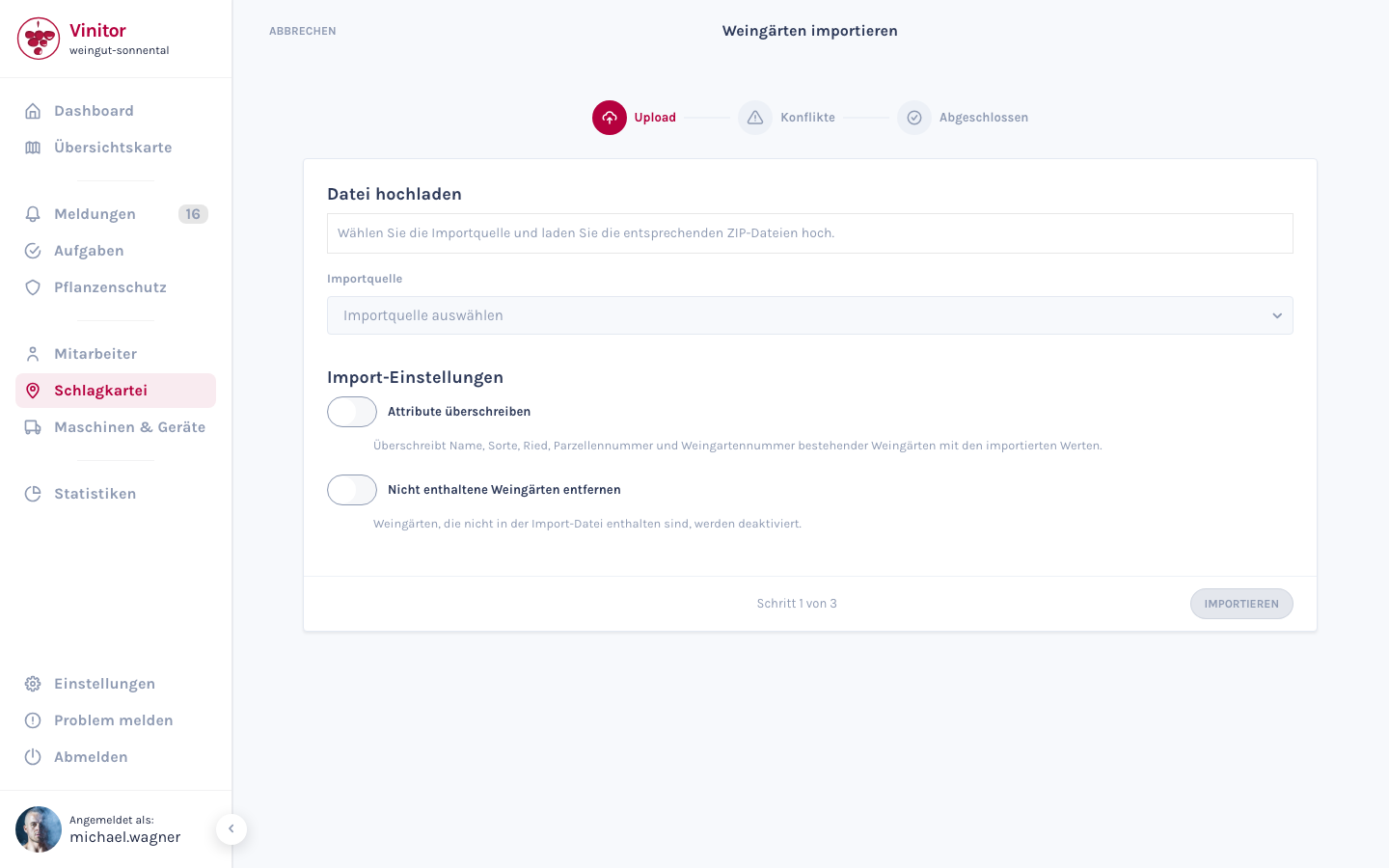
Vous trouverez des informations détaillées sur l’import dans Importer des parcelles.
Vous pouvez également créer des parcelles individuellement, à la main :
- Accédez au registre phytosanitaire dans la barre latérale.
- Cliquez sur Créer en haut à droite.
- Remplissez les champs : nom, cépage, surface viticole, lieu-dit, etc.
- Facultatif : dessinez la surface directement sur la carte.
Vous trouverez des informations détaillées dans Créer une parcelle.
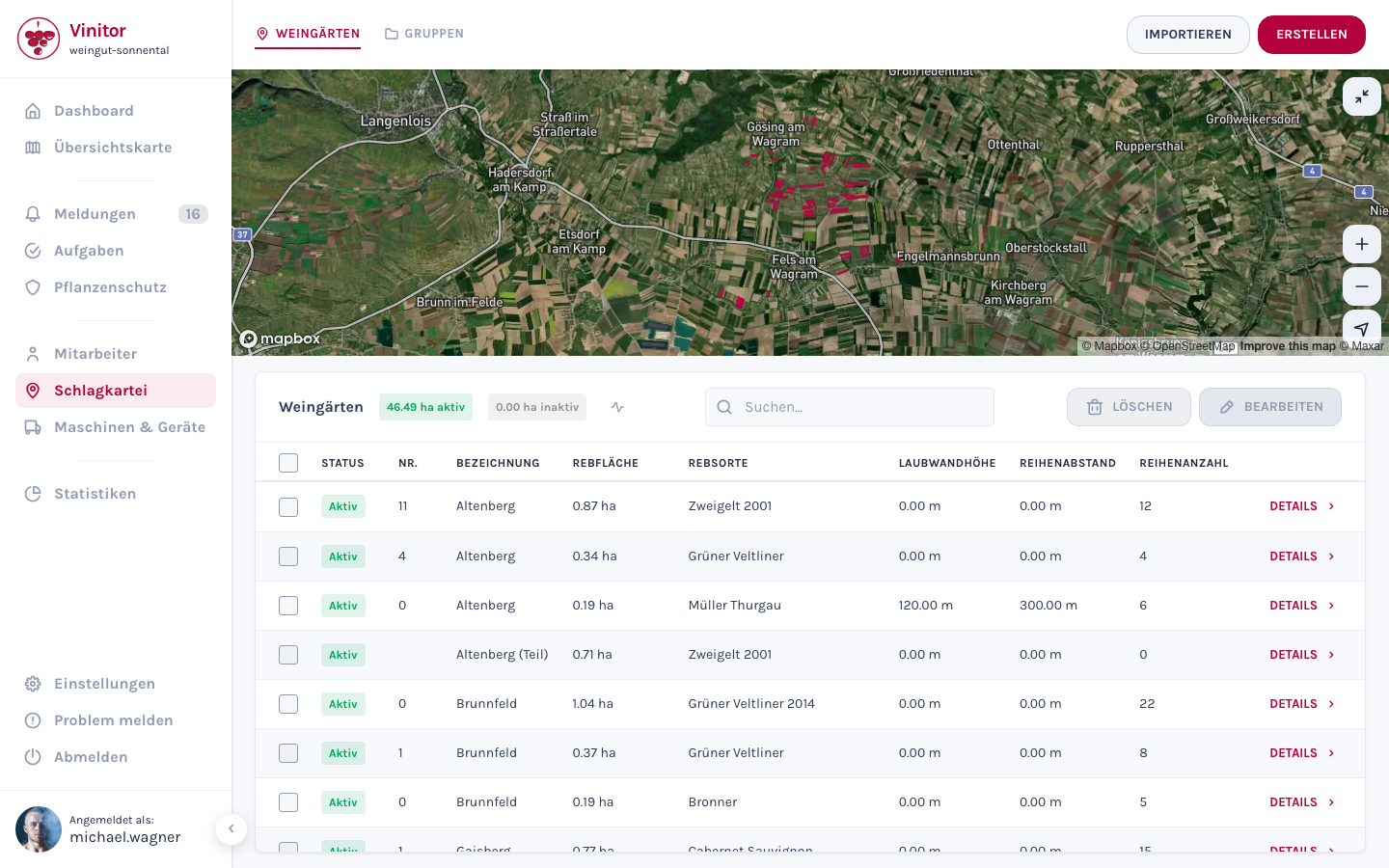
Une fois créées, vos parcelles apparaissent dans le registre phytosanitaire — avec la carte, les cépages et les données de surface :
2. Inviter des collaborateurs
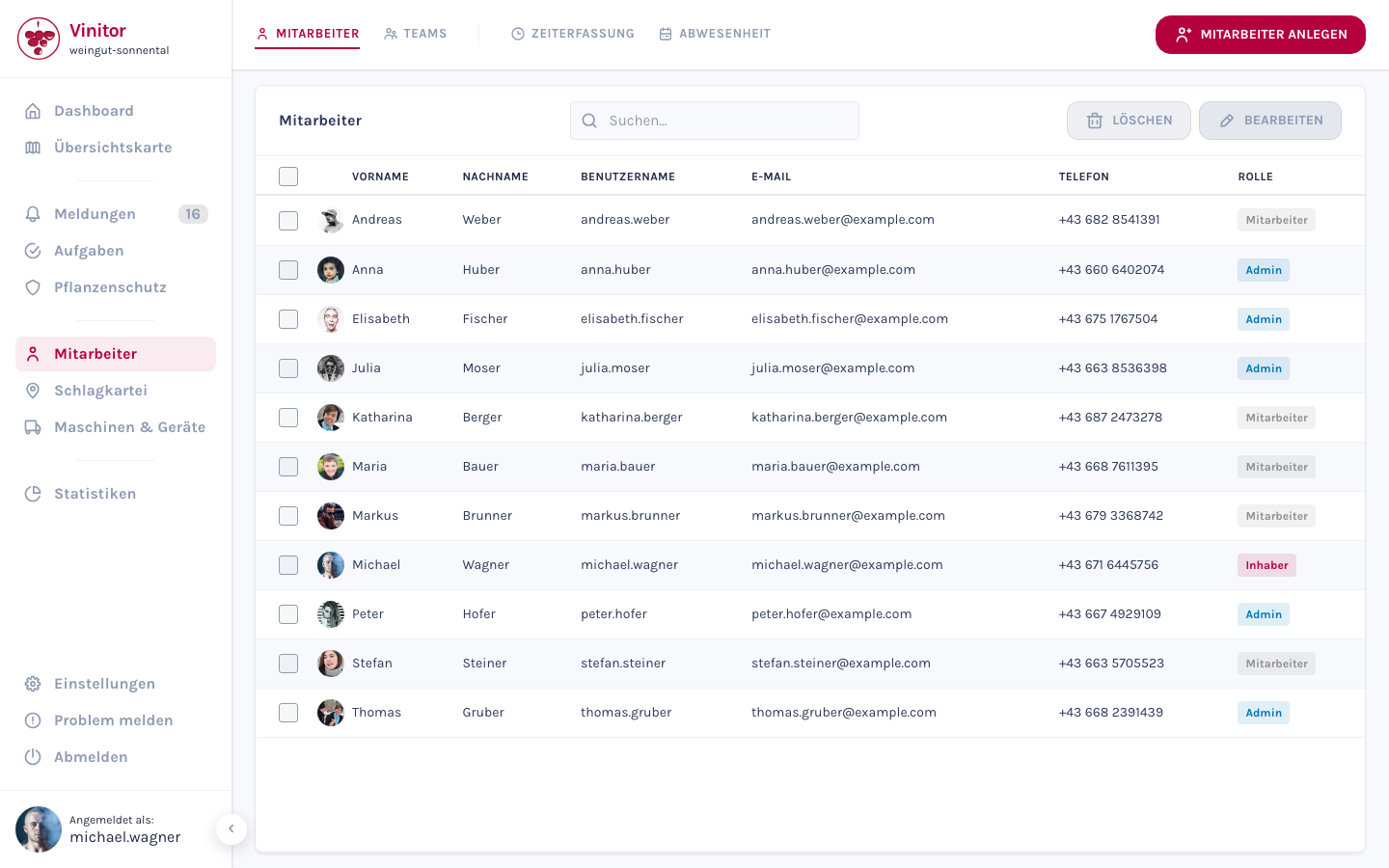
Section intitulée « 2. Inviter des collaborateurs »Créez des comptes utilisateur pour vos collaborateurs afin qu’ils puissent accéder au tableau de bord ou à l’application mobile.
- Accédez à Collaborateurs dans la barre latérale.
- Cliquez sur Créer un collaborateur en haut à droite.
- Saisissez le prénom, le nom, l’adresse e-mail et le numéro de téléphone.
- Attribuez un rôle (Admin, Collaborateur, etc.) — celui-ci détermine les zones que l’utilisateur peut consulter et modifier.
- Communiquez à vos collaborateurs leurs identifiants afin qu’ils puissent se connecter à l’application mobile.
Pour en savoir plus sur les rôles et les autorisations, consultez Rôles et autorisations.
3. Configurer les types de tâche
Section intitulée « 3. Configurer les types de tâche »Vinitor est livré avec 47 types de tâche standard (par ex. taille, protection phytosanitaire, effeuillage, éclaircissage). Vous pouvez les adapter à votre exploitation :
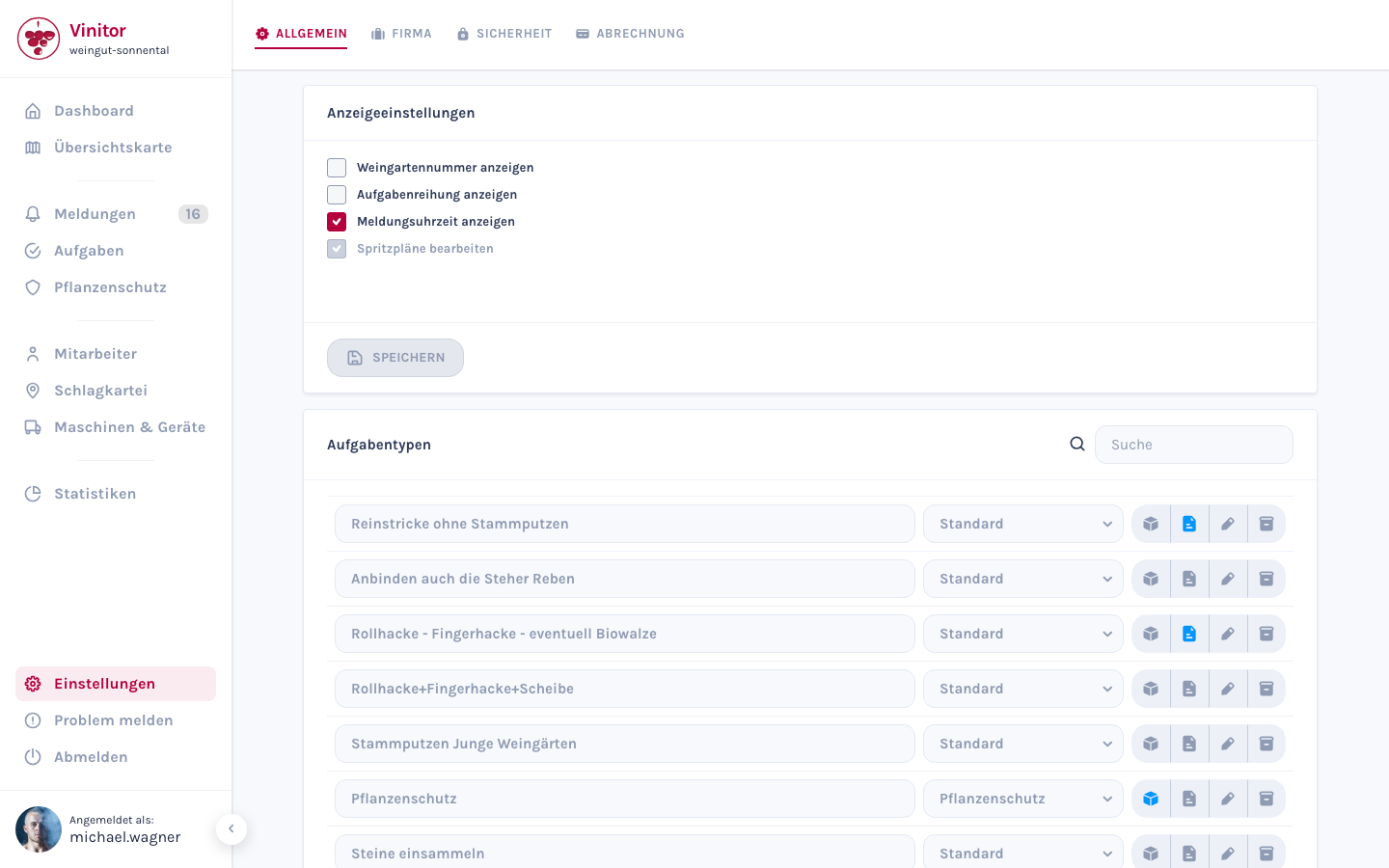
- Accédez à Paramètres → onglet Général.
- Faites défiler jusqu’à la section Types de tâche.
- Vous pouvez ici renommer les types existants, en créer de nouveaux ou supprimer ceux dont vous n’avez pas besoin.
Vous trouverez des informations détaillées dans Configurer les types de tâche.
Prochaine étape
Section intitulée « Prochaine étape »Votre exploitation est désormais opérationnelle ! Comme dernière étape, installez l’application mobile sur les appareils de vos collaborateurs afin qu’ils puissent traiter les tâches sur le terrain.
ASSISTANCE
Besoin d'aide ?
Notre équipe se fera un plaisir de répondre à vos questions sur Vinitor.