
Erste Einrichtung
Nach der Registrierung können Sie Ihren Betrieb in wenigen Schritten einrichten. Wir empfehlen die folgende Reihenfolge:
1. Weingärten anlegen
Abschnitt betitelt „1. Weingärten anlegen“Der wichtigste Schritt: Bringen Sie Ihre Weingärten ins System. Dafür haben Sie zwei Möglichkeiten:
Wenn Sie Ihre Weingartendaten bereits digital vorliegen haben (z.B. als GIS-Shapefile aus eAMA, FIONA oder LEA), können Sie diese per Import hochladen:
- Navigieren Sie zu Schlagkartei in der Seitenleiste.
- Klicken Sie rechts oben auf Importieren.
- Wählen Sie eine Importquelle aus und laden Sie Ihre ZIP-Datei hoch.
- Folgen Sie dem dreistufigen Assistenten: Upload → Konflikte → Abgeschlossen.
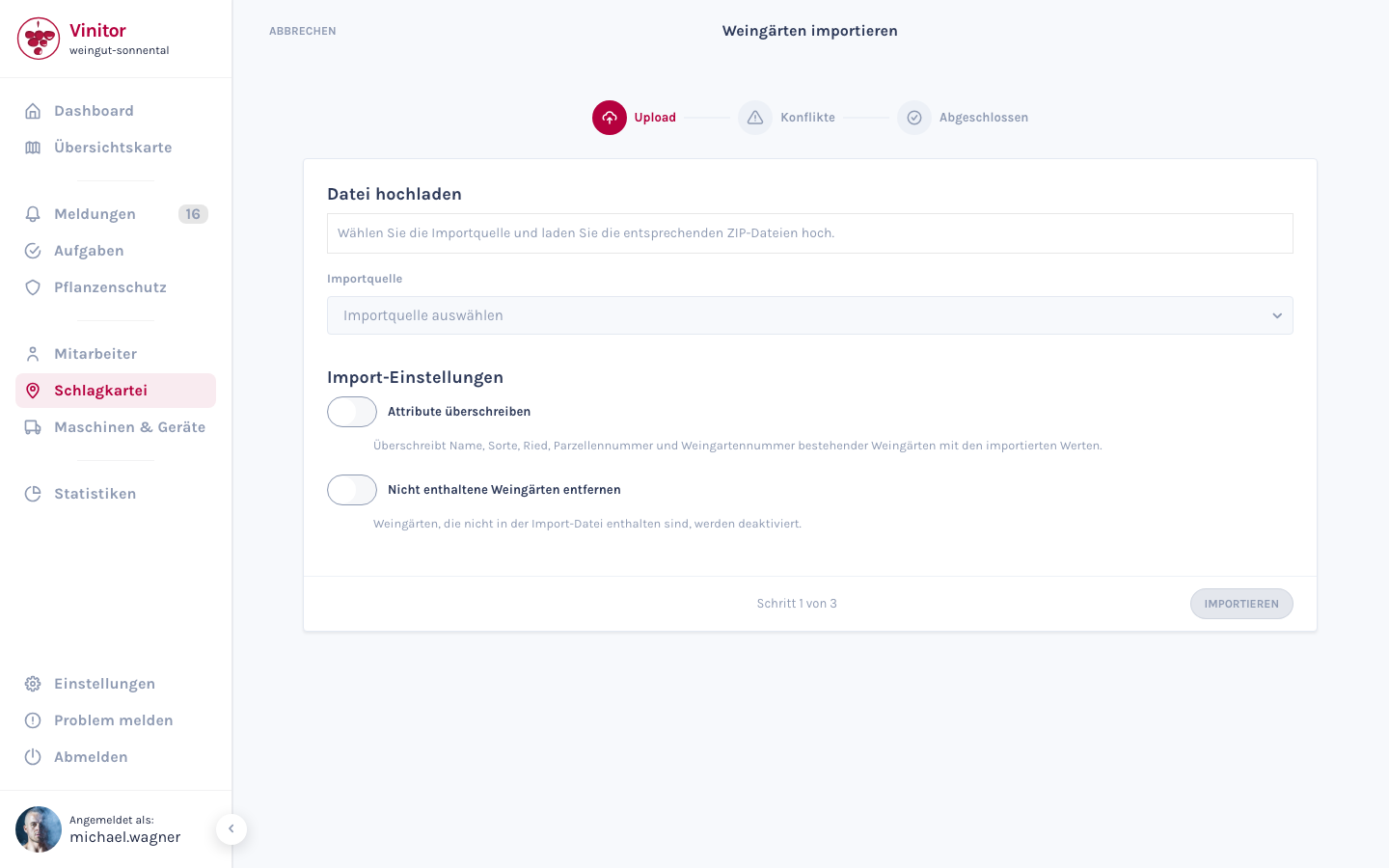
Detaillierte Informationen zum Import finden Sie unter Weingärten importieren.
Sie können Weingärten auch einzeln von Hand anlegen:
- Navigieren Sie zu Schlagkartei in der Seitenleiste.
- Klicken Sie rechts oben auf Erstellen.
- Füllen Sie die Felder aus: Name, Rebsorte, Rebfläche, Ried, etc.
- Optional: Zeichnen Sie die Fläche direkt auf der Karte ein.
Detaillierte Informationen finden Sie unter Weingarten anlegen.
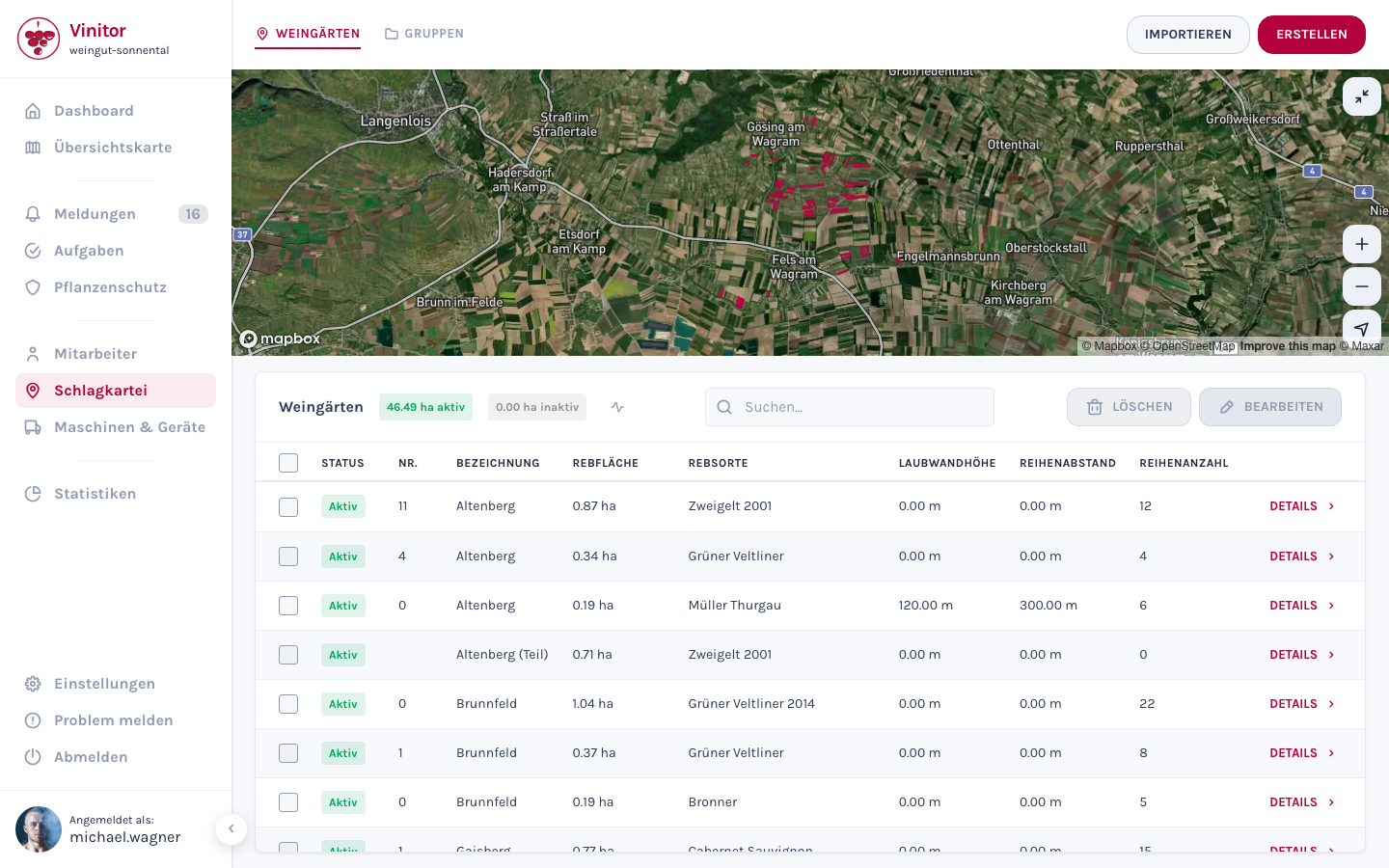
Nach dem Anlegen sehen Sie Ihre Weingärten in der Schlagkartei — inklusive Karte, Rebsorten und Flächendaten:
2. Mitarbeiter einladen
Abschnitt betitelt „2. Mitarbeiter einladen“Erstellen Sie Benutzerkonten für Ihre Mitarbeiter, damit diese auf das Dashboard oder die mobile App zugreifen können.
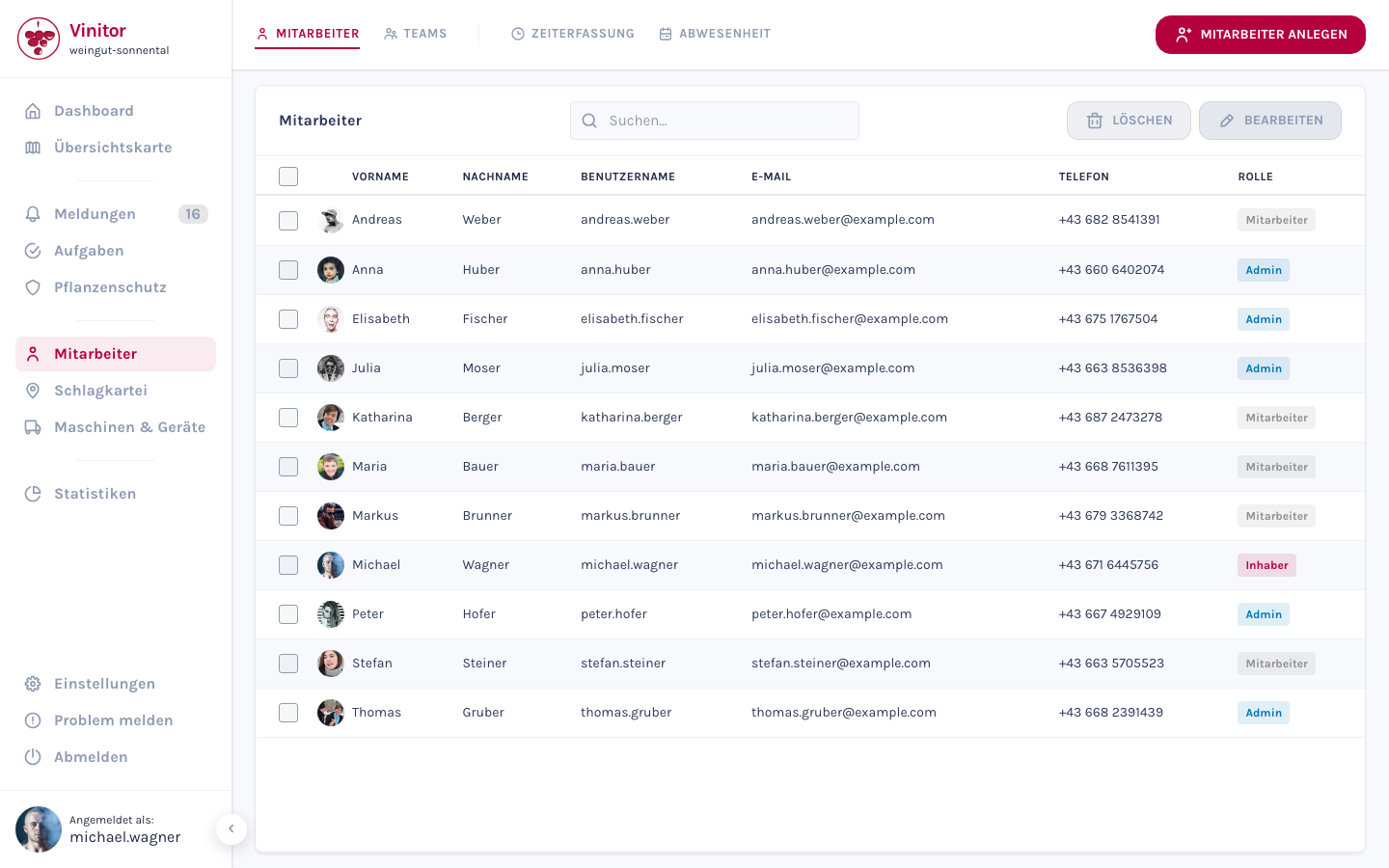
- Navigieren Sie zu Mitarbeiter in der Seitenleiste.
- Klicken Sie rechts oben auf Mitarbeiter anlegen.
- Geben Sie Vorname, Nachname, E-Mail-Adresse und Telefonnummer ein.
- Weisen Sie eine Rolle zu (Admin, Mitarbeiter, etc.) — diese bestimmt, welche Bereiche der Benutzer sehen und bearbeiten kann.
- Teilen Sie den Mitarbeitern ihre Zugangsdaten mit, damit sie sich in der mobilen App anmelden können.
Mehr zu Rollen und Berechtigungen erfahren Sie unter Rollen & Berechtigungen.
3. Aufgabentypen konfigurieren
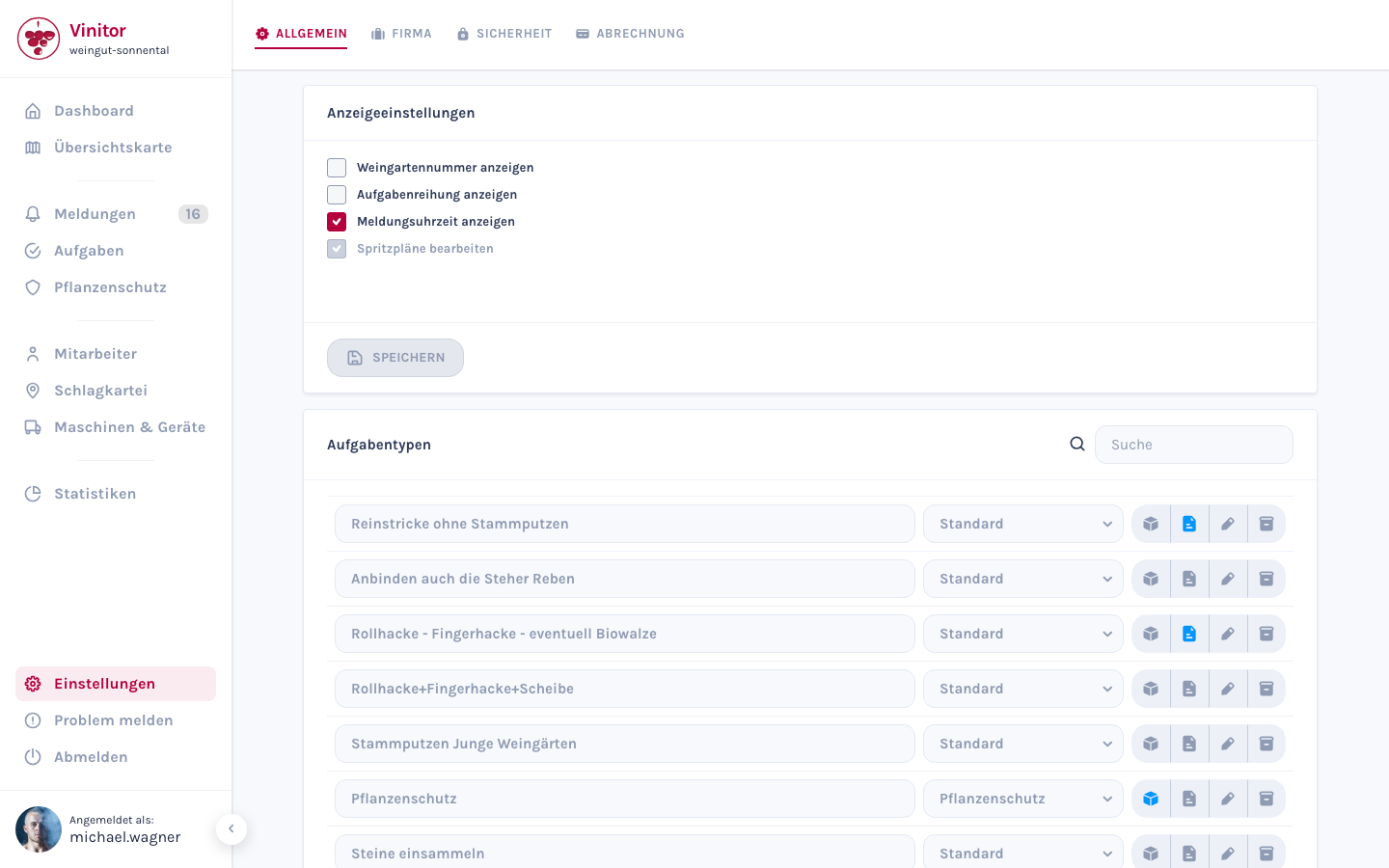
Abschnitt betitelt „3. Aufgabentypen konfigurieren“Vinitor wird mit 47 Standard-Aufgabentypen ausgeliefert (z.B. Schneiden, Pflanzenschutz, Entlauben, Ausdünnen). Sie können diese an Ihren Betrieb anpassen:
- Navigieren Sie zu Einstellungen → Reiter Allgemein.
- Scrollen Sie zum Bereich Aufgabentypen.
- Hier können Sie bestehende Typen umbenennen, neue Typen erstellen oder nicht benötigte Typen entfernen.
Detaillierte Informationen finden Sie unter Aufgabentypen konfigurieren.
Nächster Schritt
Abschnitt betitelt „Nächster Schritt“Ihr Betrieb ist jetzt einsatzbereit! Als letzten Schritt sollten Sie die mobile App auf den Geräten Ihrer Mitarbeiter installieren, damit diese Aufgaben im Feld bearbeiten können.
SUPPORT
Brauchen Sie Hilfe?
Unser Team hilft Ihnen gerne bei Fragen rund um Vinitor.