
Utiliser les suggestions de tâches
Une fois un enregistrement GPS terminé, Vinitor analyse automatiquement l’itinéraire enregistré, le compare aux polygones des parcelles et suggère des tâches correspondantes. Ce guide montre comment vérifier et valider les suggestions dans l’application mobile.
Prérequis
Section intitulée « Prérequis »- Un enregistrement GPS a été démarré et terminé dans l’application mobile — voir Démarrer l’enregistrement GPS
- Les parcelles sont dessinées sur la carte avec des polygones de surface
- Autorisation TASK_READ via le rôle attribué (pour l’enregistrement lui-même, GPS_TRACKING_WRITE)
Vérifier et valider les suggestions
Section intitulée « Vérifier et valider les suggestions »-
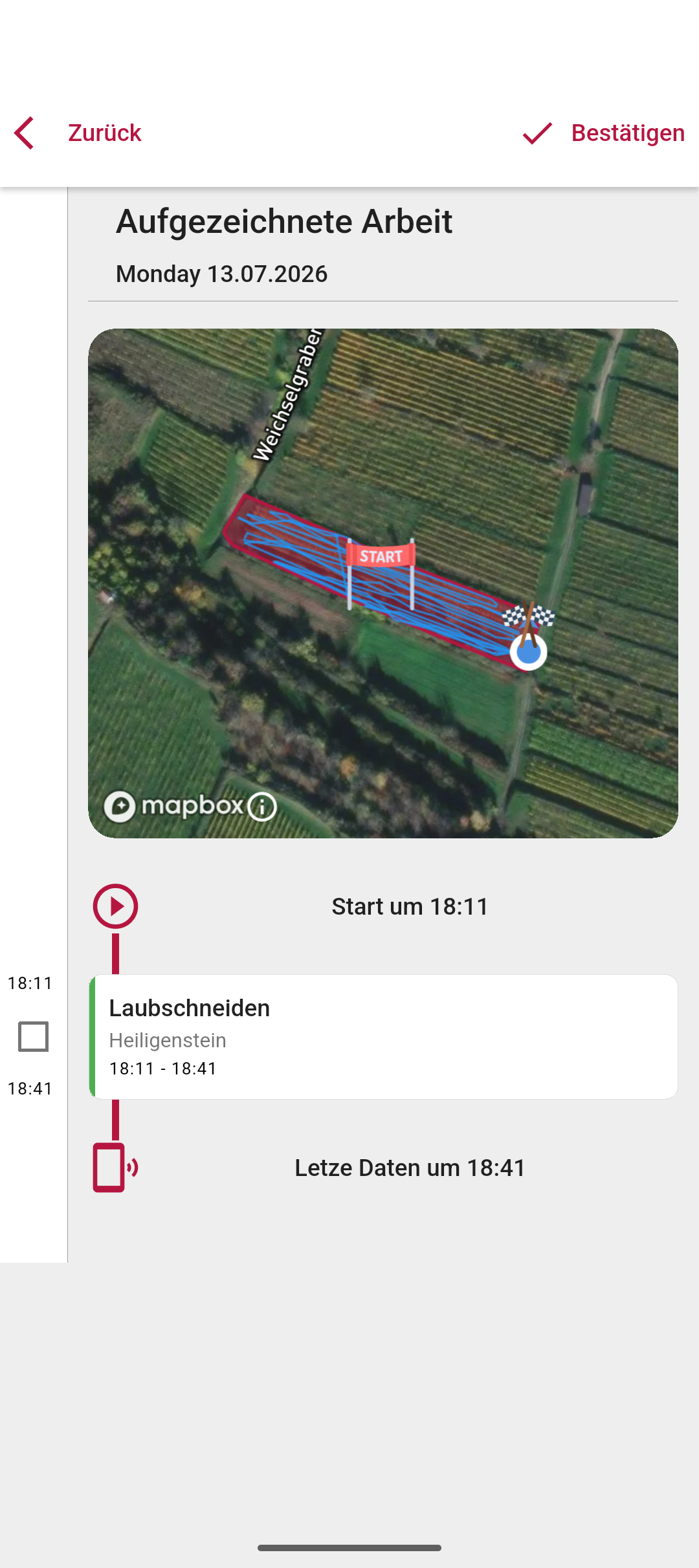
Vérifier la chronologie
Une fois l’enregistrement GPS terminé, l’application affiche le travail enregistré sous forme de chronologie : chaque segment détecté avec sa parcelle, sa période et — si une tâche ouverte correspondante a été trouvée — la tâche associée.
-
Ouvrir un segment
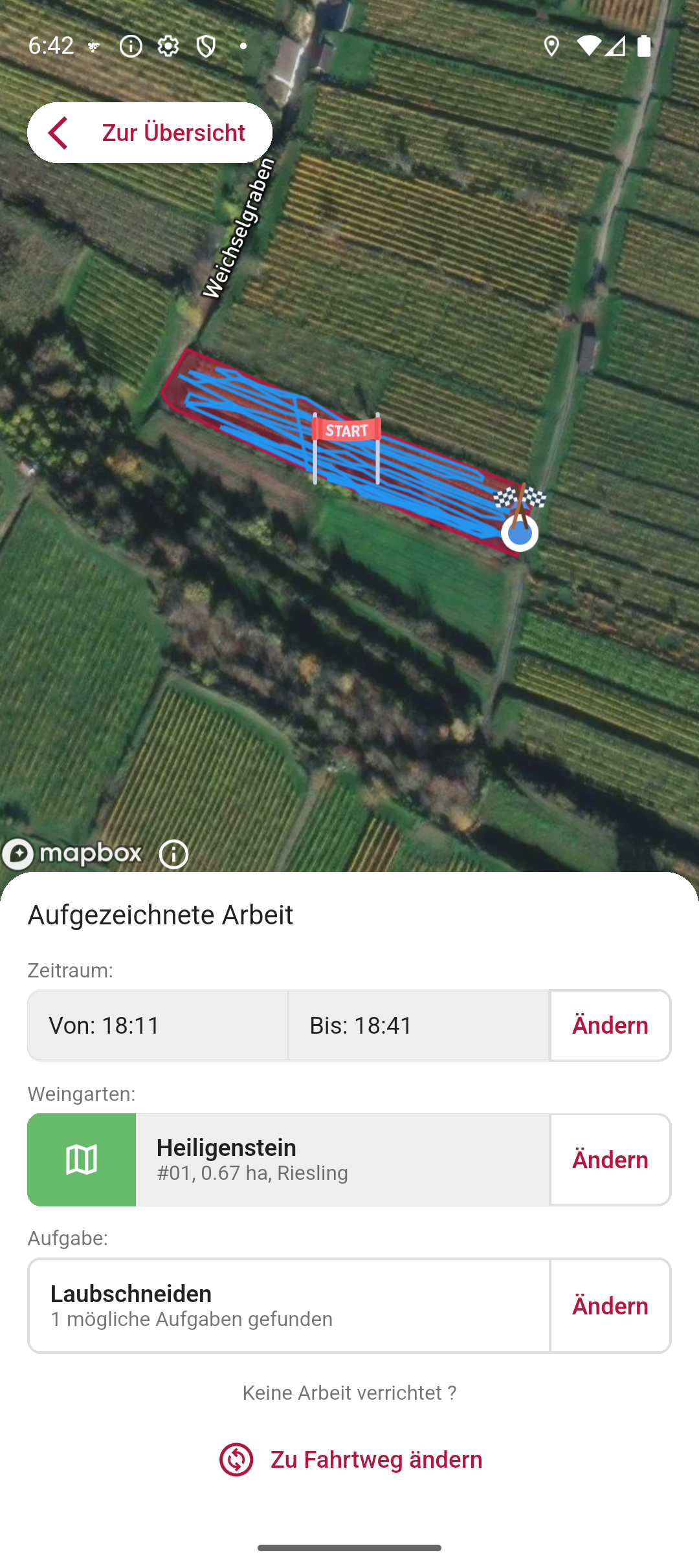
Appuyez sur un segment pour en vérifier les détails : la période, la parcelle détectée et la tâche associée peuvent chacune être corrigées via Modifier.
-
Associer ou changer une tâche
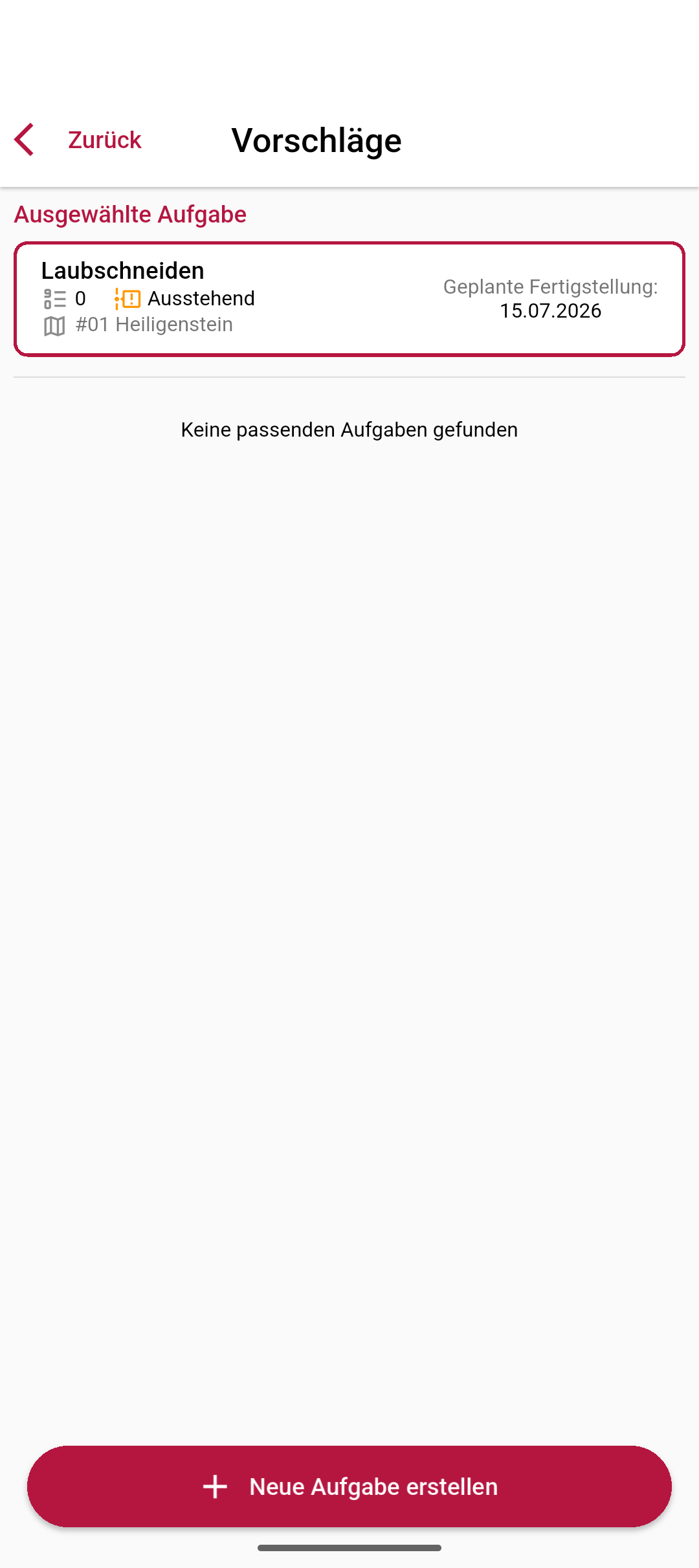
Sous Tâche → Modifier, les suggestions s’ouvrent : Vinitor liste les tâches ouvertes qui correspondent à la parcelle et à la période détectées et qui vous sont attribuées. Choisissez la tâche appropriée — ou créez-en directement une nouvelle via Créer une nouvelle tâche.
-
Confirmer
Dans la chronologie, appuyez sur Confirmer. Le temps enregistré est comptabilisé comme journal de travail sur les tâches associées. Les segments sans travail effectif (par ex. des trajets) sont écartés via Aucun travail effectué ?.
Résultat
Section intitulée « Résultat »Les segments validés apparaissent comme journaux de travail sur les tâches associées — y compris le temps de travail enregistré par GPS. Vous retrouvez les tâches elles-mêmes comme d’habitude dans la liste des tâches.
Étapes suivantes
Section intitulée « Étapes suivantes »Documentation associée
Section intitulée « Documentation associée »ASSISTANCE
Besoin d'aide ?
Notre équipe se fera un plaisir de répondre à vos questions sur Vinitor.