
Collaborateurs — Aperçu
La gestion des collaborateurs est le centre d’accueil central pour tout ce qui concerne votre équipe dans Vinitor. Vous créez des comptes utilisateur, assignez des rôles et autorisations, organisez les collaborateurs en équipes et gardez un œil sur le temps de travail et les absences.
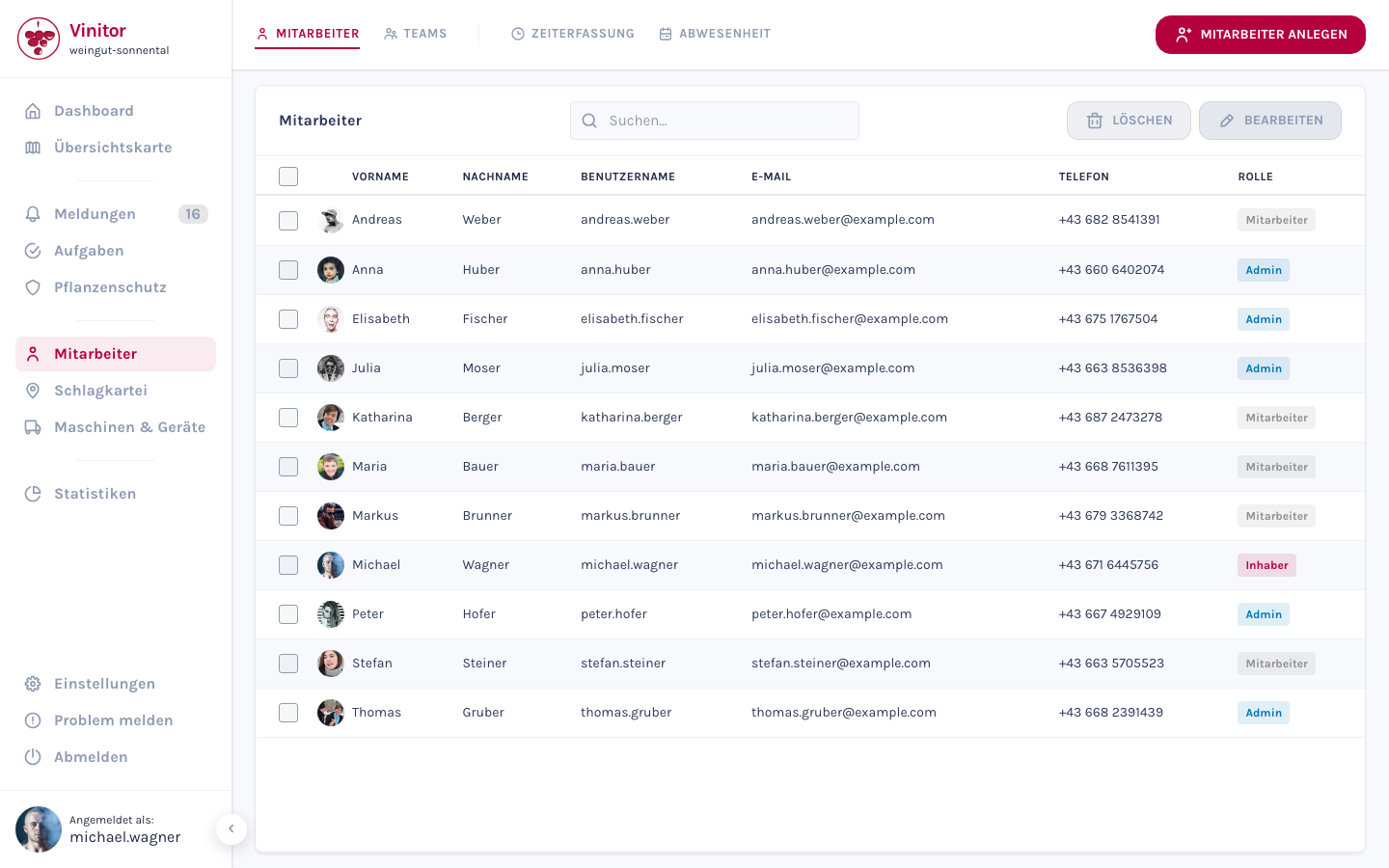
Quatre sections
Section intitulée « Quatre sections »La page Collaborateurs est organisée en quatre onglets :
| Onglet | Description |
|---|---|
| Collaborateurs | Liste de tous les utilisateurs avec coordonnées et rôles — créez, modifiez et archivez les comptes ici |
| Équipes | Aperçu des groupes avec responsable d’équipe et membres |
| Suivi du temps | Aperçu mensuel avec comparaison planifié/réel, diagramme et fonctions d’export |
| Absence | Affichage calendaire et en liste pour les congés et arrêts maladie avec flux d’approbation |
Liste des collaborateurs
Section intitulée « Liste des collaborateurs »Le tableau de l’onglet Collaborateurs affiche les colonnes suivantes :
| Colonne | Description |
|---|---|
| Case à cocher | Sélection multiple pour les actions groupées (Modifier, Supprimer) |
| Avatar | Photo de profil de l’utilisateur |
| Prénom | Prénom du collaborateur |
| Nom | Nom du collaborateur |
| Nom d’utilisateur | Nom d’utilisateur généré automatiquement ou ajusté manuellement |
| Adresse e-mail (optionnel) | |
| Téléphone | Numéro de téléphone (optionnel) |
| Rôle | Rôle assigné (Propriétaire, Administrateur, Responsable, Collaborateur) |
Toutes les colonnes sont triables. Via le champ de recherche, vous pouvez filtrer par nom, nom d’utilisateur, e-mail et autres champs.
Dans l’onglet Équipes, vous voyez toutes les équipes sous forme de cartes. Chaque carte affiche le nom de l’équipe, le responsable d’équipe (s’il est assigné) et les avatars des membres.
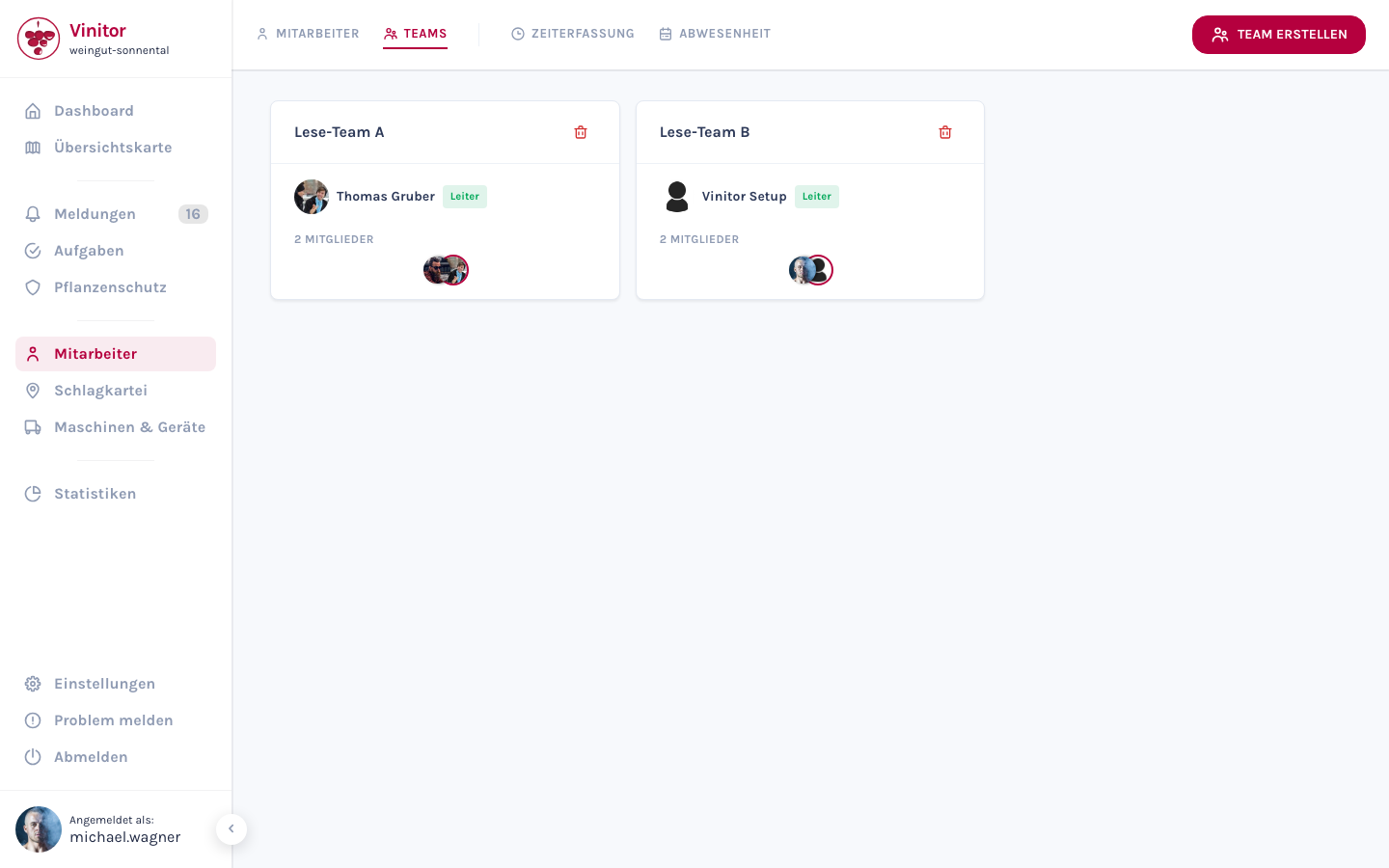
Pour plus de détails sur la gestion des équipes, voir Équipes.
Suivi du temps
Section intitulée « Suivi du temps »L’onglet Suivi du temps offre un aperçu mensuel du temps de travail enregistré pour tous les collaborateurs. Un diagramme en barres en haut montre la répartition quotidienne, au-dessous un tableau liste pour chaque collaborateur les heures planifiées et réelles avec la différence. Les données peuvent être exportées en PDF ou CSV.
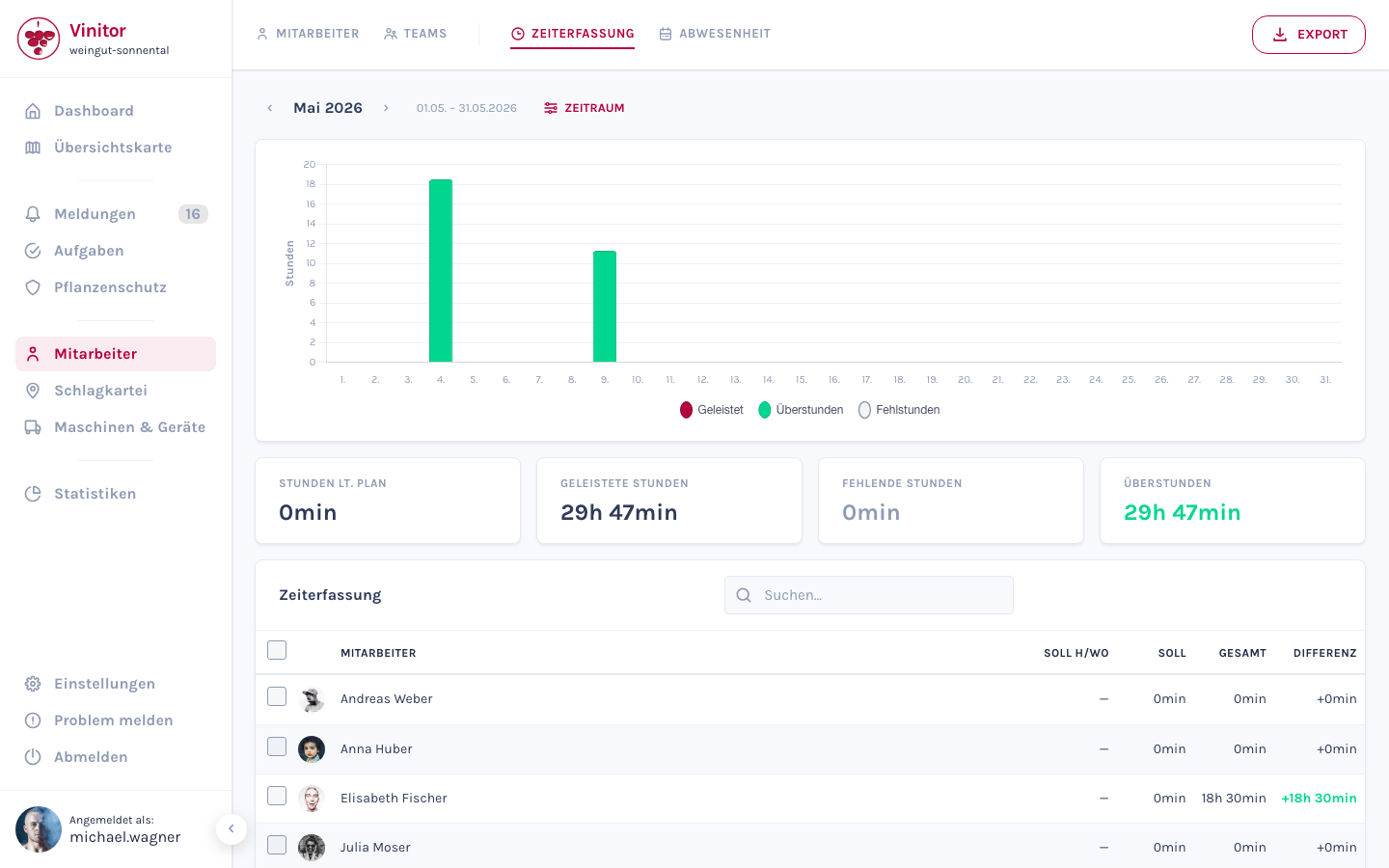
Pour plus de détails, voir Suivi du temps.
Dans l’onglet Absence, vous gérez les demandes de congés et les arrêts maladie. L’affichage offre un calendrier et une liste de toutes les demandes d’absence. Les demandes peuvent être approuvées ou refusées.
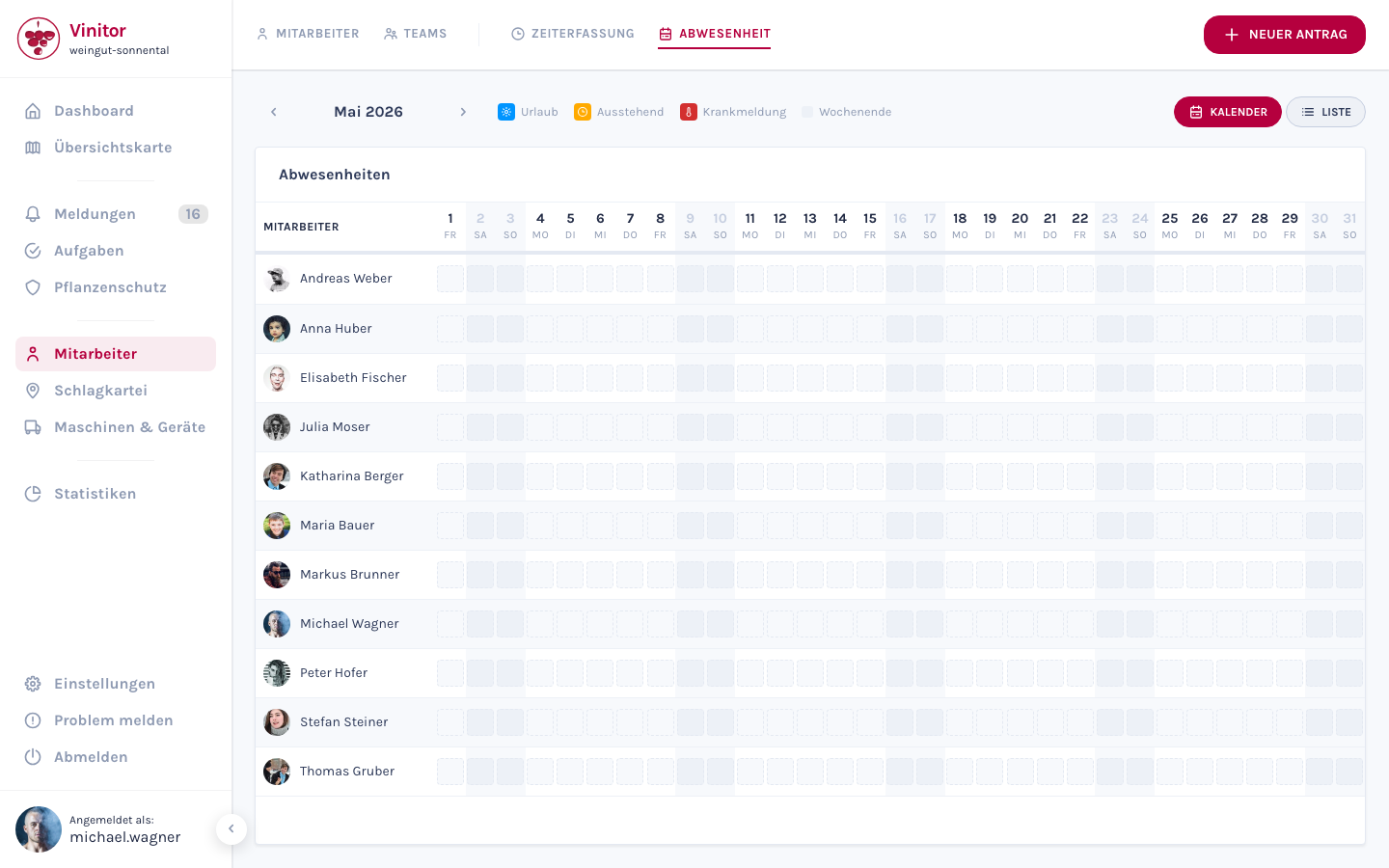
Pour plus de détails, voir Congés et arrêts maladie.
Affichage détaillé
Section intitulée « Affichage détaillé »Cliquez sur un collaborateur dans la liste pour ouvrir l’affichage détaillé. Celui-ci affiche toutes les informations de l’utilisateur sélectionné :
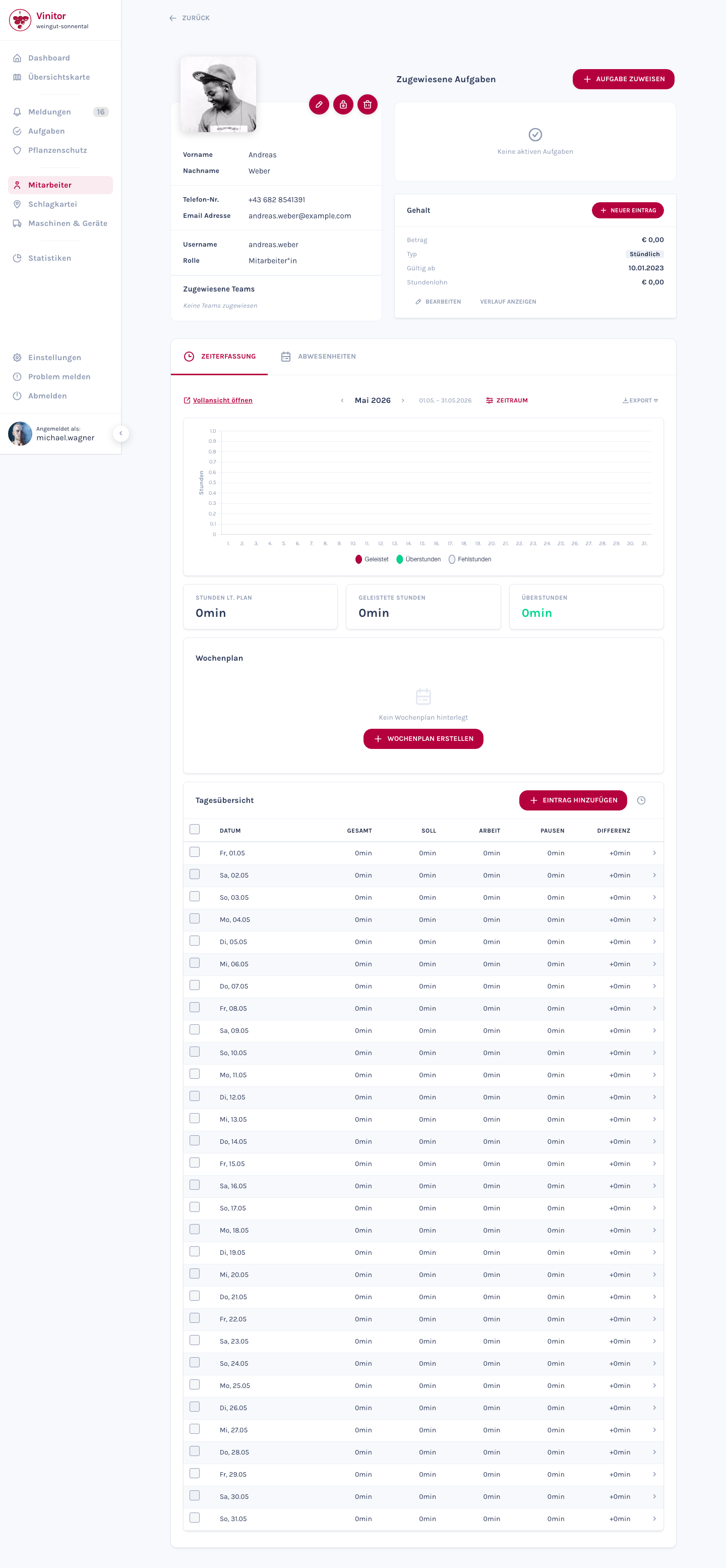
Colonne de gauche :
- Fiche de profil — Avatar, nom, nom d’utilisateur, rôle, coordonnées
- Équipes — Équipes auxquelles appartient le collaborateur, affichées sous forme de chips cliquables
Colonne de droite :
- Tâches assignées — Tableau des tâches actuelles
- Salaire — Entrées de salaire actuelles et précédentes
Onglets inférieurs :
- Suivi du temps — Aperçu individuel du temps de travail avec planning hebdomadaire
- Absences — Jours de congés et arrêts maladie du collaborateur
Actions :
- Modifier le profil (Nom, coordonnées, rôle, photo de profil)
- Réinitialiser le mot de passe
- Archiver l’utilisateur
Autorisations
Section intitulée « Autorisations »Les autorisations suivantes sont pertinentes pour la gestion des collaborateurs :
| Autorisation | Description |
|---|---|
USER_READ | Afficher la liste des collaborateurs et l’affichage détaillé |
USER_WRITE | Créer et modifier des collaborateurs |
USER_DELETE | Archiver/supprimer des collaborateurs |
USER_WRITE_SELF | Modifier son propre profil (Nom, coordonnées, photo de profil) |
Pour un aperçu complet des 32 autorisations, voir Rôles et autorisations.
Application mobile
Section intitulée « Application mobile »Dans l’application mobile, les collaborateurs peuvent :
- Afficher leur propre profil
- Modifier leur numéro de téléphone, e-mail et photo de profil
- Demander des congés et consulter l’historique des congés
Pages connexes
Section intitulée « Pages connexes »ASSISTANCE
Besoin d'aide ?
Notre équipe se fera un plaisir de répondre à vos questions sur Vinitor.